
Copie todos os dados do formulário da página
- Acesse a página de origem que contém os valores de formulário que deseja transferir.
- Abra o MultiField CopyCat. Na aba Copiar, clique em Copiar Todos os Dados da Página.
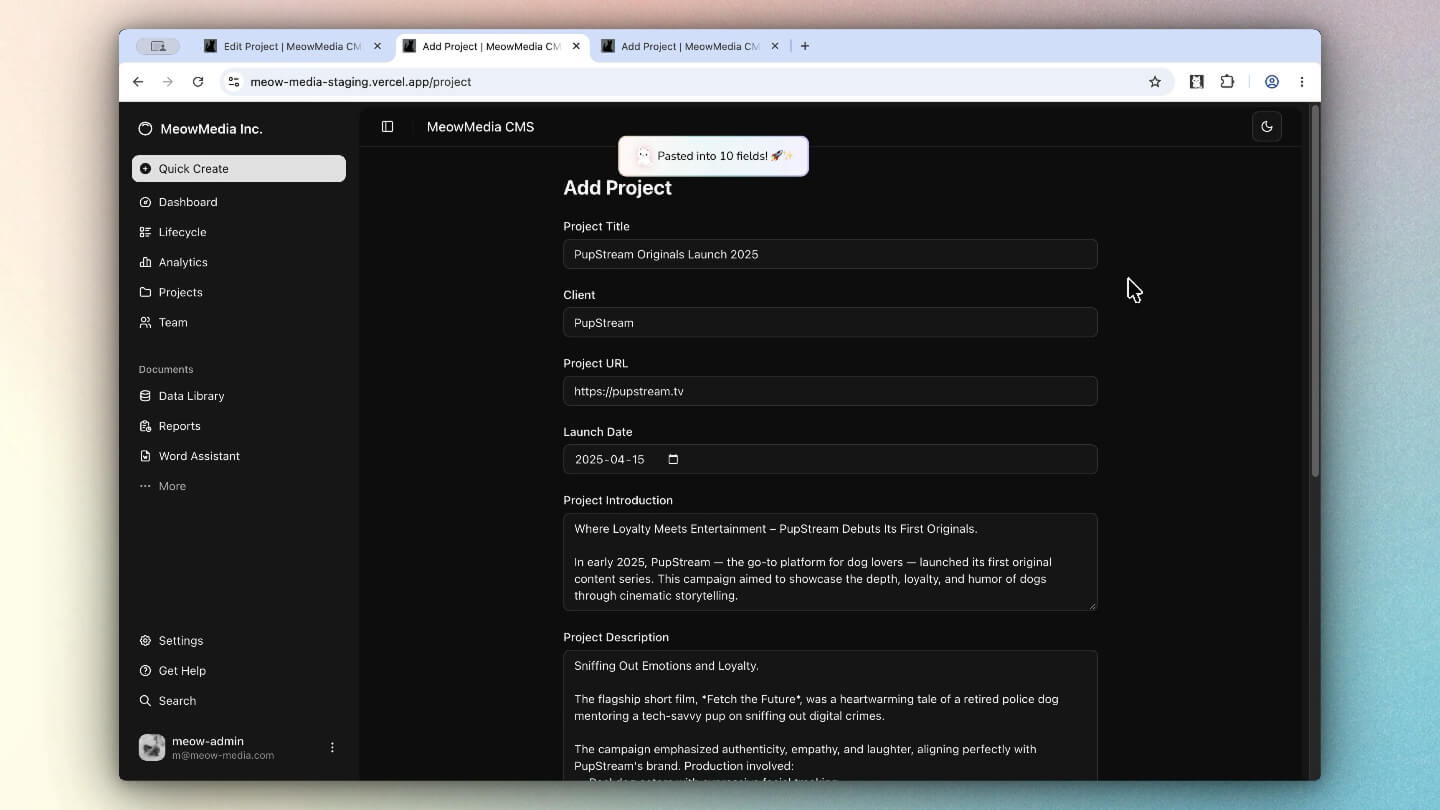
- Uma mensagem de confirmação exibirá o número de campos copiados.
Cole todos os dados copiados na página
- Abra a página com o formulário de destino.
- Abra o MultiField CopyCat. Selecione Colar Todos os Dados na Página.
- O formulário deverá ser preenchido com os valores copiados. Confira o formulário de destino antes de enviá-lo.
Você pode usar os atalhos de teclado padrão ou personalizá-los para agilizar o preenchimento de formulários sem abrir o popup da extensão.
| Ação | Atalhos padrão |
|---|---|
| Copiar Todos os Dados da Página |
|
| Colar Todos os Dados na Página |
|
Escolha como os campos são associados
A Correspondência sequencial preenche os campos de destino na ordem da página. O Smart Match compara informações dos campos, como rótulos e outros metadados do formulário, para identificar e associar campos semelhantes. Assim, os valores podem ser preenchidos mesmo quando o layout ou a ordem dos campos é diferente.
Consulte Correspondência sequencial ou Smart Match antes de mover dados entre formulários diferentes.
O que está incluído
O MultiField CopyCat verifica controles de formulário nativos e modernos compatíveis, incluindo campos de texto, áreas de texto, menus suspensos, caixas de seleção, botões de opção, interruptores e alguns controles personalizados baseados em ARIA. Entradas não compatíveis, como uploads de arquivo e campos ocultos, são ignoradas.