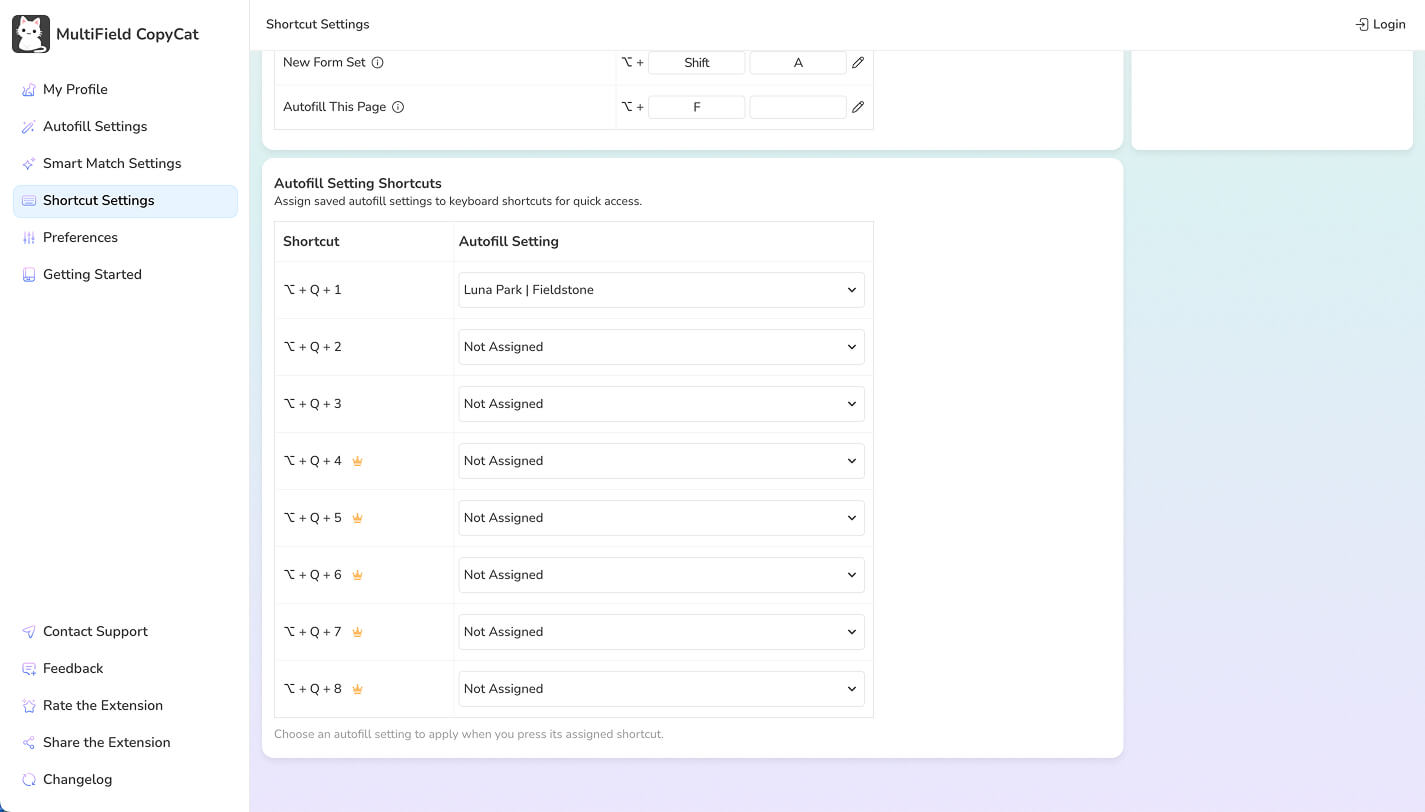
Atalhos gerais
Abra o MultiField CopyCat, acesse Configurações de atalhos e confira os dois tipos de atalho:
- Os comandos do navegador são gerenciados na página de atalhos das extensões do Chrome.
- Os atalhos usados nas páginas são armazenados pelo MultiField CopyCat e editados nas configurações.
Atalhos padrão
| Ação | Padrão |
|---|---|
| Copiar Seleção | Alt / Option + C |
| Colar Seleção | Alt / Option + V |
| Limpar Todos os Dados Copiados | Alt / Option + X |
| Copiar Todos os Dados da Página | Alt / Option + Shift + C |
| Colar Todos os Dados na Página | Alt / Option + Shift + V |
| Salvar formulário para preenchimento automático | Alt / Option + A |
| Novo conjunto | Alt / Option + Shift + A |
| Preencher esta página | Alt / Option + F |
No macOS, Option (⌥) é usada no lugar de Alt.
Altere os comandos do navegador
- Abra Configurações de atalhos.
- Acesse o link para as configurações de atalhos das extensões do Chrome.
- Encontre o MultiField CopyCat e insira uma nova combinação de teclas para o comando.
- Volte ao formulário e teste o atalho.
Altere os atalhos usados nas páginas
Edite a combinação em Configurações de atalhos, salve-a e recarregue qualquer página que já estava aberta antes de testar. Escolha uma combinação que não entre em conflito com o site ou o navegador.
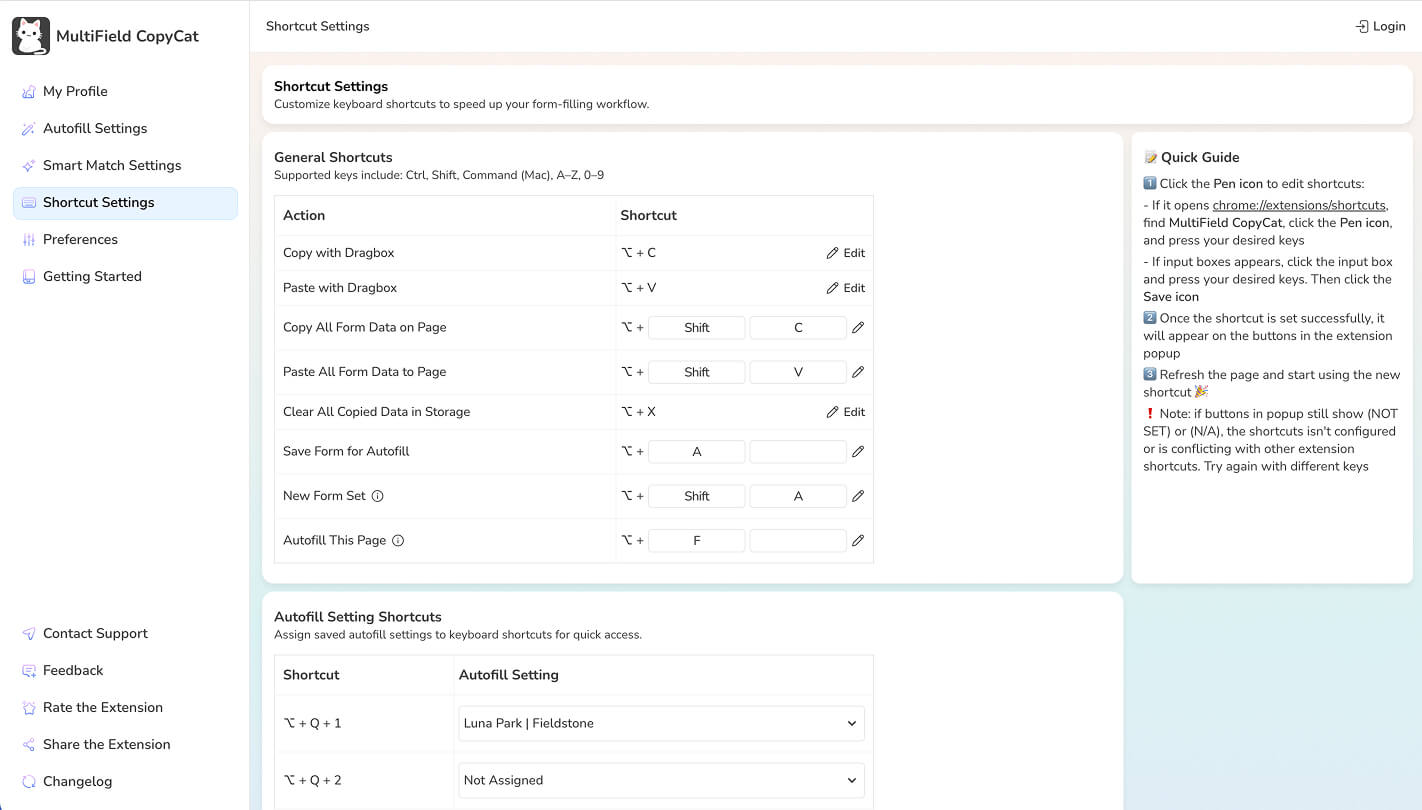
Atalhos das configurações de preenchimento automático
Os atalhos de configurações de preenchimento automático permitem aplicar diretamente uma configuração atribuída, sem escolhê-la na lista de preenchimento automático ou nas Configurações de preenchimento automático.
Atribua uma configuração
- Abra o MultiField CopyCat e acesse Configurações de atalhos.
- Em Atalhos das configurações de preenchimento automático, escolha uma configuração salva para um atalho numerado.
- Salve a atribuição.
Os atalhos padrão vão de Alt / Option + Q + 1 a Alt / Option + Q + 8.
Espaços nos planos Gratuito e Pro
Os espaços de 1 a 3 estão disponíveis no plano Gratuito. Os espaços de 4 a 8 exigem o plano Pro.