
Copie campos com Dragbox
- Abra o popup da extensão na página que contém os campos de formulário com os dados que deseja copiar.
- Na aba Copiar, escolha Copiar Seleção.
- Arraste o ponteiro sobre os campos que deseja copiar. Os campos são incluídos quando a seleção os alcança.
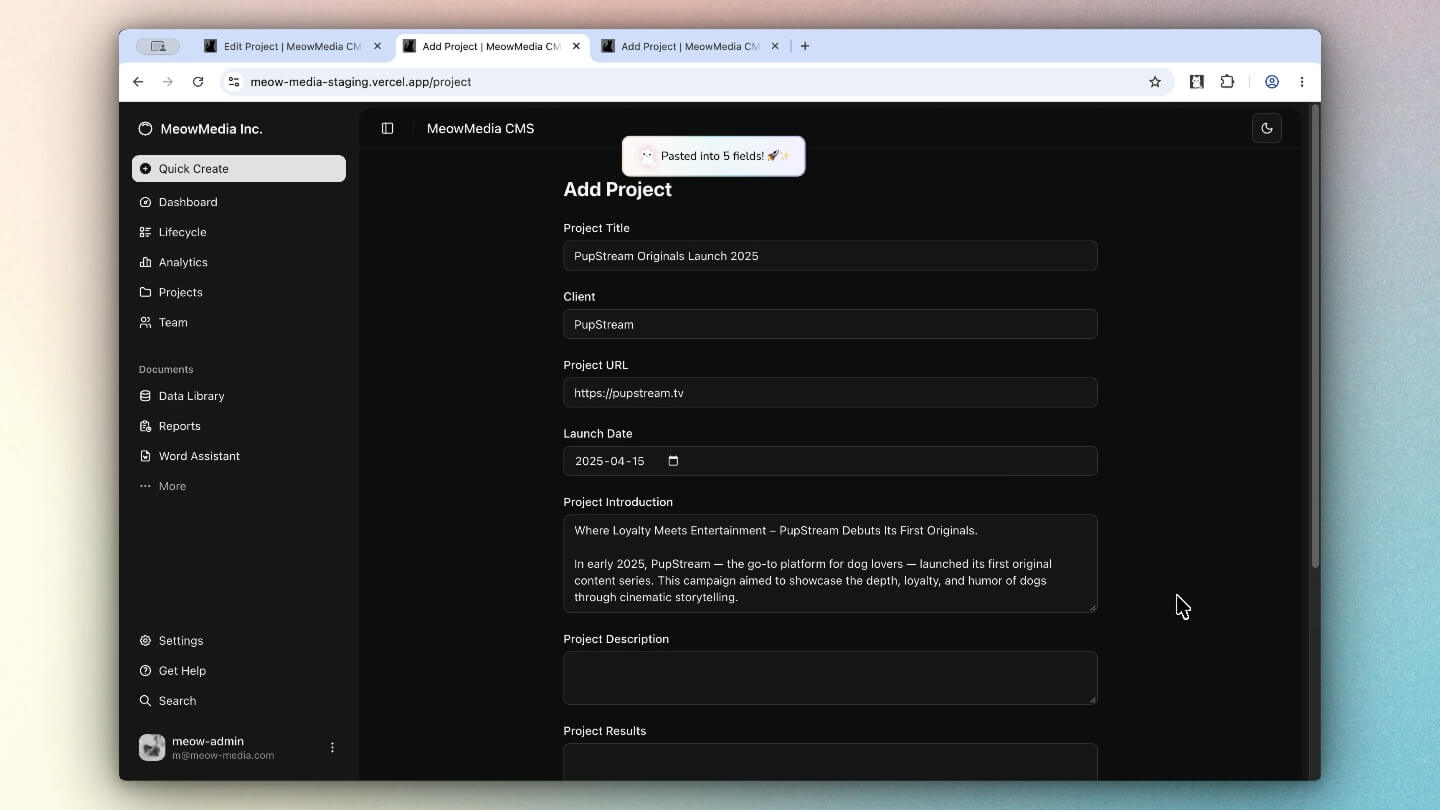
- Solte o ponteiro. O MultiField CopyCat confirmará quantos valores de campo foram copiados.
Cole campos com Dragbox
- Abra o formulário de destino.
- Abra o popup da extensão e escolha Colar Seleção.
- Arraste o ponteiro em torno dos campos de destino na ordem em que deseja que sejam considerados.
- Solte o ponteiro para colar os valores copiados.
Os campos selecionados são preenchidos com o modo de correspondência ativo: Sequencial ou Smart Match.
Você pode usar os atalhos de teclado padrão ou personalizá-los para agilizar o preenchimento de formulários sem abrir o popup da extensão.
| Ação | Atalhos padrão |
|---|---|
| Copiar Seleção |
|
| Colar Seleção |
|
Cancele ou limpe os valores copiados
Pressione Escape para sair do modo de seleção Dragbox. Para descartar valores já copiados do armazenamento local, use Limpar Todos os Dados Copiados no popup da extensão.
Selecione campos fora da área visível
Usuários do plano Gratuito podem selecionar campos dentro da área visível. Usuários Pro têm acesso à Auto-Scroll Dragbox para continuar selecionando enquanto a página rola.