
ページ上のすべてのフォームデータをコピーする
- 移動するフォーム値が入力されているコピー元ページを開きます。
- MultiField CopyCatを開きます。コピータブでページ全フォームコピーをクリックします。
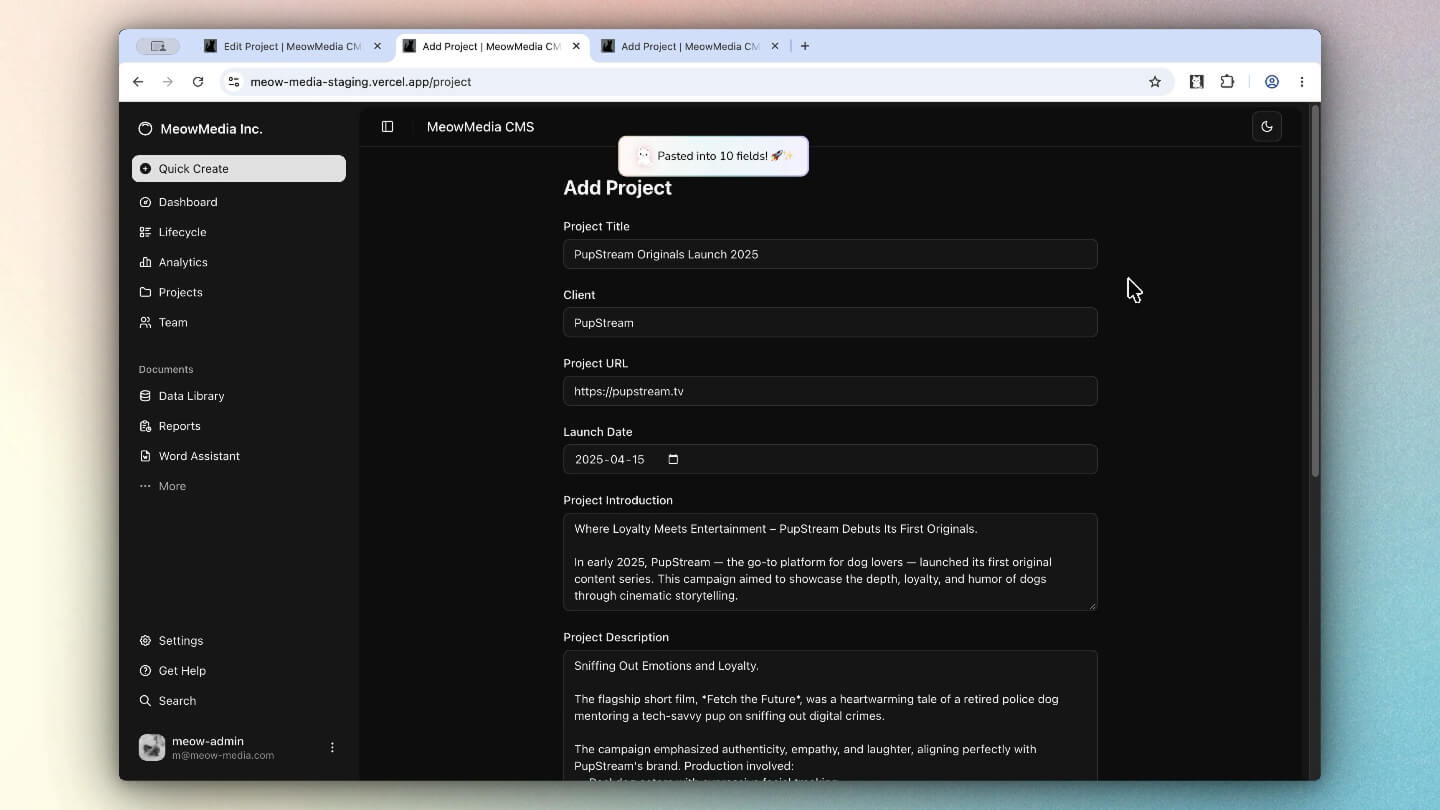
- コピーされたフィールド数を示す確認メッセージが表示されます。
コピーしたすべてのフォームデータをページへ貼り付ける
- 貼り付け先のフォームがあるページを開きます。
- MultiField CopyCatを開き、ページ全フォーム貼り付けを選択します。
- コピーした値がフォームへ入力されます。送信する前に、貼り付け先フォームの内容を確認してください。
拡張機能のポップアップを開かずにフォーム入力をすばやく行うには、デフォルトのキーボードショートカットを使用するか、使いやすいキーにカスタマイズします。
| 操作 | デフォルトのショートカット |
|---|---|
| ページ全フォームコピー |
|
| ページ全フォーム貼り付け |
|
フィールドの対応方法を選ぶ
順序モードでは、貼り付け先のフィールドをページ上の順に入力します。Smart Matchは、ラベルやその他のフォームメタデータなど、フィールドの情報を比較して類似するフィールドを特定し、レイアウトやフィールド順が異なる場合でもフォーム値を入力します。
構成が異なるフォーム間でデータを移動する前に、順序モードとSmart Matchをご覧ください。
対象となるフィールド
MultiField CopyCatは、テキストフィールド、テキストエリア、ドロップダウン、チェックボックス、ラジオボタン、スイッチ、一部のARIAベースのカスタムコントロールなど、対応している標準および最新のフォームコントロールを検出します。ファイルアップロードや非表示フィールドなど、対応していない入力要素は無視されます。