
Dragboxでフィールドをコピーする
- コピーするデータが入力されているフォームフィールドのページで、拡張機能のポップアップを開きます。
- コピータブで選択範囲コピーを選択します。
- コピーするフィールドの上をドラッグします。選択範囲がフィールドに達すると、そのフィールドが対象になります。
- ポインターを離します。MultiField CopyCatに、コピーされたフィールド値の数が表示されます。
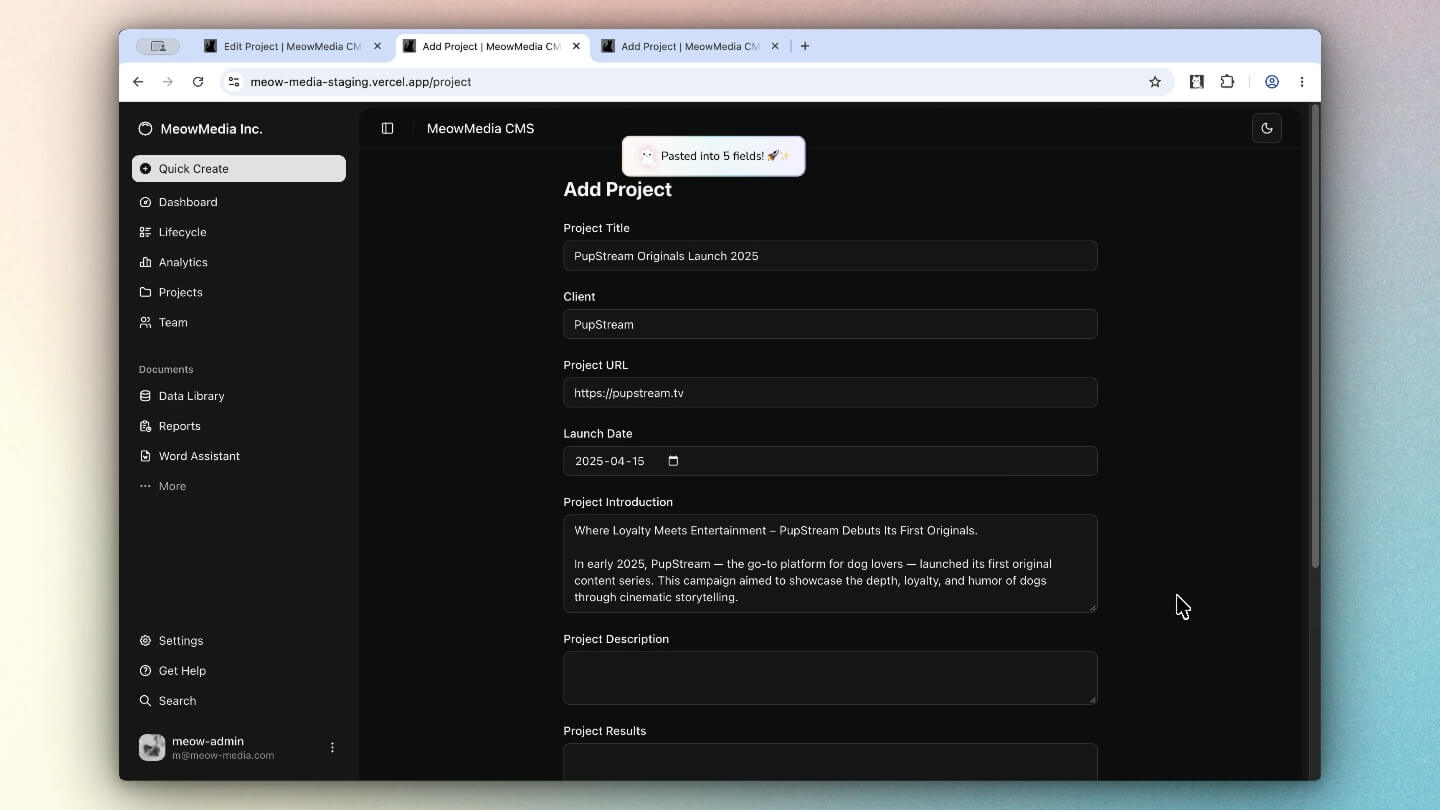
Dragboxでフィールドへ貼り付ける
- 貼り付け先のフォームを開きます。
- 拡張機能のポップアップを開き、選択範囲貼り付けを選択します。
- 対象にする順序を意識しながら、貼り付け先フィールドを囲むようにドラッグします。
- ポインターを離すと、コピーした値が貼り付けられます。
選択したフィールドは、現在の対応モード(順序モードまたはSmart Match)で入力されます。
拡張機能のポップアップを開かずにフォーム入力をすばやく行うには、デフォルトのキーボードショートカットを使用するか、使いやすいキーにカスタマイズします。
| 操作 | デフォルトのショートカット |
|---|---|
| 選択範囲コピー |
|
| 選択範囲貼り付け |
|
選択をキャンセルする/コピーした値を消去する
Escapeを押すと、Dragbox選択モードを終了できます。ローカルストレージからコピー済みの値を削除するには、拡張機能のポップアップでコピー値全クリアを使用します。
表示領域外のフィールドを選択する
無料プランでは、表示領域内のフィールドを選択できます。Proユーザーは自動スクロールDragboxを使い、ページをスクロールしながら選択を続けられます。