一般ショートカット
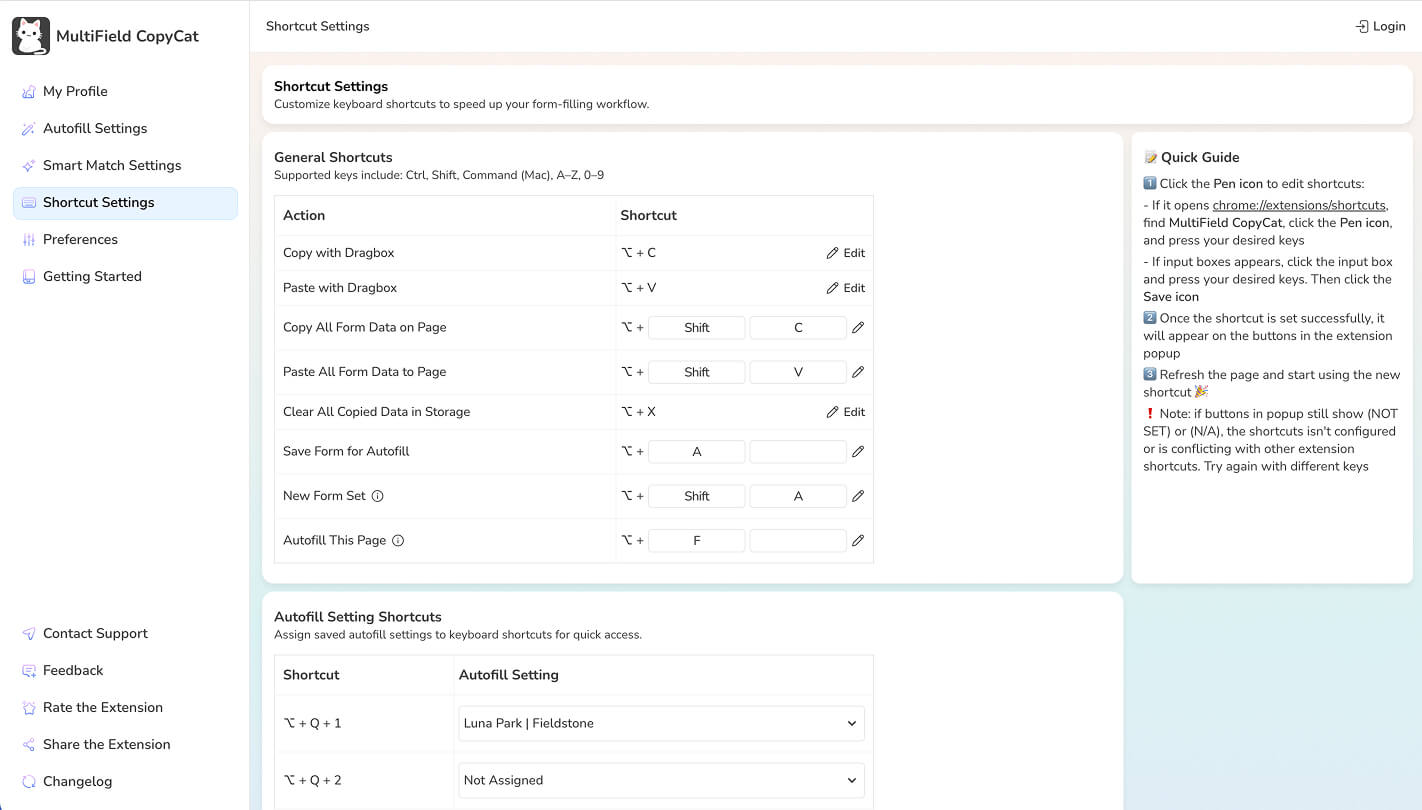
MultiField CopyCatを開いてショートカット設定を開き、2種類のショートカットを確認します。
- ブラウザコマンドは、Chromeの拡張機能ショートカットページで管理します。
- ページ内ショートカットはMultiField CopyCatに保存され、設定画面で編集します。
デフォルトのショートカット
| 操作 | デフォルト |
|---|---|
| 選択範囲コピー | Alt / Option + C |
| 選択範囲貼り付け | Alt / Option + V |
| コピー値全クリア | Alt / Option + X |
| ページ全フォームコピー | Alt / Option + Shift + C |
| ページ全フォーム貼り付け | Alt / Option + Shift + V |
| 自動入力用フォームを保存 | Alt / Option + A |
| 新規フォームセット | Alt / Option + Shift + A |
| このページを自動入力 | Alt / Option + F |
macOSでは、Altの代わりにOption(⌥)を使用します。
ブラウザコマンドを変更する
- ショートカット設定を開きます。
- Chromeの拡張機能ショートカット設定へのリンクを開きます。
- MultiField CopyCatを見つけ、コマンドに新しいキーの組み合わせを入力します。
- フォームに戻り、ショートカットをテストします。
ページ内ショートカットを変更する
ショートカット設定でキーの組み合わせを編集して保存し、すでに開いているページを再読み込みしてからテストします。ウェブサイトやブラウザと競合しない組み合わせを選んでください。
自動入力設定のショートカット
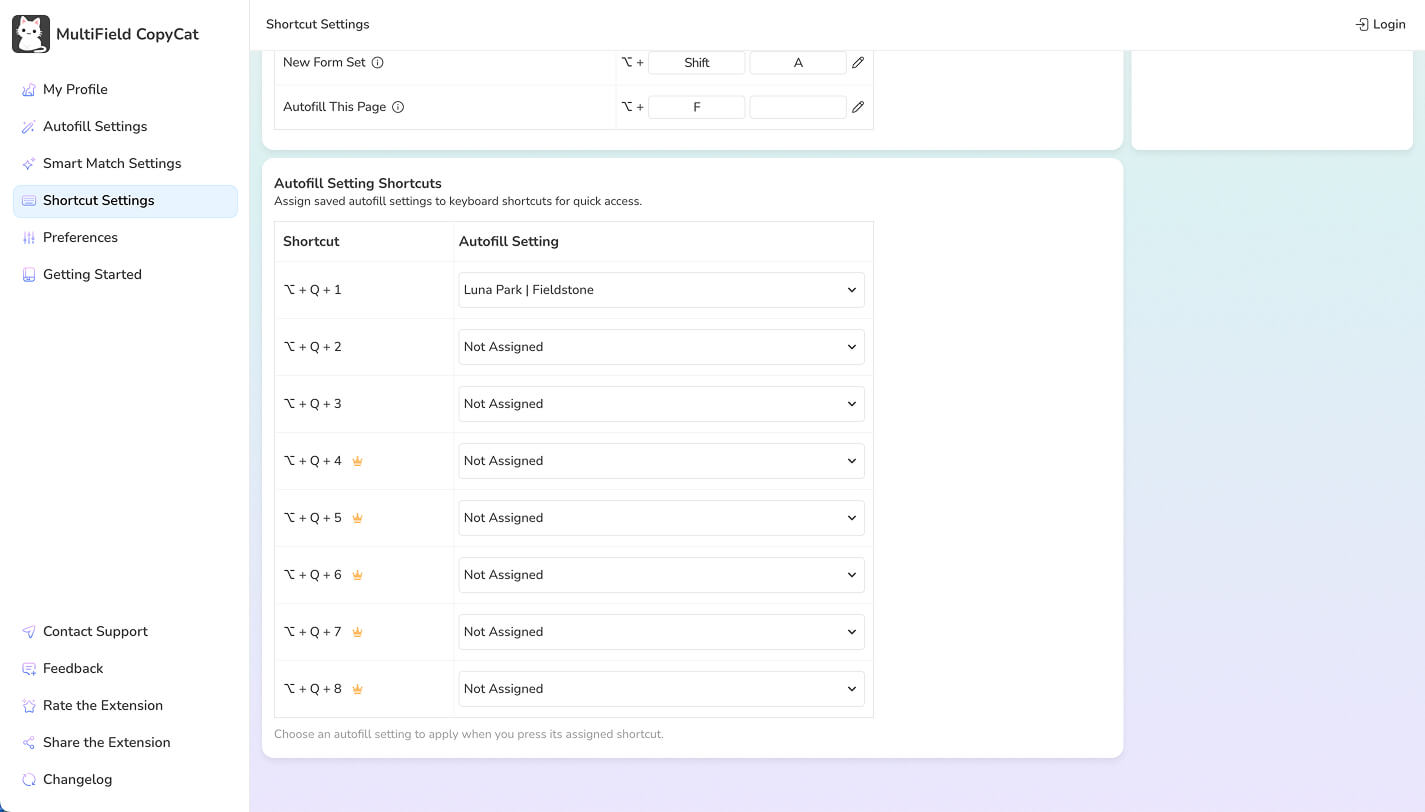
自動入力設定ショートカットを使うと、自動入力の選択画面や自動入力設定から選ばずに、割り当てた自動入力設定を直接適用できます。
設定を割り当てる
- MultiField CopyCatを開き、ショートカット設定に移動します。
- 自動入力設定のショートカットで、番号付きショートカットに保存済みの自動入力設定を割り当てます。
- 割り当てを保存します。
デフォルトのショートカットはAlt / Option + Q + 1からAlt / Option + Q + 8までです。
無料プランとProプランのスロット
無料プランではスロット1〜3を利用できます。スロット4〜8にはProが必要です。