
Copier toutes les données du formulaire de la page
- Accédez à la page source contenant les valeurs de formulaire à transférer.
- Ouvrez MultiField CopyCat. Dans l’onglet Copier, cliquez sur Copier tous les champs.
- Un message de confirmation indique le nombre de champs copiés.
Coller toutes les données copiées dans la page
- Ouvrez la page contenant le formulaire de destination.
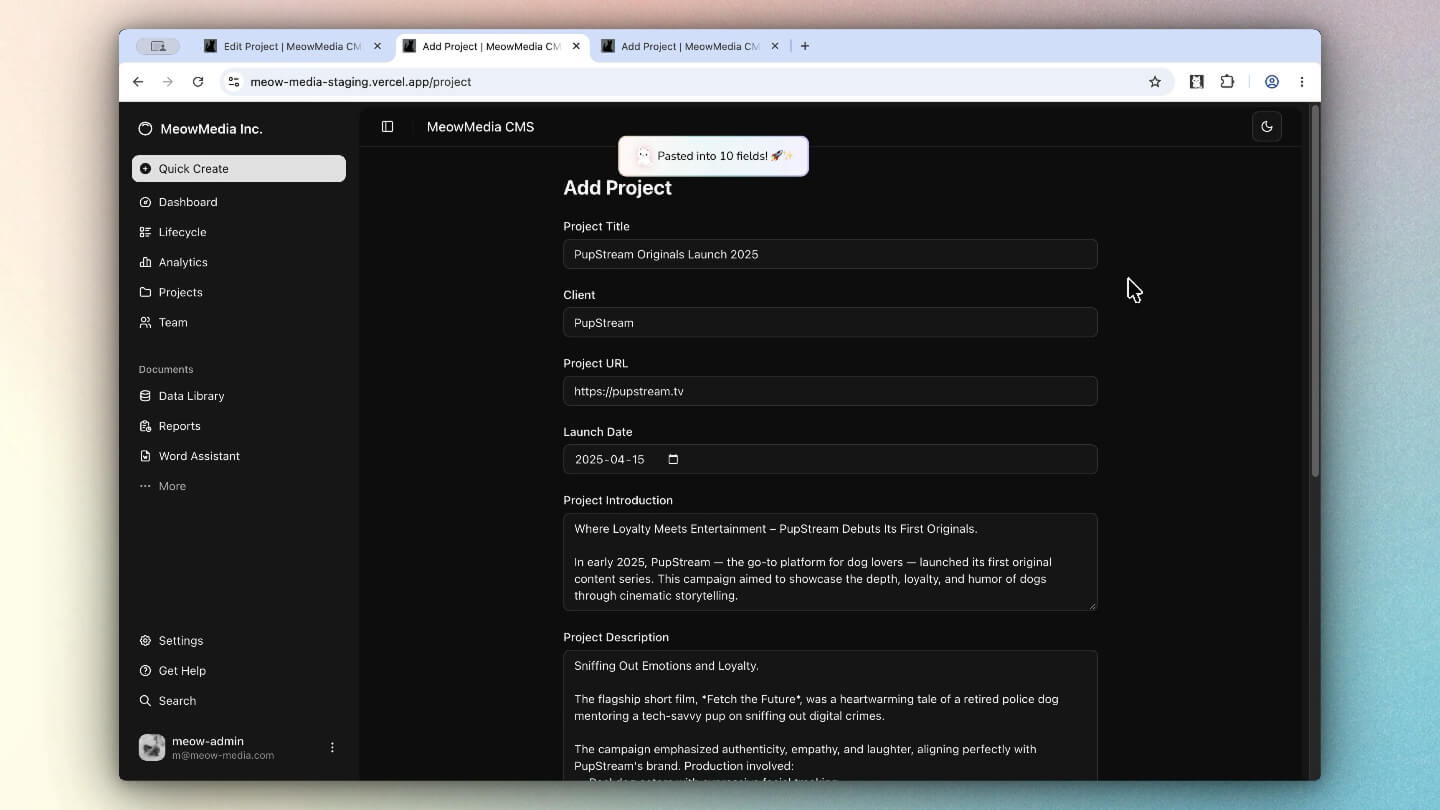
- Ouvrez MultiField CopyCat. Sélectionnez Coller tous les champs.
- Le formulaire devrait être rempli avec les valeurs copiées. Vérifiez le formulaire de destination avant de l’envoyer.
Vous pouvez toujours utiliser les raccourcis clavier par défaut ou les personnaliser pour accélérer le remplissage des formulaires sans ouvrir le popup de l’extension.
| Action | Raccourcis par défaut |
|---|---|
| Copier tous les champs |
|
| Coller tous les champs |
|
Choisir le mode de correspondance des champs
La correspondance séquentielle remplit les champs de destination dans l’ordre où ils apparaissent sur la page. Smart Match compare les informations des champs, comme leurs libellés et les autres métadonnées du formulaire, afin d’identifier et d’associer les champs similaires. Les valeurs peuvent ainsi être transférées même si la mise en page ou l’ordre des champs diffère.
Consultez Correspondance séquentielle ou Smart Match avant de transférer des données entre des formulaires différents.
Éléments inclus
MultiField CopyCat analyse les contrôles de formulaire natifs et modernes pris en charge, notamment les champs de texte, les zones de texte, les listes déroulantes, les cases à cocher, les boutons radio, les interrupteurs et certains contrôles personnalisés fondés sur ARIA. Les entrées non prises en charge, comme les téléversements de fichiers et les champs masqués, sont ignorées.