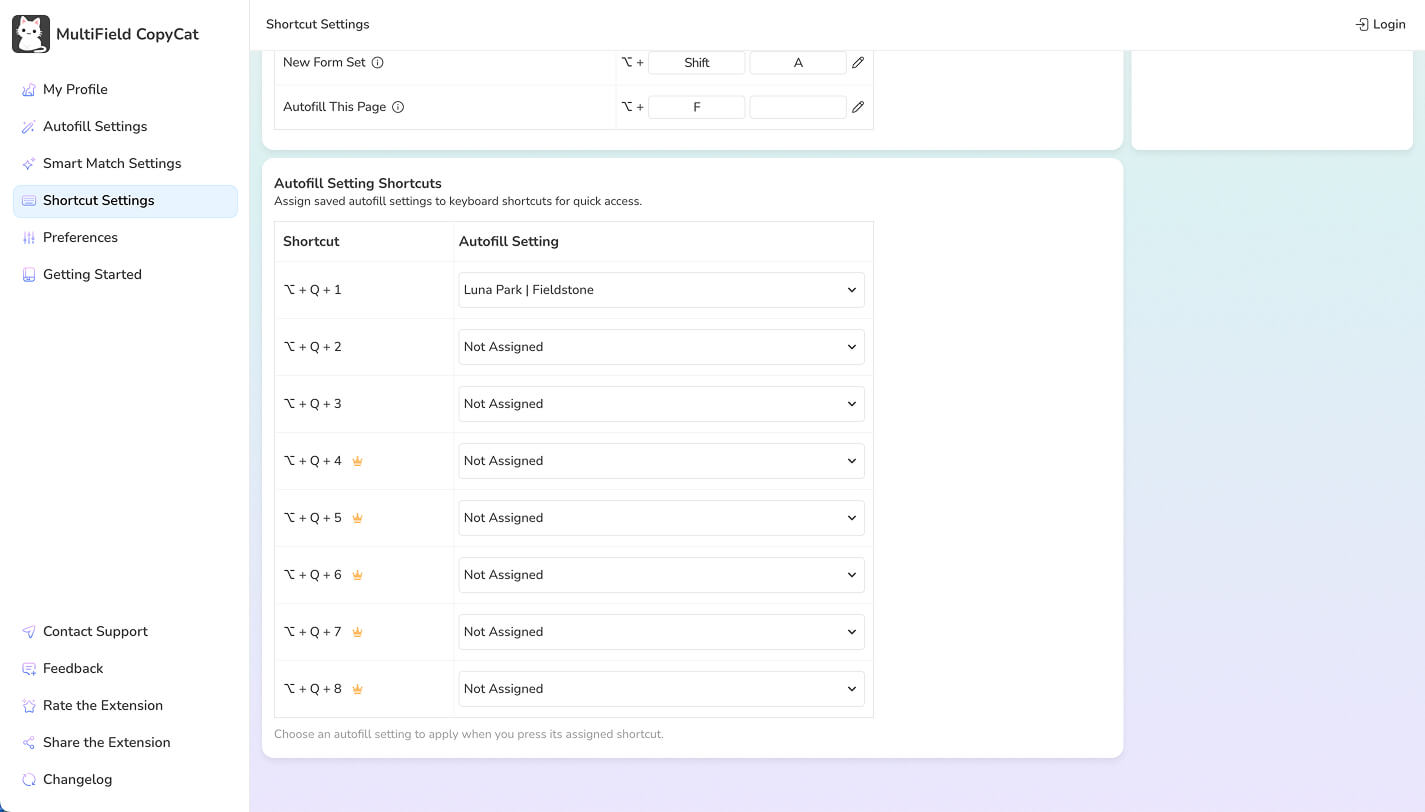
Raccourcis généraux
Ouvrez MultiField CopyCat, puis Paramètres des raccourcis, et consultez les deux types de raccourcis :
- Les commandes du navigateur sont gérées sur la page des raccourcis des extensions de Chrome.
- Les raccourcis utilisés dans les pages sont stockés par MultiField CopyCat et modifiés dans ses paramètres.
Raccourcis par défaut
| Action | Par défaut |
|---|---|
| Copier sélection | Alt / Option + C |
| Coller sélection | Alt / Option + V |
| Effacer toutes les données copiées | Alt / Option + X |
| Copier tous les champs | Alt / Option + Shift + C |
| Coller tous les champs | Alt / Option + Shift + V |
| Enregistrer pour le remplissage auto | Alt / Option + A |
| Nouvel ensemble | Alt / Option + Shift + A |
| Remplir cette page | Alt / Option + F |
Sous macOS, Option (⌥) est utilisée à la place de Alt.
Modifier les commandes du navigateur
- Ouvrez Paramètres des raccourcis.
- Suivez le lien vers les paramètres des raccourcis d’extensions de Chrome.
- Recherchez MultiField CopyCat et saisissez une nouvelle combinaison de touches pour la commande.
- Revenez au formulaire et testez le raccourci.
Modifier les raccourcis utilisés dans les pages
Modifiez la combinaison dans Paramètres des raccourcis, enregistrez-la, puis rechargez toute page déjà ouverte avant de la tester. Choisissez une combinaison qui n’entre pas en conflit avec le site web ou votre navigateur.
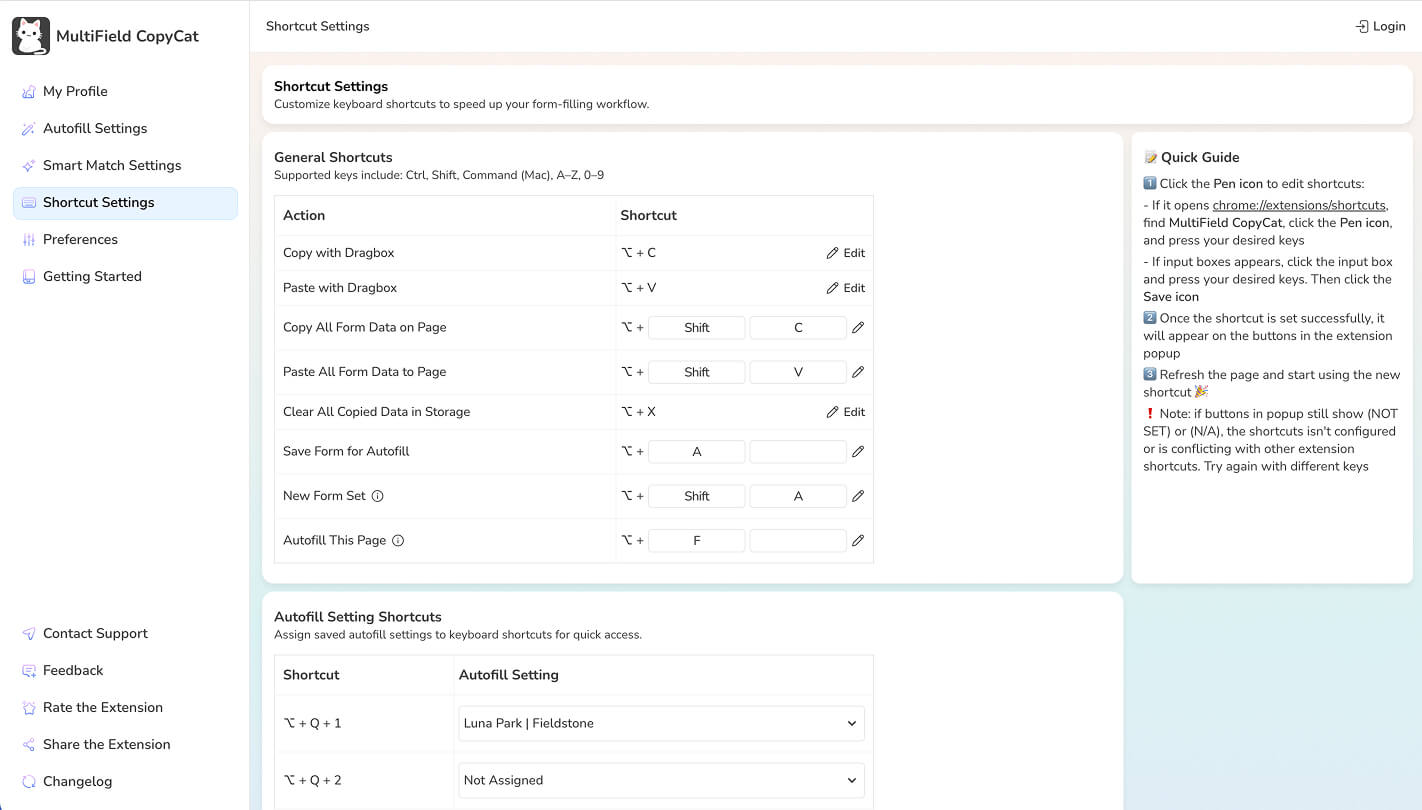
Raccourcis des paramètres de remplissage automatique
Les raccourcis des paramètres de remplissage automatique permettent d’appliquer directement un paramètre assigné, sans avoir à le choisir dans la liste de remplissage automatique ou dans les paramètres.
Assigner un paramètre
- Ouvrez MultiField CopyCat et accédez à Paramètres des raccourcis.
- Sous Raccourcis des paramètres de remplissage automatique, choisissez un paramètre enregistré pour un raccourci numéroté.
- Enregistrez l’assignation.
Les raccourcis par défaut vont de Alt / Option + Q + 1 à Alt / Option + Q + 8.
Emplacements Gratuit et Pro
Les emplacements 1–3 sont disponibles avec le forfait Gratuit. Les emplacements 4–8 nécessitent le forfait Pro.