
Copier des champs avec Dragbox
- Ouvrez le popup de l’extension sur la page contenant les champs de formulaire dont vous souhaitez copier les données.
- Dans l’onglet Copier, choisissez Copier sélection.
- Faites glisser le pointeur sur les champs à copier. Un champ est inclus dès que votre sélection l’atteint.
- Relâchez le pointeur. MultiField CopyCat confirme le nombre de valeurs de champ copiées.
Coller des champs avec Dragbox
- Ouvrez le formulaire de destination.
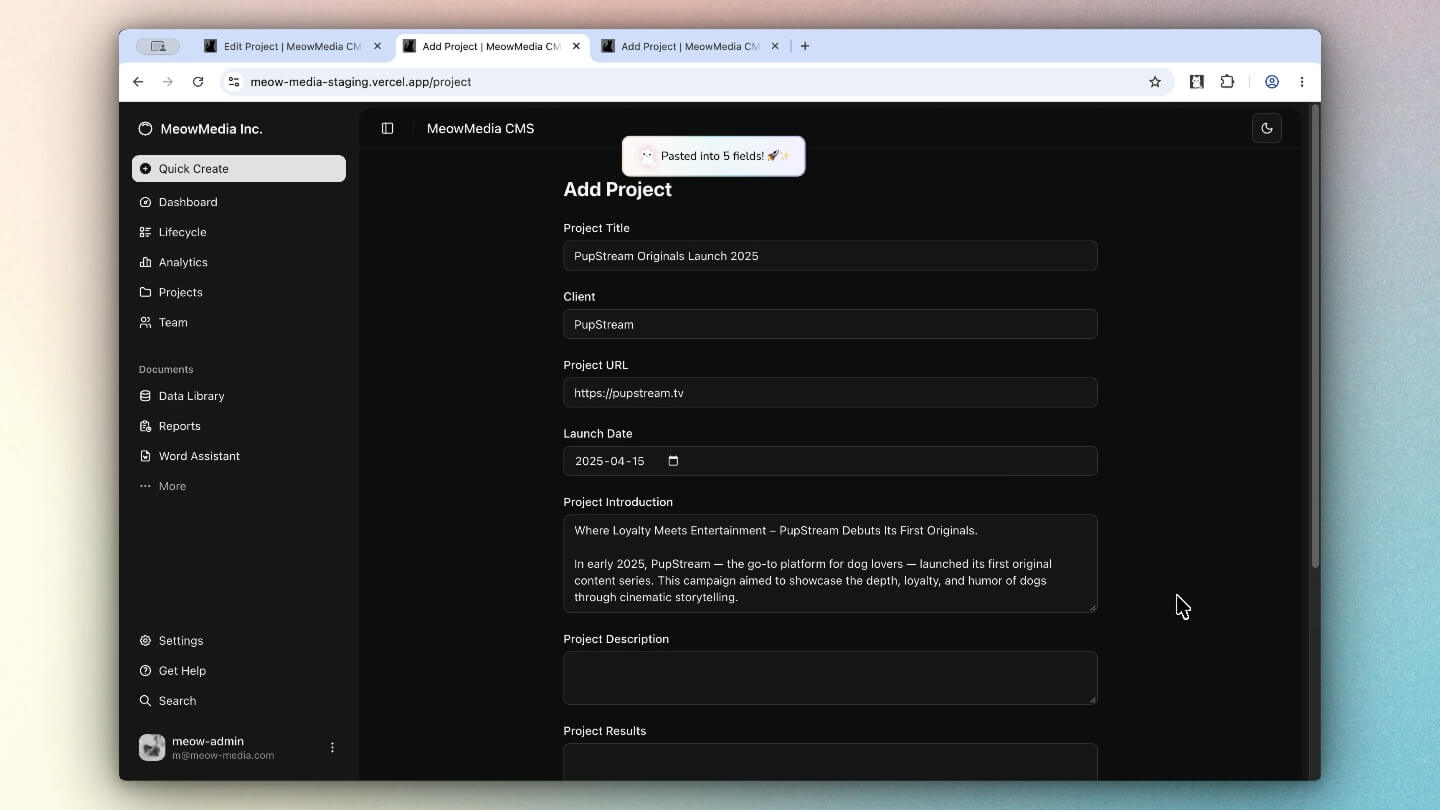
- Ouvrez le popup de l’extension et choisissez Coller sélection.
- Faites glisser le pointeur autour des champs de destination dans l’ordre où ils doivent être pris en compte.
- Relâchez le pointeur pour coller les valeurs copiées.
Les champs sélectionnés sont remplis selon le mode de correspondance actif : séquentiel ou Smart Match.
Vous pouvez toujours utiliser les raccourcis clavier par défaut ou les personnaliser pour accélérer le remplissage des formulaires sans ouvrir le popup de l’extension.
| Action | Raccourcis par défaut |
|---|---|
| Copier sélection |
|
| Coller sélection |
|
Annuler ou effacer les valeurs copiées
Appuyez sur Escape pour quitter le mode de sélection Dragbox. Pour supprimer les valeurs déjà copiées du stockage local, utilisez Effacer toutes les données copiées dans le popup de l’extension.
Sélectionner des champs hors de la zone visible
Les utilisateurs du forfait Gratuit peuvent sélectionner les champs de la zone visible. Les utilisateurs Pro disposent de la Dragbox à défilement automatique pour poursuivre la sélection pendant le défilement de la page.