
使用 Dragbox 複製表單欄位
- 在想複製表單資料的頁面開啟擴充功能彈窗。
- 在複製頁面中,選擇框選欄位以複製資料。
- 拖曳選取框覆蓋要複製的欄位。選取範圍碰到欄位時即會納入複製。
- 放開游標。MultiField CopyCat 會確認已複製的表單欄位值數量。
使用 Dragbox 貼上欄位
- 開啟目標表單。
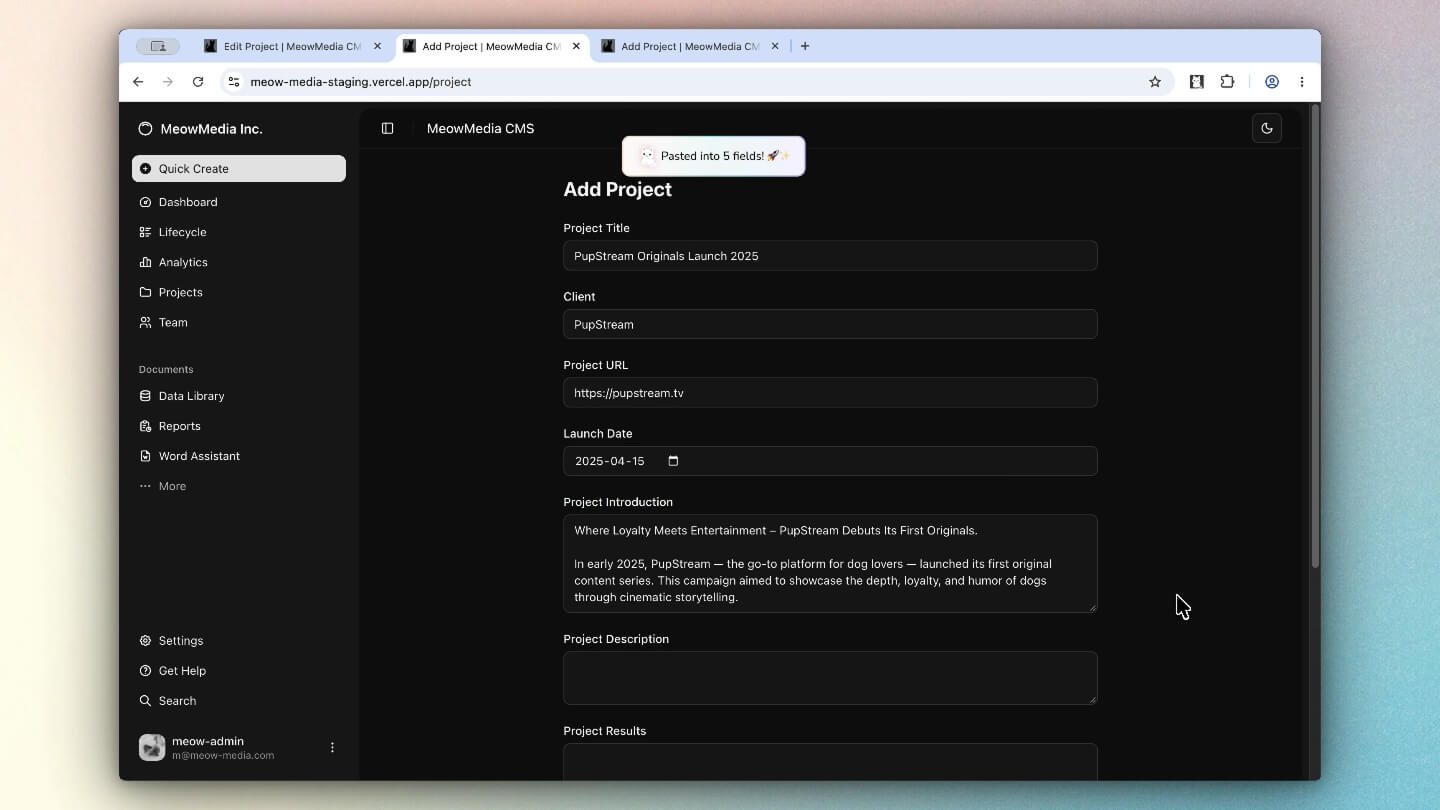
- 開啟彈窗並選擇框選欄位以貼上資料。
- 拖曳選取框來框選目標貼上的欄位。
- 放開游標以貼上表單資料。
選取的欄位會依使用中的配對模式填入:順序或 Smart Match。
你可以使用預設鍵盤快捷鍵或自訂快捷鍵加快工作。
| 操作 | 預設快捷鍵 |
|---|---|
| 框選欄位以複製資料 |
|
| 框選欄位以貼上資料 |
|
取消或清除已複製的值
按下 Escape 即可離開 Dragbox 選取模式。若要從本機儲存空間刪除已複製值,請使用彈窗中的清除瀏覽器中所有已複製資料。
選擇可視區域外的欄位
免費方案使用者可選擇可視區域內的欄位。Pro 使用者可使用 Auto-Scroll Dragbox,在頁面捲動時繼續選取。