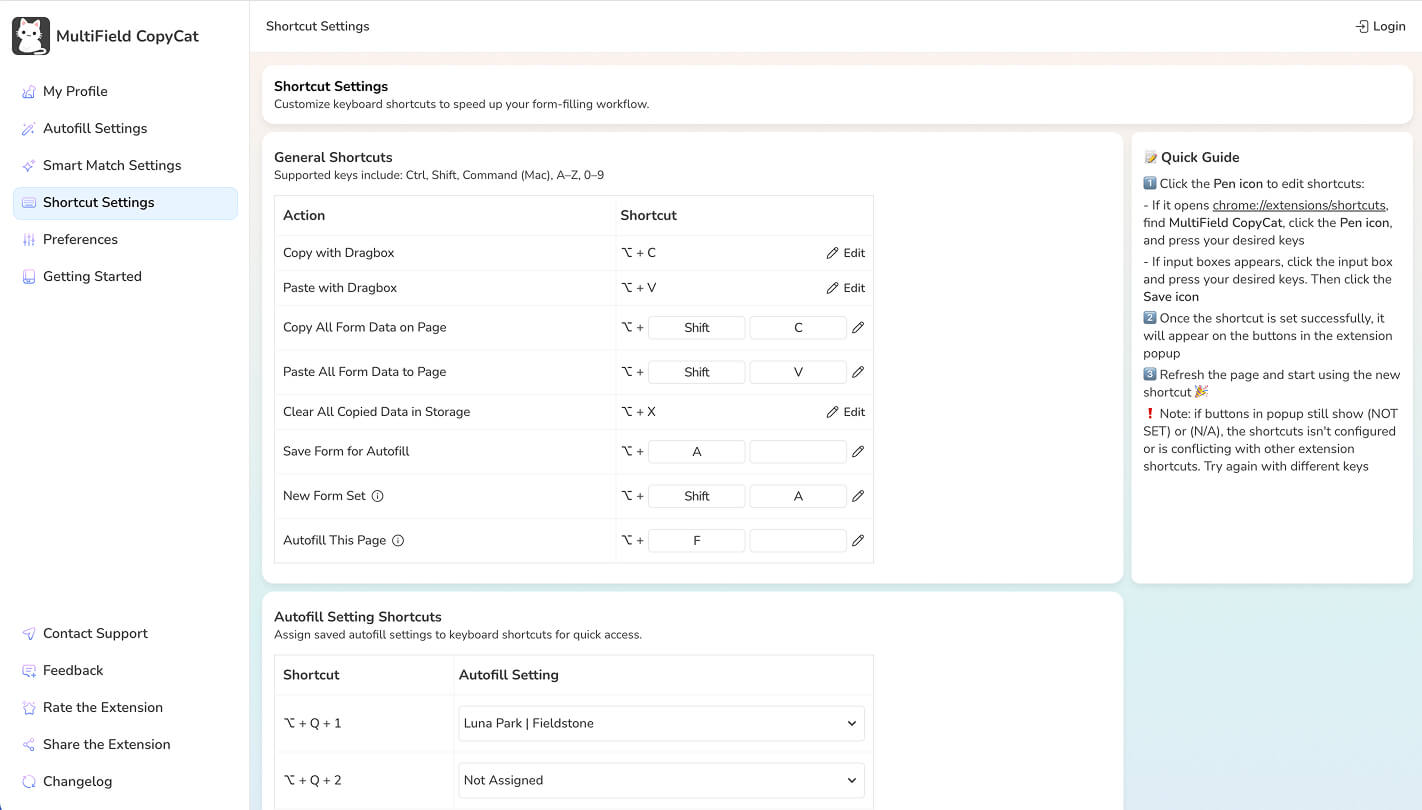
一般快捷鍵
開啟 MultiField CopyCat,進入快捷鍵設定並查看兩種快捷鍵:
- 瀏覽器指令在 Chrome 擴充功能快捷鍵頁面中管理。
- 頁面內快捷鍵由 MultiField CopyCat 儲存並在設定中編輯。
預設快捷鍵
| 操作 | 預設 |
|---|---|
| 框選欄位以複製資料 | Alt / Option + C |
| 框選欄位以貼上資料 | Alt / Option + V |
| 清除瀏覽器中所有已複製資料 | Alt / Option + X |
| 複製頁面所有表單資料 | Alt / Option + Shift + C |
| 貼上已複製的頁面表單資料 | Alt / Option + Shift + V |
| 儲存表單以供自動填寫 | Alt / Option + A |
| 新增表單組合 | Alt / Option + Shift + A |
| 自動填寫此頁面 | Alt / Option + F |
在 macOS 上,使用 Option (⌥) 取代 Alt。
變更瀏覽器指令
- 開啟快捷鍵設定。
- 前往 Chrome 擴充功能快捷鍵設定。
- 找到 MultiField CopyCat,輸入新的按鍵組合。
- 回到表單測試快捷鍵。
變更頁面內快捷鍵
在快捷鍵設定中編輯組合並儲存,測試前請重新載入已開啟頁面。請選擇不與網站或瀏覽器衝突的組合。
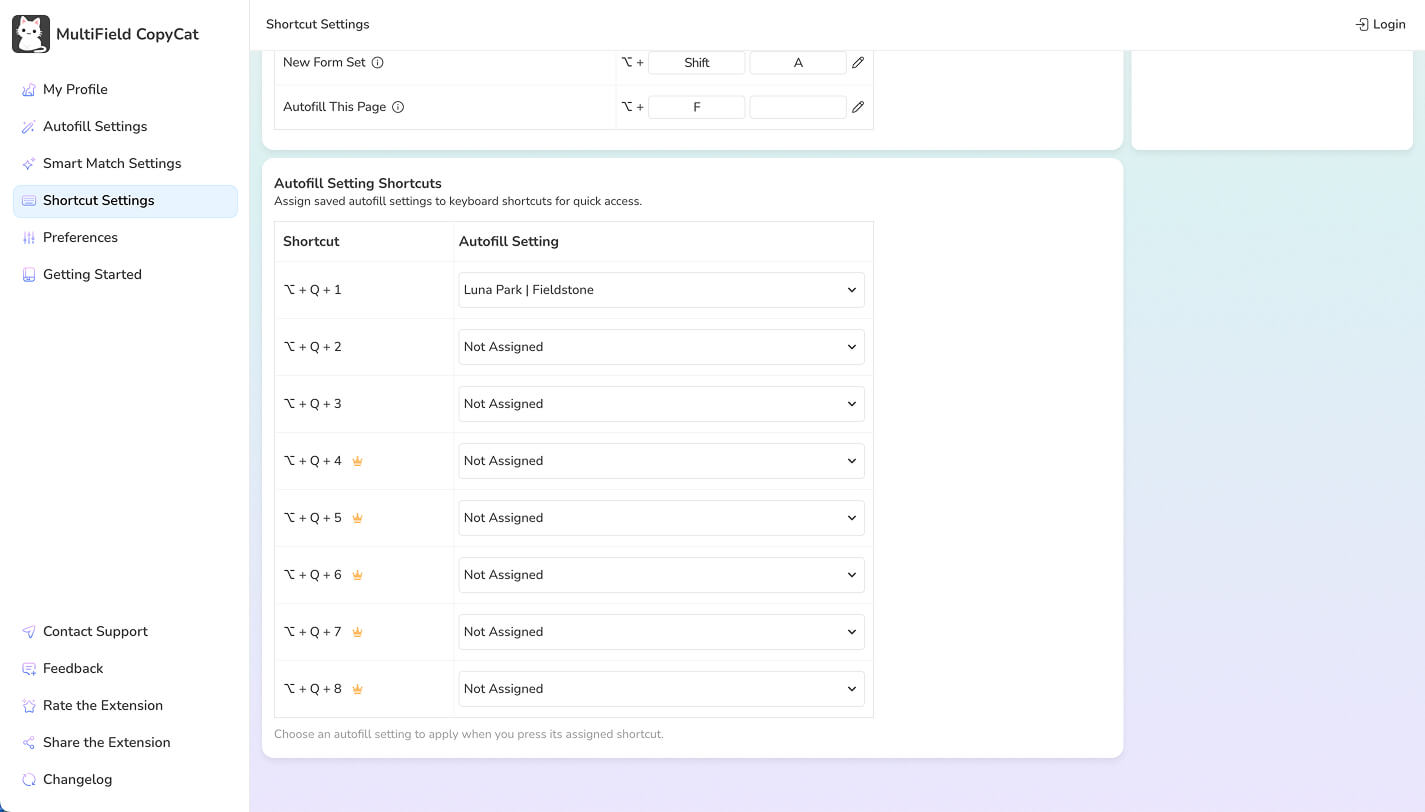
自動填寫設定快捷鍵
這些快捷鍵可直接套用指派的設定,不需從選擇器或設定頁面選取。
指派設定
- 開啟 MultiField CopyCat 並前往快捷鍵設定。
- 在自動填寫設定快捷鍵下,為編號快捷鍵選擇已儲存設定。
- 儲存指派。
預設快捷鍵為 Alt / Option + Q + 1 至 Alt / Option + Q + 8。
免費版與 Pro 位置
位置 1–3 可供免費方案使用;位置 4–8 需要 Pro。