
複製頁面上的所有表單資料
- 前往需要轉移表單資料的來源頁面。
- 開啟 MultiField CopyCat。在複製頁面下,點擊複製頁面所有表單資料。
- 系統會顯示包含已複製欄位數量的確認訊息。
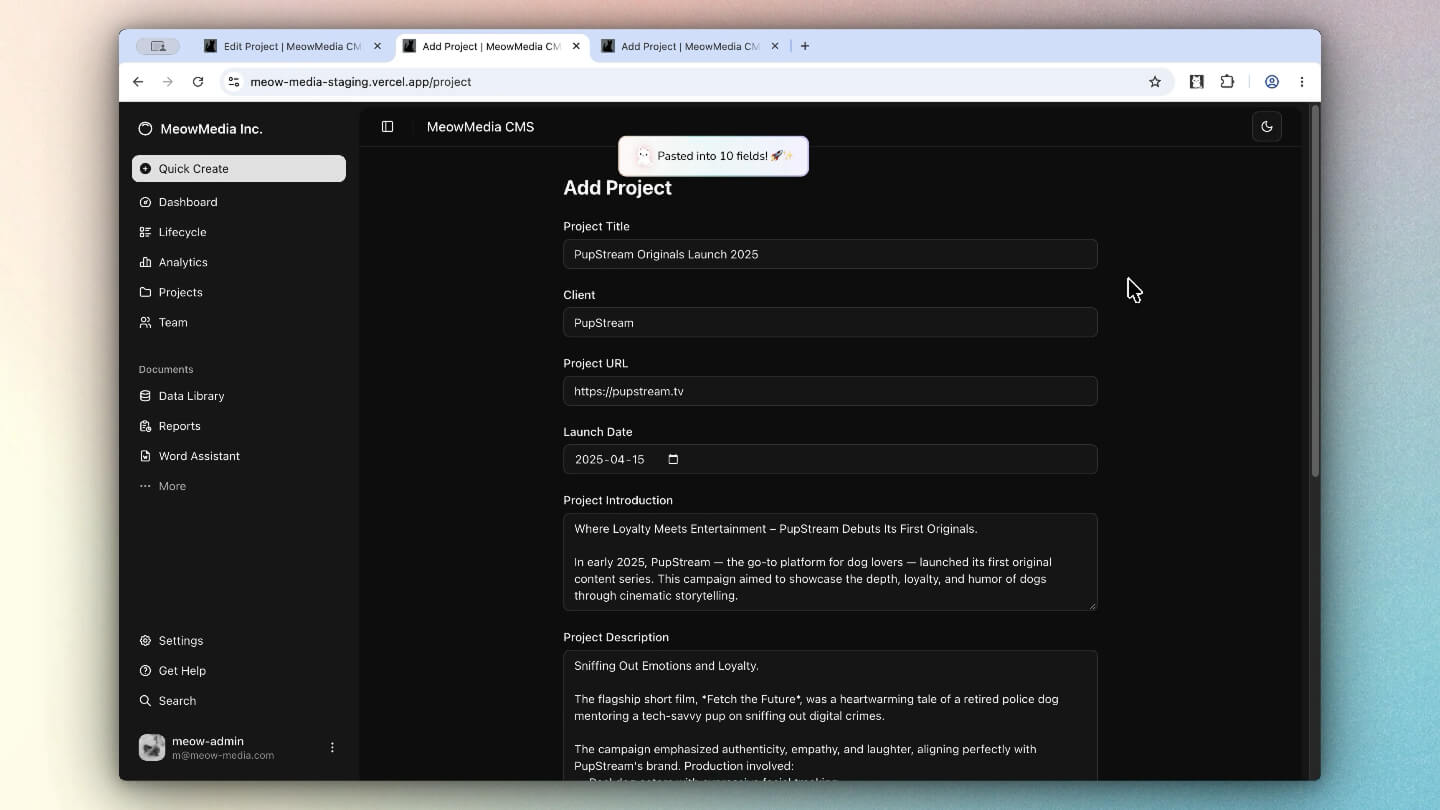
將所有已複製的表單資料貼到頁面
- 開啟包含目標表單的頁面。
- 開啟 MultiField CopyCat,選擇貼上已複製的頁面表單資料。
- 提交表單前請檢查已填寫的目標表單資料。
你可以使用預設鍵盤快捷鍵或自訂快捷鍵,不需開啟彈窗也能快速填表。
| 操作 | 預設快捷鍵 |
|---|---|
| 複製頁面所有表單資料 |
|
| 貼上已複製的頁面表單資料 |
|
選擇欄位配對方式
順序配對會依已複製的欄位順序填入目標欄位。Smart Match 則會比較欄位標籤及其他表單中的資料,辨識並配對相似欄位,即使版面或順序不同也能填入表單資料。
在不同表單之間轉移資料前,請閱讀順序配對與 Smart Match。
可支援的表單欄位
MultiField CopyCat 會掃描支援的原生及現代表單控制項,包括文字欄位、文字區域、下拉式選單、核取方塊、單選按鈕、開關及部分 ARIA 控制項。檔案上傳及隱藏欄位等不支援欄位會被忽略。