
環境設定を開く
MultiField CopyCatを開き、猫をクリックしてオプションページを開いてから、サイドバーの設定を選択します。
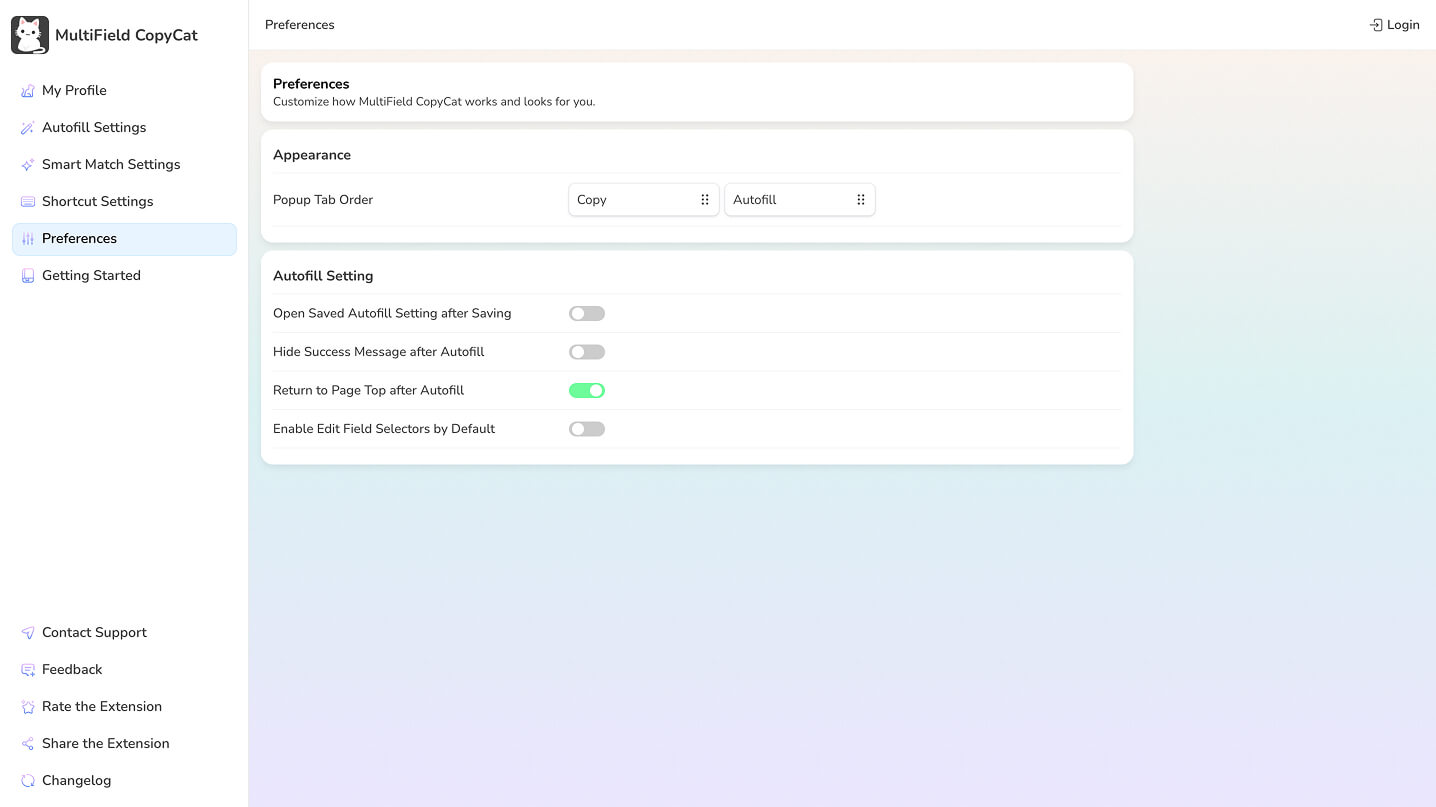
ポップアップタブの順序
拡張機能のポップアップでコピーと自動入力のどちらを先に表示するか選べます。デフォルトでは、コピータブが自動入力タブより前に表示されます。先に表示したいタブを前方へドラッグして並べ替えてください。
自動入力の環境設定
- 保存後に保存された自動入力設定を開く — 自動入力用フォームを保存した後、自動入力設定を開きます。
- 自動入力後の成功メッセージを非表示にする — 自動入力に成功した後の確認メッセージを非表示にします。
- 自動入力後にページ上部へ戻る — 自動入力の完了後、ページの先頭へ戻ります。
- フィールドセレクターを編集をデフォルトで有効にする — 自動入力設定を編集するとき、フィールドセレクターの編集をデフォルトで表示します。