
Felder mit Dragbox kopieren
- Öffne das Erweiterungs-Popup auf der Seite mit den Formularfeldern, deren Daten du kopieren möchtest.
- Wähle im Tab Kopieren die Option Auswahl kopieren.
- Ziehe die Auswahl über die Felder, die du kopieren möchtest. Felder werden einbezogen, sobald deine Auswahl sie erreicht.
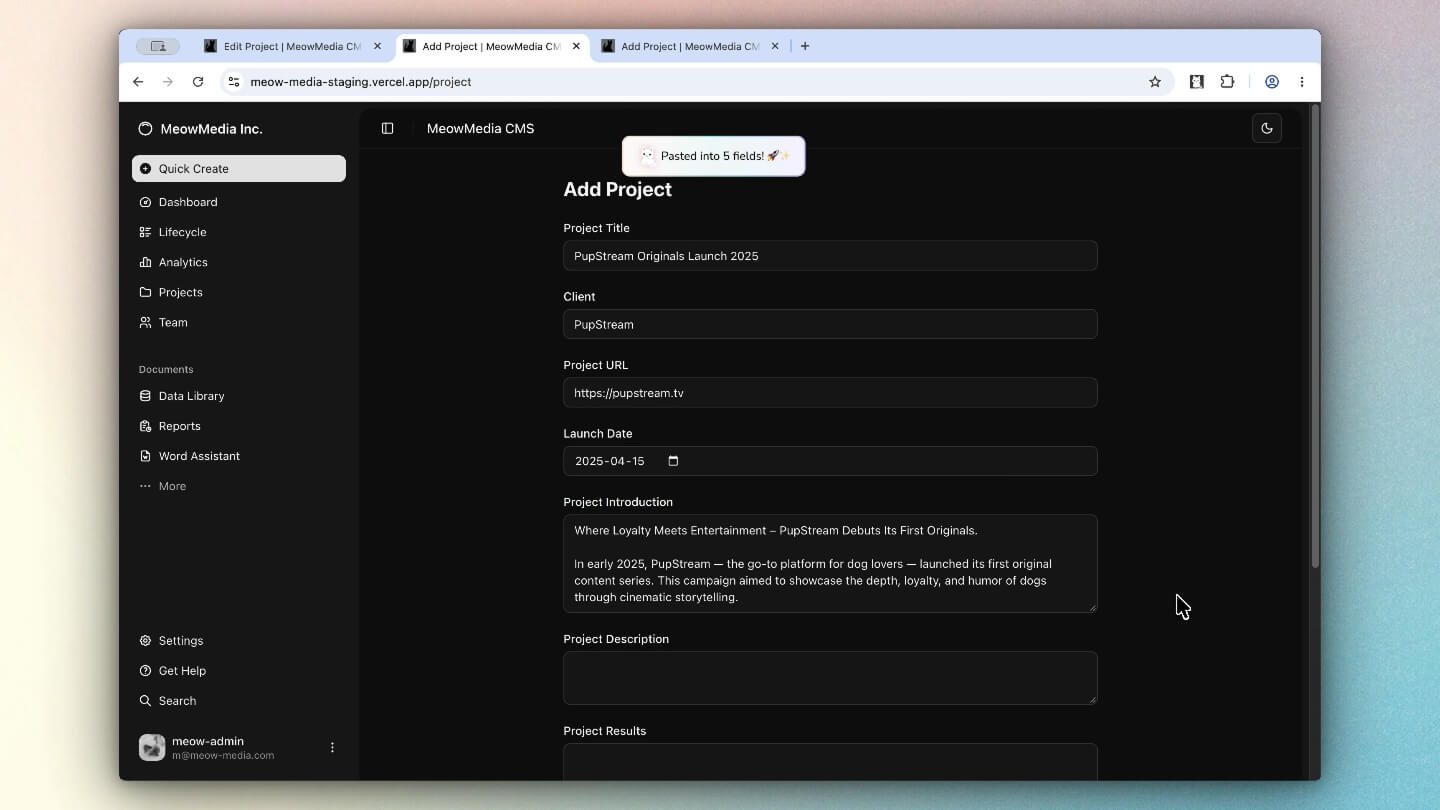
- Lass den Mauszeiger los. MultiField CopyCat bestätigt, wie viele Feldwerte kopiert wurden.
Felder mit Dragbox einfügen
- Öffne das Zielformular.
- Öffne das Erweiterungs-Popup und wähle Auswahl einfügen.
- Ziehe die Auswahl in der gewünschten Reihenfolge um die Zielfelder.
- Lass den Mauszeiger los, um die kopierten Werte einzufügen.
Die ausgewählten Felder werden mit dem aktiven Zuordnungsmodus ausgefüllt: Sequenzmodus oder Smart Match.
Du kannst jederzeit die standardmäßigen Tastenkürzel verwenden oder eigene anpassen, um Formulare schneller auszufüllen, ohne das Erweiterungs-Popup zu öffnen.
| Aktion | Standard-Tastenkürzel |
|---|---|
| Auswahl kopieren |
|
| Auswahl einfügen |
|
Abbrechen oder kopierte Werte löschen
Drücke Escape, um den Dragbox-Auswahlmodus zu verlassen. Verwende im Erweiterungs-Popup Alle kopierten Daten löschen, um bereits aus dem lokalen Speicher kopierte Werte zu verwerfen.
Felder außerhalb des sichtbaren Bereichs auswählen
Nutzer des Free-Plans können Felder innerhalb des sichtbaren Bereichs auswählen. Pro-Nutzer können die Auto-Scroll Dragbox verwenden, um beim Scrollen der Seite weitere Felder auszuwählen.