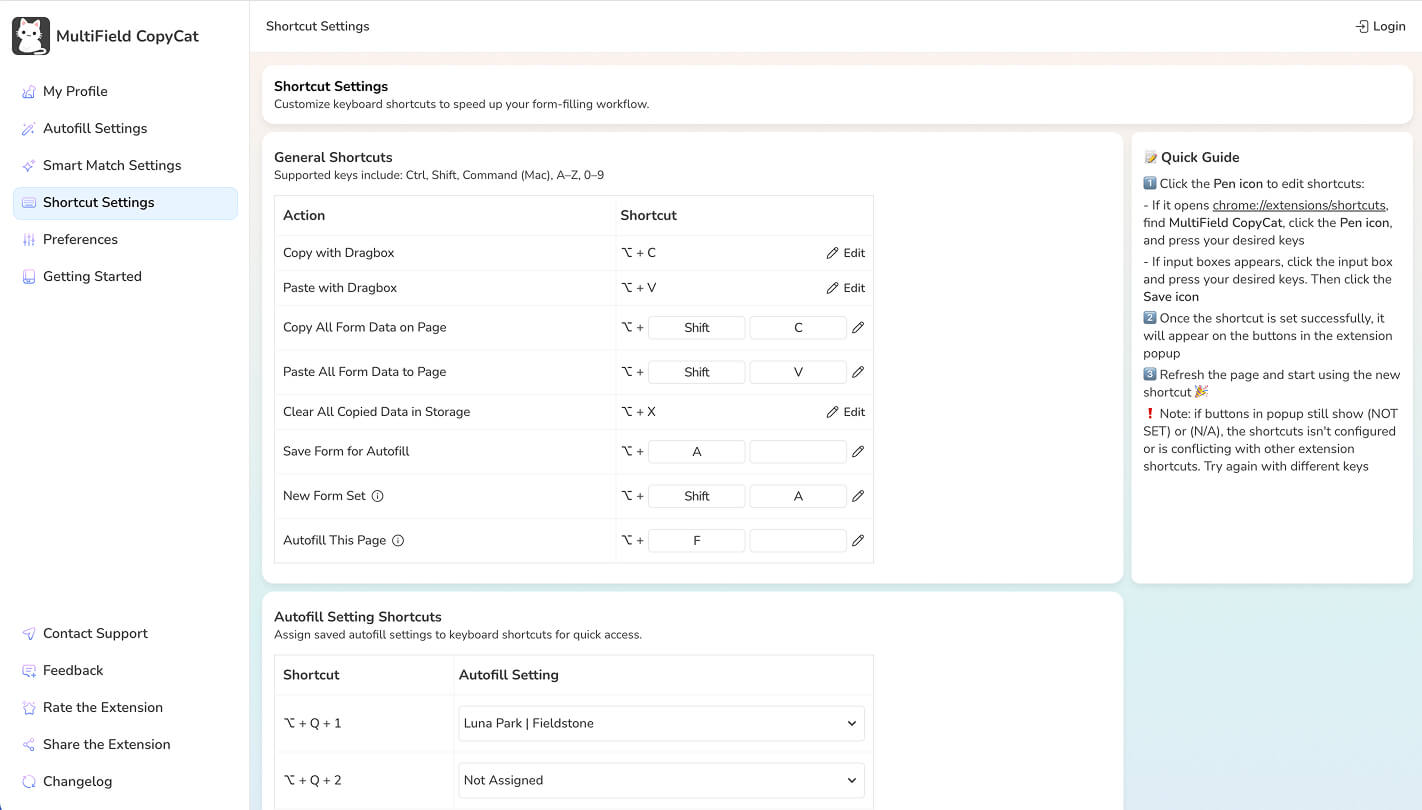
Allgemeine Tastenkürzel
Öffne MultiField CopyCat und anschließend die Tastenkürzel-Einstellungen, um die beiden Arten von Tastenkürzeln zu prüfen:
- Browserbefehle werden auf der Chrome-Seite für Erweiterungs-Tastenkürzel verwaltet.
- Seiteninterne Tastenkürzel werden von MultiField CopyCat gespeichert und in dessen Einstellungen bearbeitet.
Standard-Tastenkürzel
| Aktion | Standard |
|---|---|
| Auswahl kopieren | Alt / Option + C |
| Auswahl einfügen | Alt / Option + V |
| Alle kopierten Daten löschen | Alt / Option + X |
| Seitenformular kopieren | Alt / Option + Shift + C |
| Seitenformular einfügen | Alt / Option + Shift + V |
| Formular für Autofill speichern | Alt / Option + A |
| Neues Formular-Set | Alt / Option + Shift + A |
| Diese Seite ausfüllen | Alt / Option + F |
Unter macOS wird Option (⌥) anstelle von Alt verwendet.
Browserbefehle ändern
- Öffne die Tastenkürzel-Einstellungen.
- Folge dem Link zu den Einstellungen für Erweiterungs-Tastenkürzel in Chrome.
- Suche MultiField CopyCat und gib eine neue Tastenkombination für den Befehl ein.
- Kehre zum Formular zurück und teste das Tastenkürzel.
Seiteninterne Tastenkürzel ändern
Ändere die Kombination in den Tastenkürzel-Einstellungen, speichere sie und lade eine bereits geöffnete Seite vor dem Testen neu. Wähle eine Kombination, die nicht mit der Website oder deinem Browser in Konflikt steht.
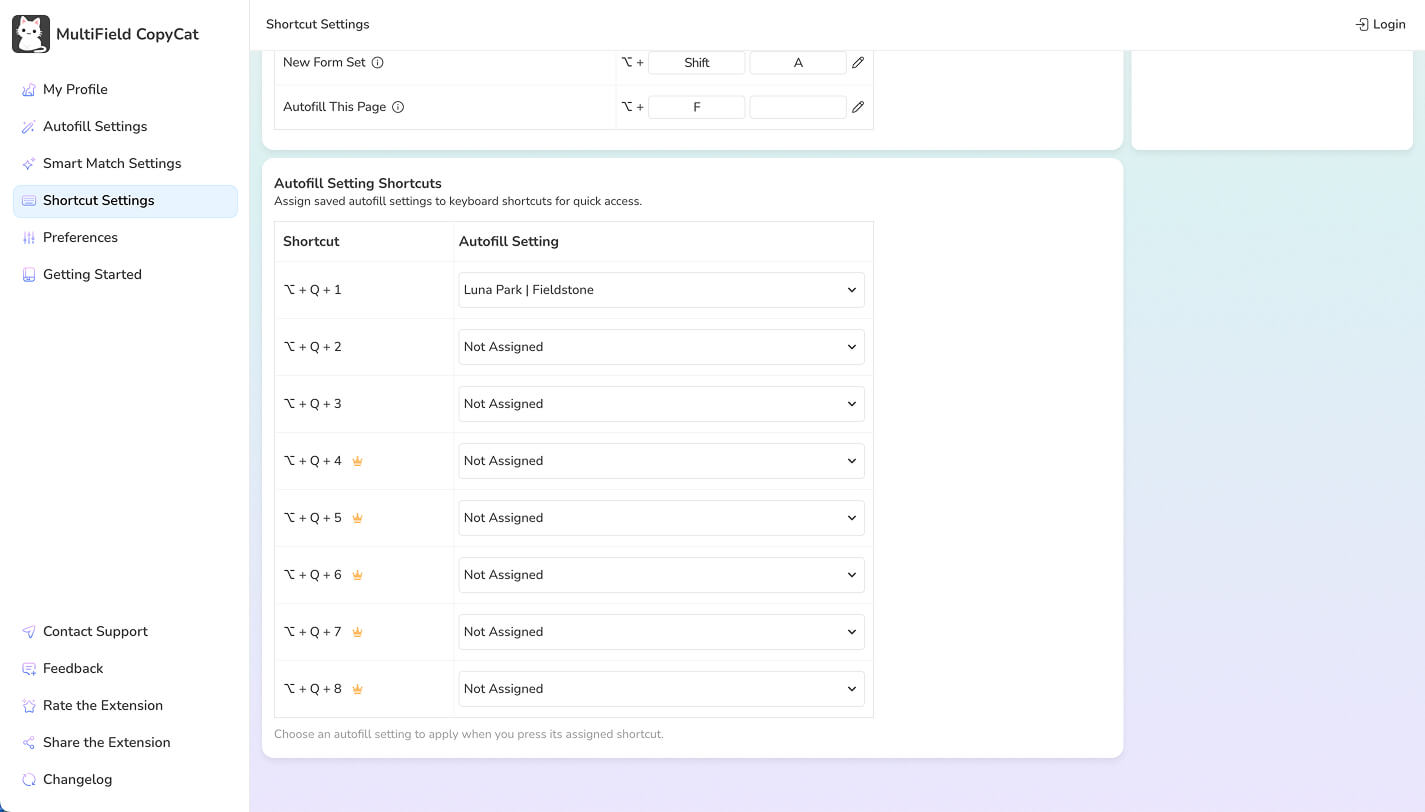
Tastenkürzel für Autofill-Einstellungen
Mit Tastenkürzeln für Autofill-Einstellungen kannst du eine zugewiesene Autofill-Einstellung direkt anwenden, ohne sie in der Autofill-Auswahl oder den Autofill-Einstellungen auszuwählen.
Einstellung zuweisen
- Öffne MultiField CopyCat und wechsle zu den Tastenkürzel-Einstellungen.
- Wähle unter Tastenkürzel für Autofill-Einstellungen eine gespeicherte Autofill-Einstellung für ein nummeriertes Tastenkürzel aus.
- Speichere die Zuweisung.
Die standardmäßigen Tastenkürzel reichen von Alt / Option + Q + 1 bis Alt / Option + Q + 8.
Plätze in Free und Pro
Die Plätze 1–3 sind im Free-Plan verfügbar. Für die Plätze 4–8 ist Pro erforderlich.