
Alle Formulardaten auf der Seite kopieren
- Öffne die Quellseite mit den Formularwerten, die du übertragen möchtest.
- Öffne MultiField CopyCat. Klicke im Tab Kopieren auf Seitenformular kopieren.
- Eine Bestätigung mit der Anzahl der kopierten Felder wird angezeigt.
Alle kopierten Formulardaten auf der Seite einfügen
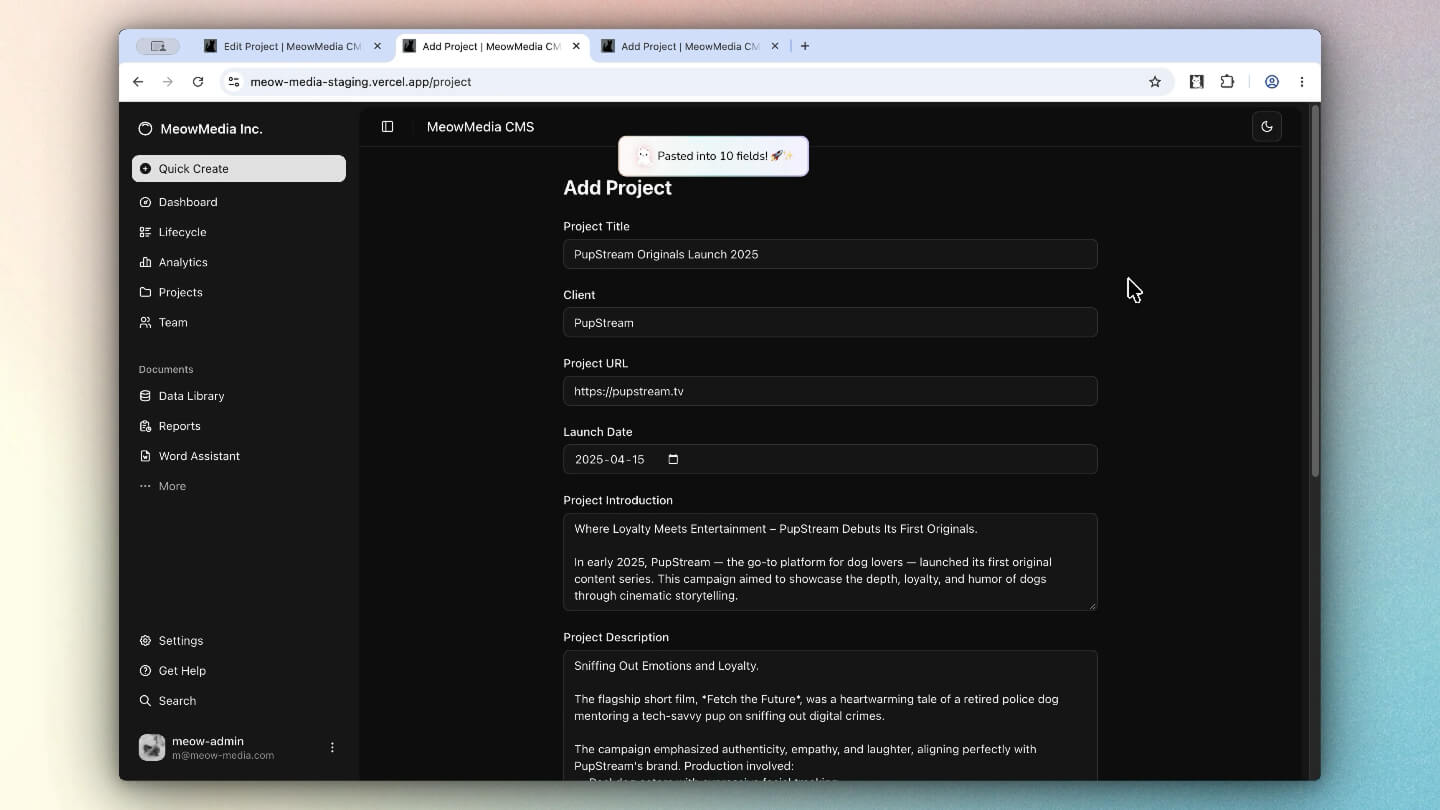
- Öffne die Seite mit dem Zielformular.
- Öffne MultiField CopyCat. Wähle Seitenformular einfügen.
- Das Formular sollte mit den kopierten Werten ausgefüllt werden. Prüfe das Zielformular, bevor du es absendest.
Du kannst jederzeit die standardmäßigen Tastenkürzel verwenden oder eigene anpassen, um Formulare schneller auszufüllen, ohne das Erweiterungs-Popup zu öffnen.
| Aktion | Standard-Tastenkürzel |
|---|---|
| Seitenformular kopieren |
|
| Seitenformular einfügen |
|
Art der Feldzuordnung auswählen
Der Sequenzmodus füllt die Zielfelder in ihrer Reihenfolge auf der Seite aus. Smart Match vergleicht Feldinformationen wie Beschriftungen und andere Formularmetadaten, um ähnliche Felder zu erkennen und zuzuordnen. Dadurch können Formularwerte auch dann ausgefüllt werden, wenn sich Layout oder Feldreihenfolge unterscheiden.
Lies Sequenzmodus oder Smart Match, bevor du Daten zwischen unterschiedlich aufgebauten Formularen überträgst.
Enthaltene Felder
MultiField CopyCat durchsucht unterstützte native und moderne Formularelemente, darunter Textfelder, Textbereiche, Dropdown-Menüs, Kontrollkästchen, Optionsfelder, Schalter und einige ARIA-basierte benutzerdefinierte Elemente. Nicht unterstützte Eingaben wie Dateiuploads und ausgeblendete Felder werden ignoriert.