
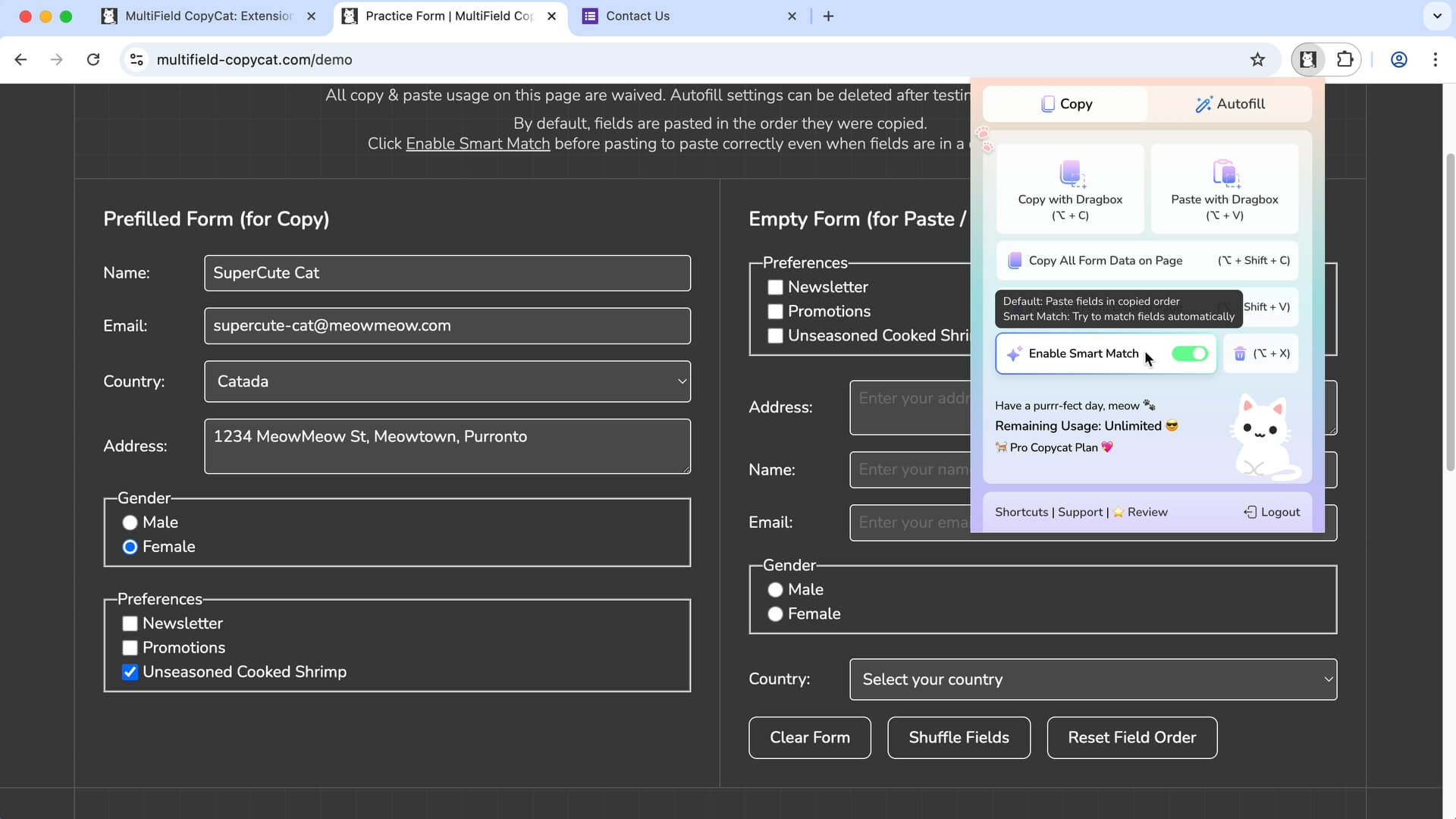
Ähnliche Felder automatisch zuordnen
Erkennt verwandte Felder basierend auf Ähnlichkeit, sodass Kopieren/Einfügen und Autofill funktionieren, auch wenn Reihenfolge oder Beschriftungen leicht abweichen.
 Funktionen > Smart Match Formulardaten
Füge deine Formulardaten in unterschiedliche Formulare ein oder fülle sie automatisch aus, selbst wenn die Felder anders angeordnet sind. Smart Match ordnet deine Daten automatisch ähnlichen Feldern zu, damit du Formulare schneller und mit weniger manuellen Korrekturen ausfüllst.
🚀 Schließe dich 3000+ produktiven Profis an
Genutzt von Fachleuten bei




 Hauptfunktionen


Erkennt verwandte Felder basierend auf Ähnlichkeit, sodass Kopieren/Einfügen und Autofill funktionieren, auch wenn Reihenfolge oder Beschriftungen leicht abweichen.
Smart Match jederzeit einfach über das Erweiterungs-Popup oder die Smart Match-Einstellungen ein- oder ausschalten
Gespeicherte Formulardaten effizienter mit Cross-Site-Pasting oder Autofill wiederverwenden
Eigene Feldgruppen einrichten – definieren Sie benutzerdefinierte Gruppen, um Felder mit ähnlicher Bedeutung als gleiche Gruppe zu behandeln und die Felderkennung auf verschiedenen Websites zu verbessern
 Für Webformulare entwickelt


MultiField CopyCat funktioniert mit Standard-Formularfeldern und gängigen benutzerdefinierten Formularkomponenten. So kannst du Formulardaten auf verschiedenen Websites kopieren, einfügen und automatisch ausfüllen.
Funktioniert mit Namen, E-Mail-Adressen, Anschriften, Telefonnummern und anderen Texteingaben.
Verarbeitet Nachrichten, Notizen, Beschreibungen und andere längere Texte.
Auswahlen aus Dropdown-Menüs speichern und wiederherstellen.
Speichert Auswahlen aus Optionsgruppen und stellt sie wieder her.
Einzelne oder gruppierte Auswahlen speichern und wiederherstellen.
Speichert Ein-/Aus-Auswahlen unterstützter Steuerelemente und stellt sie wieder her.
Die Kompatibilität kann bei stark angepassten oder nicht standardmäßigen Formularsteuerelementen variieren.
 Less Typing, More LivingLess Typing, More LivingLess Typing, More LivingLess Typing, More LivingLess Typing, More LivingLess Typing, More Living
 Einfache Preise. Keine Überraschungen.

Testen Sie MultiField CopyCat kostenlos mit den Grundfunktionen.
Upgraden Sie auf Pro, um unbegrenztes Formular-Kopieren, Einfügen und Autofill freizuschalten.
(Alle Preise in USD)
KOSTENLOS
Die grundlegende Erweiterung, um Zeit zu sparen und Frust zu vermeiden.
 Alle Formulardaten kopieren & einfügen (im ausgewählten Bereich / auf der ganzen Seite)Sequenzmodus & Smart Match-Modus beim EinfügenDragbox: Felder innerhalb des sichtbaren Bereichs auswählen10 Kopier- & Einfügeaktionen pro WocheAnpassbare TastenkürzelGrundlegende Funktionen zum automatischen Ausfüllen von Formularen
Schalte die volle Power frei, um Formulare mühelos in Rekordzeit auszufüllen.
Alles aus Basic, plus:Unbegrenzte Kopier- & EinfügeaktionenAuto-Scroll Dragbox: Felder außerhalb des sichtbaren Bereichs auswählenSmart Match benutzerdefinierte Feldzuordnung über Websites hinwegErweiterte Funktionen zum automatischen Ausfüllen von FormularenStandard-SupportJederzeit kündbar. Keine versteckten Gebühren
Less Typing, More LivingLess Typing, More LivingLess Typing, More LivingLess Typing, More LivingLess Typing, More LivingLess Typing, More Living Fragen & Antworten
Du findest nicht, wonach du suchst? Kontaktiere uns gerne.
Smart Match ordnet kopierte oder gespeicherte Daten anhand von Beschriftungen und anderen Feldinformationen ähnlichen Formularfeldern zu. Anders als der Sequenzmodus verlässt es sich nicht nur auf die Feldreihenfolge und ist daher hilfreich, wenn Formulare unterschiedlich aufgebaut sind.
Ja. Smart Match nutzt die Ähnlichkeit der Felder statt nur ihre Position und kann Felder daher auch zuordnen, wenn das Zielformular eine andere Reihenfolge verwendet.
Ja. Du kannst Smart Match zum websiteübergreifenden Einfügen oder Autofill verwenden, wenn die Formulare kompatible Felder enthalten – auch wenn Beschriftungen oder Layouts nicht identisch sind.
Smart Match vergleicht Feldinformationen wie Beschriftungen, Attribute und bekannte Begriffe in benutzerdefinierten Feldgruppen, um Felder mit ähnlicher Bedeutung zu erkennen, zum Beispiel „E-Mail“ und „E-Mail-Adresse“. Da Formulare sehr unterschiedlich aufgebaut sein können, solltest du das ausgefüllte Ergebnis vor dem Absenden immer prüfen.
Ja. Der Pro-Tarif enthält Benutzerdefinierte Feldgruppen, mit denen du Begriffe festlegen kannst, die in deinem Arbeitsablauf gleichbedeutend sind. Du könntest zum Beispiel „Berufsbezeichnung“, „Position“ und „Rolle“ gruppieren, damit Smart Match sie als dieselbe Informationsart erkennt und formularübergreifend zuordnen kann.
Wenn Smart Match keine passende Zuordnung findet, kann der Wert übersprungen und das Zielfeld unverändert bleiben. Fehlende Felder kannst du manuell ausfüllen oder benutzerdefinierte Feldgruppen erstellen, wenn Smart Match bestimmte Feldbeschriftungen regelmäßig nicht erkennt.
Smart Match funktioniert am besten, wenn Formulare klare Beschriftungen oder andere erkennbare Feldinformationen bereitstellen. Bei stark angepassten oder mehrdeutigen Formularelementen können die Ergebnisse variieren. Prüfe das ausgefüllte Ergebnis daher vor dem Absenden.
Ja – alle kopierten und gespeicherten Autofill-Daten werden lokal in deinem Browser gespeichert und verlassen deinen Computer niemals. Zu deinem Datenschutz empfehlen wir, keine sensiblen Informationen zu speichern, besonders wenn du dein Gerät teilst oder es verloren gehen könnte.


