
Dragbox로 필드 복사하기
- 복사할 데이터가 입력된 폼 필드가 있는 페이지에서 확장 프로그램 팝업을 엽니다.
- 복사 탭에서 드래그 영역 복사를 선택합니다.
- 복사할 필드 위로 드래그합니다. 선택 영역이 필드에 닿으면 해당 필드가 포함됩니다.
- 포인터를 놓습니다. MultiField CopyCat이 복사된 필드 값의 수를 알려 줍니다.
Dragbox로 필드 붙여넣기
- 대상 폼을 엽니다.
- 확장 프로그램 팝업을 열고 드래그 영역 붙여넣기를 선택합니다.
- 적용할 순서대로 대상 필드 주위를 드래그합니다.
- 포인터를 놓으면 복사한 값이 붙여넣어집니다.
선택한 필드는 현재 연결 모드인 순차 모드 또는 Smart Match에 따라 채워집니다.
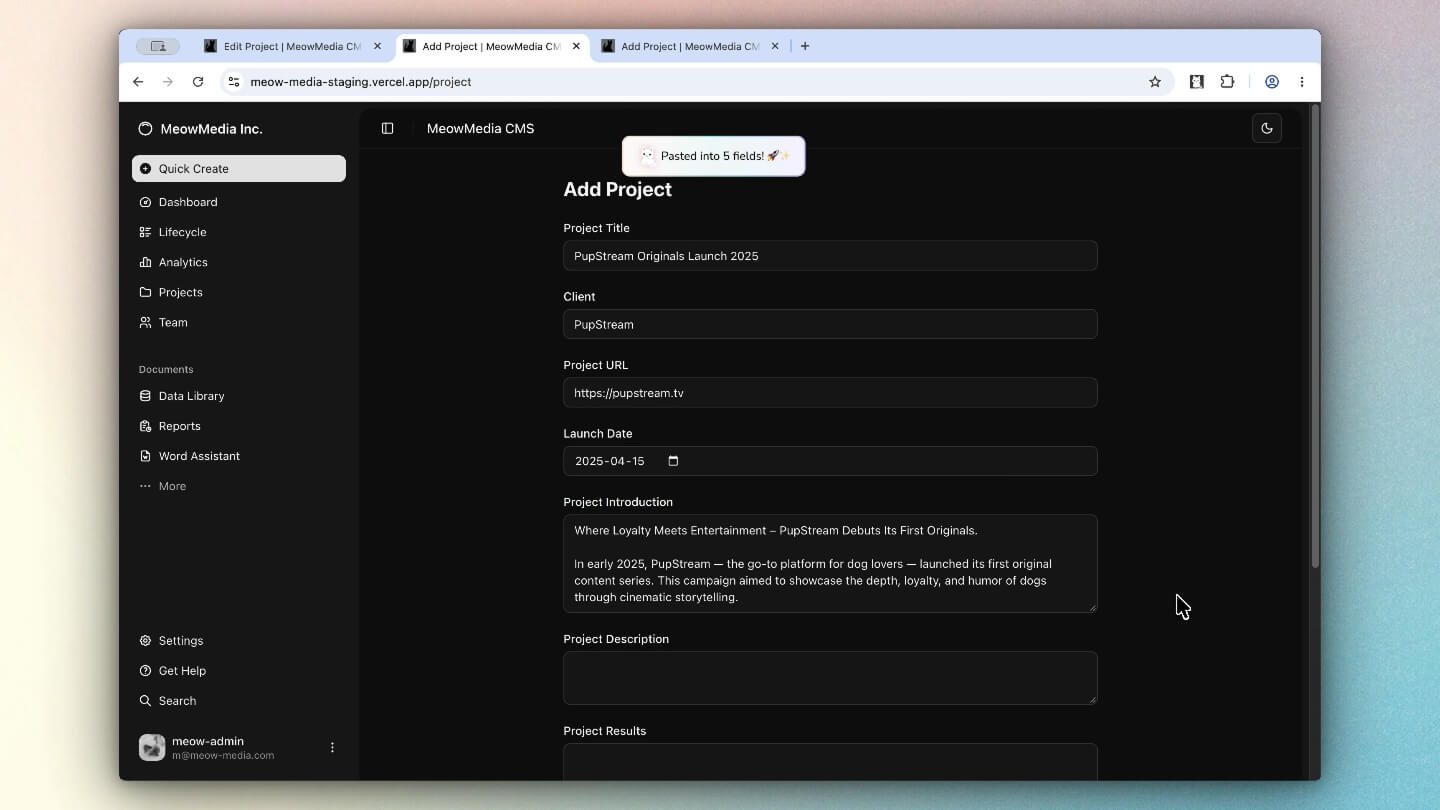
확장 프로그램 팝업을 열지 않고 폼 입력 작업을 빠르게 수행하려면 기본 키보드 단축키를 사용하거나 원하는 단축키로 변경할 수 있습니다.
| 작업 | 기본 단축키 |
|---|---|
| 드래그 영역 복사 |
|
| 드래그 영역 붙여넣기 |
|
취소하거나 복사한 값 지우기
Escape를 누르면 Dragbox 선택 모드가 종료됩니다. 로컬 저장소에 이미 복사된 값을 삭제하려면 확장 프로그램 팝업에서 저장된 모든 복사 데이터 삭제를 사용하세요.
화면 밖의 필드 선택하기
무료 플랜 사용자는 화면에 보이는 영역의 필드를 선택할 수 있습니다. Pro 사용자는 자동 스크롤 Dragbox를 사용하여 페이지가 스크롤되는 동안에도 계속 선택할 수 있습니다.