일반 단축키
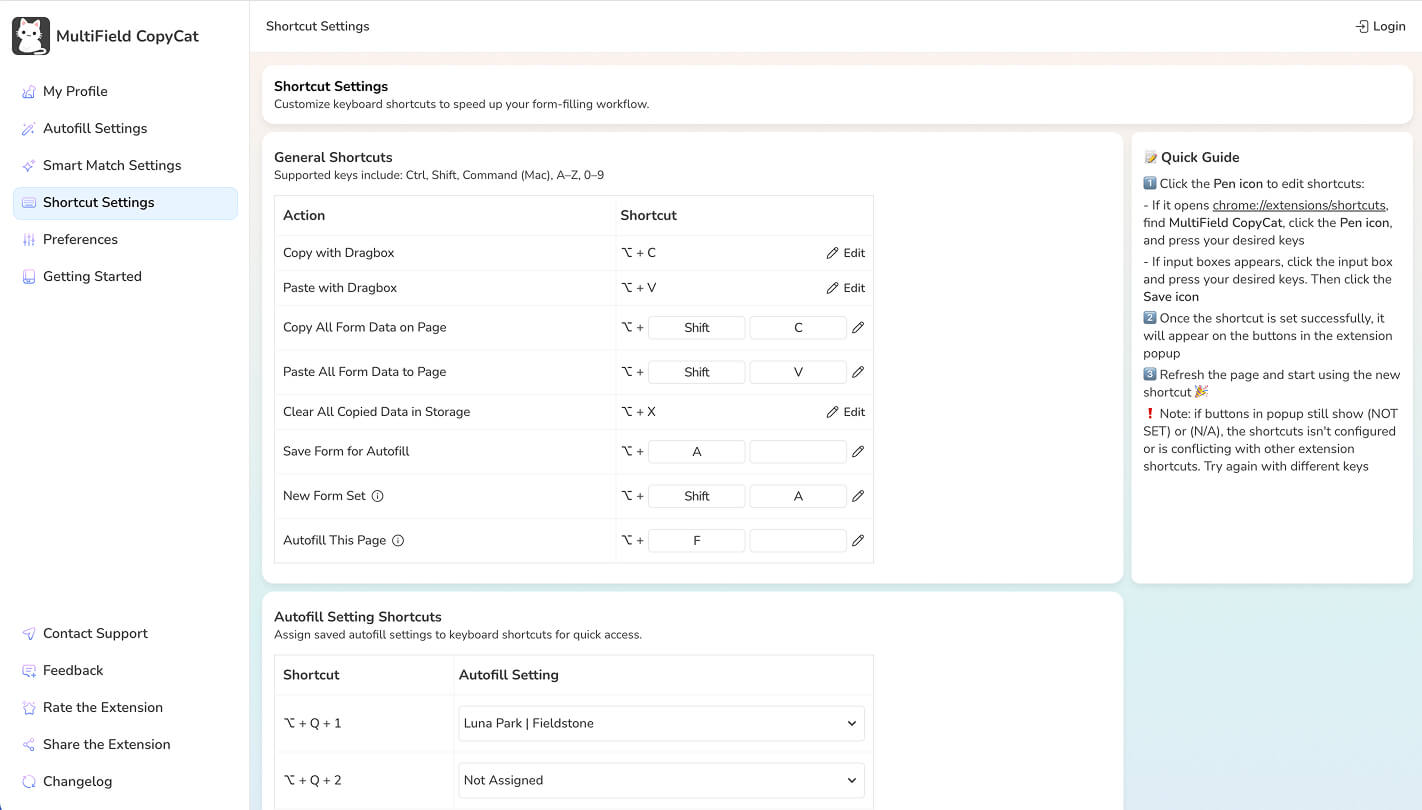
MultiField CopyCat을 열고 단축키 설정을 열어 두 가지 단축키 유형을 확인하세요.
- 브라우저 명령은 Chrome의 확장 프로그램 단축키 페이지에서 관리합니다.
- 페이지 내 단축키는 MultiField CopyCat에 저장되며 설정에서 편집합니다.
기본 단축키
| 작업 | 기본값 |
|---|---|
| 드래그 영역 복사 | Alt / Option + C |
| 드래그 영역 붙여넣기 | Alt / Option + V |
| 저장된 모든 복사 데이터 삭제 | Alt / Option + X |
| 페이지 모든 폼 데이터 복사 | Alt / Option + Shift + C |
| 페이지 모든 폼 데이터 붙여넣기 | Alt / Option + Shift + V |
| 자동 완성용 폼 저장 | Alt / Option + A |
| 새 폼 세트 | Alt / Option + Shift + A |
| 이 페이지 자동 완성 | Alt / Option + F |
macOS에서는 Alt 대신 Option(⌥)을 사용합니다.
브라우저 명령 변경하기
- 단축키 설정을 엽니다.
- Chrome의 확장 프로그램 단축키 설정으로 이동하는 링크를 엽니다.
- MultiField CopyCat을 찾아 명령에 사용할 새 키 조합을 입력합니다.
- 폼으로 돌아가 단축키를 테스트합니다.
페이지 내 단축키 변경하기
단축키 설정에서 키 조합을 편집하고 저장한 다음, 이미 열려 있던 페이지를 새로고침한 후 테스트하세요. 웹사이트나 브라우저와 충돌하지 않는 조합을 선택하세요.
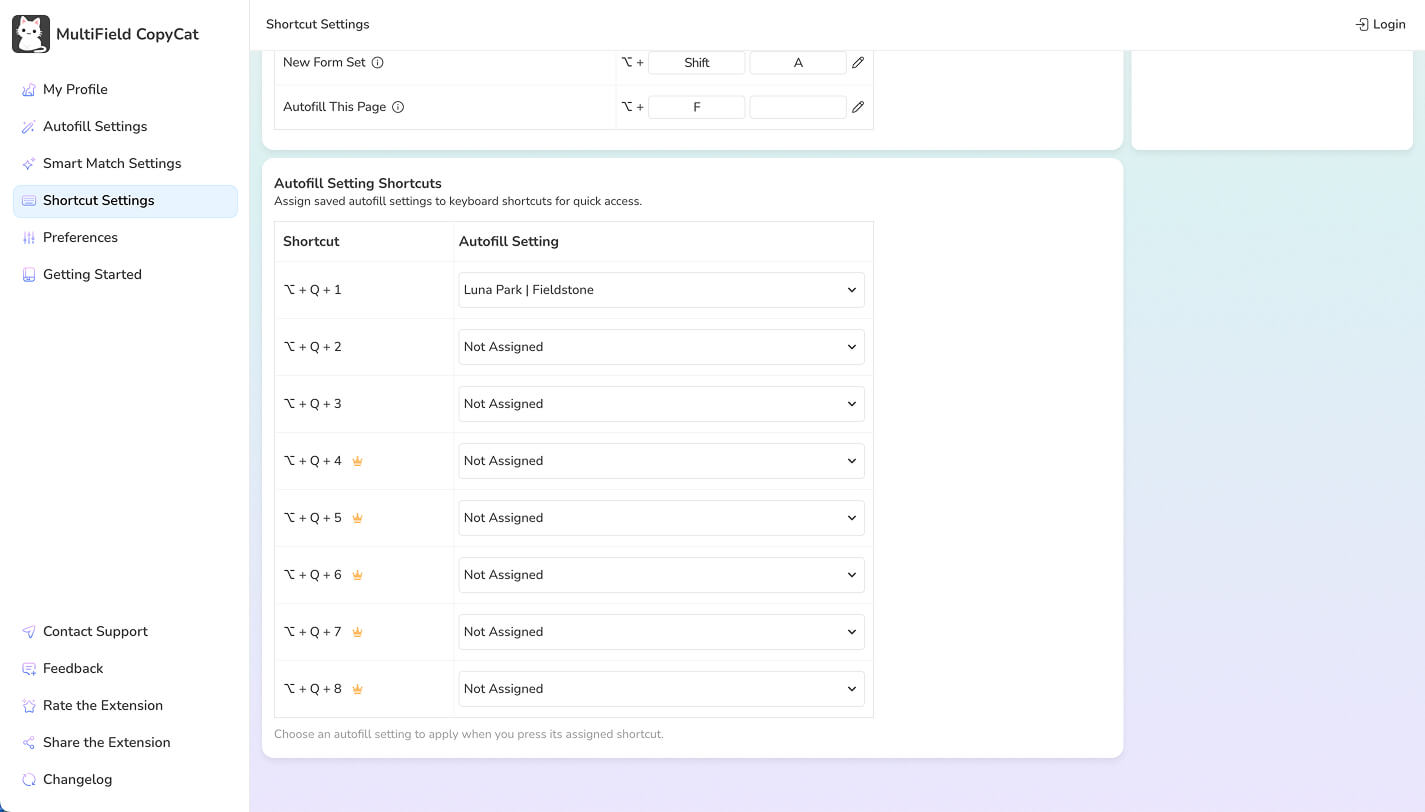
자동 입력 설정 단축키
자동 입력 설정 단축키를 사용하면 자동 입력 선택 목록이나 자동 입력 설정에서 고르지 않고도 배정된 설정을 바로 적용할 수 있습니다.
설정 배정하기
- MultiField CopyCat을 열고 단축키 설정으로 이동합니다.
- 자동 입력 설정 단축키에서 번호가 지정된 단축키에 저장된 자동 입력 설정을 선택합니다.
- 배정 내용을 저장합니다.
기본 단축키는 Alt / Option + Q + 1부터 Alt / Option + Q + 8까지입니다.
무료 및 Pro 슬롯
무료 플랜에서는 1~3번 슬롯을 사용할 수 있습니다. 4~8번 슬롯을 사용하려면 Pro가 필요합니다.