
페이지의 모든 폼 데이터 복사하기
- 옮길 폼 값이 있는 원본 페이지로 이동합니다.
- MultiField CopyCat을 엽니다. 복사 탭에서 페이지 모든 폼 데이터 복사를 클릭합니다.
- 복사된 필드 수가 확인 메시지에 표시됩니다.
복사한 모든 폼 데이터를 페이지에 붙여넣기
- 대상 폼이 있는 페이지를 엽니다.
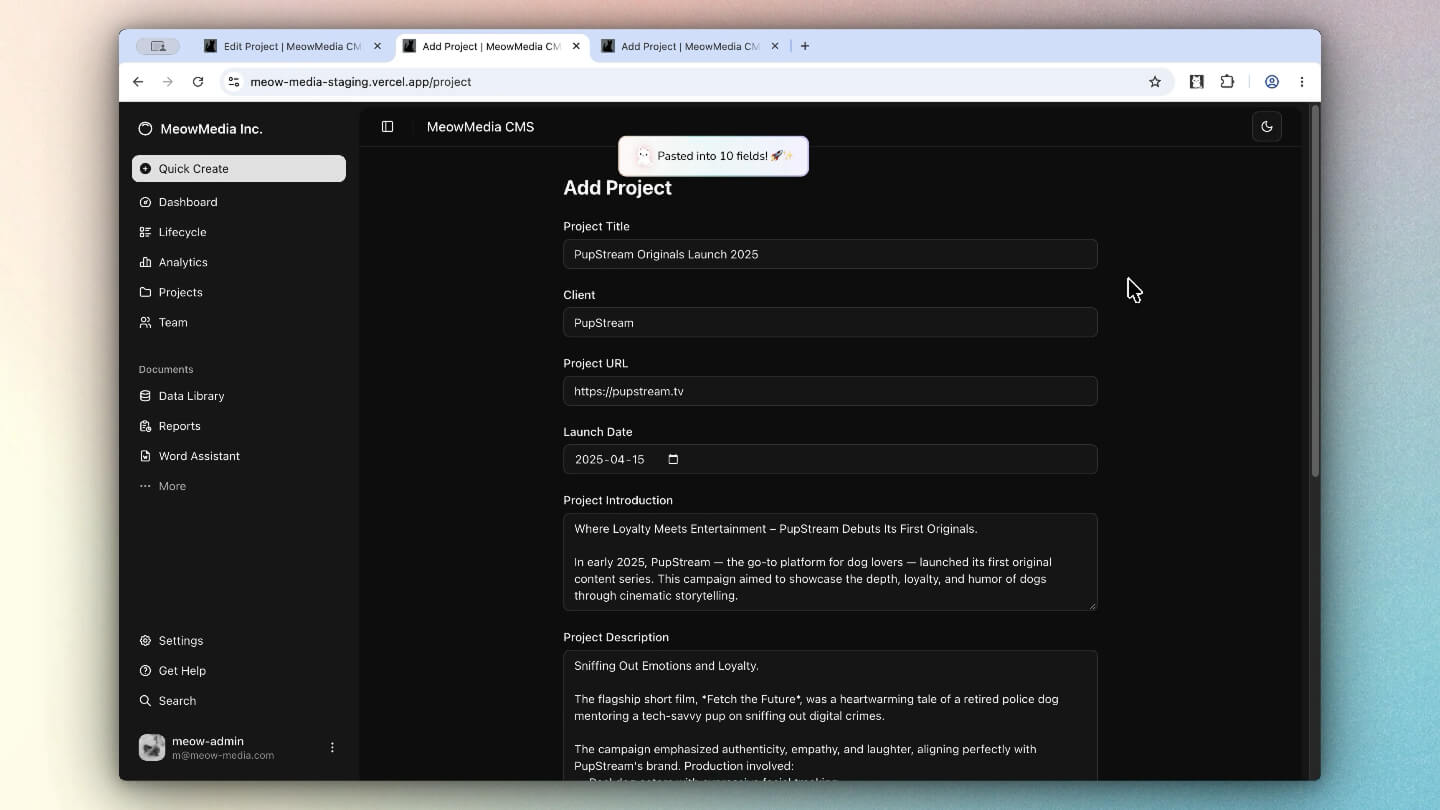
- MultiField CopyCat을 열고 페이지 모든 폼 데이터 붙여넣기를 선택합니다.
- 복사한 값으로 폼이 채워집니다. 제출하기 전에 대상 폼을 확인하세요.
확장 프로그램 팝업을 열지 않고 폼 입력 작업을 빠르게 수행하려면 기본 키보드 단축키를 사용하거나 원하는 단축키로 변경할 수 있습니다.
| 작업 | 기본 단축키 |
|---|---|
| 페이지 모든 폼 데이터 복사 |
|
| 페이지 모든 폼 데이터 붙여넣기 |
|
필드 연결 방식 선택하기
순차 모드는 대상 필드를 페이지에 표시된 순서대로 채웁니다. Smart Match는 레이블과 기타 폼 메타데이터 등 필드 정보를 비교하여 비슷한 필드를 찾아 연결하므로, 레이아웃이나 필드 순서가 달라도 폼 값을 입력할 수 있습니다.
구조가 다른 폼 사이에서 데이터를 옮기기 전에 순차 모드와 Smart Match를 확인하세요.
포함되는 항목
MultiField CopyCat은 텍스트 필드, 텍스트 영역, 드롭다운, 체크박스, 라디오 버튼, 스위치 및 일부 ARIA 기반 사용자 정의 컨트롤 등 지원되는 기본 및 최신 폼 컨트롤을 검색합니다. 파일 업로드와 숨겨진 필드처럼 지원되지 않는 입력 요소는 제외됩니다.