
Copiare i campi con Dragbox
- Apri il popup dell'estensione nella pagina che contiene i campi con i dati da copiare.
- Nella scheda Copia, scegli Copia area selezionata.
- Trascina la selezione sui campi che vuoi copiare. I campi vengono inclusi quando la selezione li raggiunge.
- Rilascia il puntatore. MultiField CopyCat conferma il numero di valori copiati.
Incollare i campi con Dragbox
- Apri il modulo di destinazione.
- Apri il popup dell'estensione e scegli Incolla area selezionata.
- Trascina la selezione attorno ai campi di destinazione nell'ordine in cui vuoi che vengano considerati.
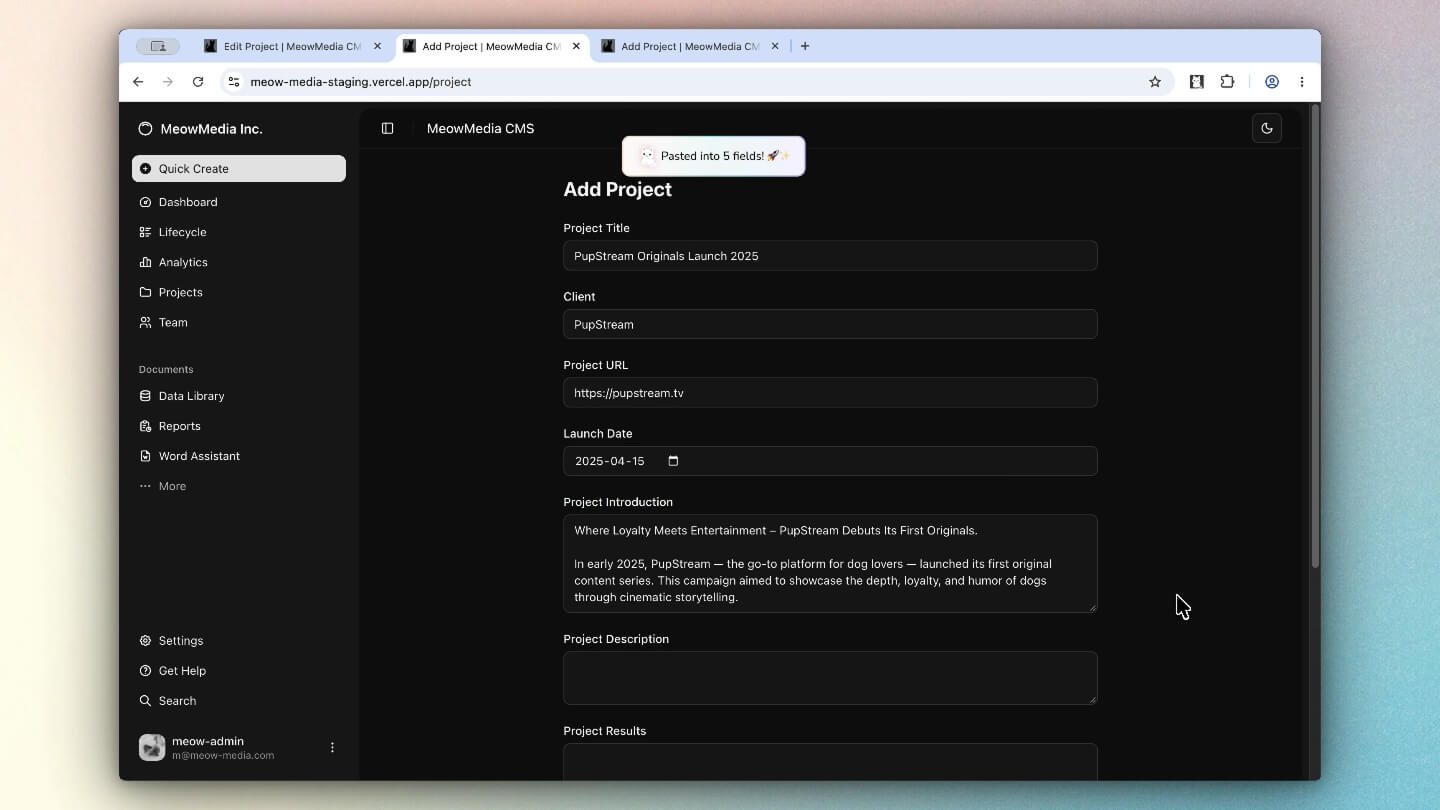
- Rilascia il puntatore per incollare i valori copiati.
I campi selezionati vengono compilati usando la modalità di abbinamento attiva: Sequenziale o Smart Match.
Puoi sempre usare le scorciatoie da tastiera predefinite o personalizzarne di tue per velocizzare la compilazione dei moduli senza aprire il popup dell'estensione.
| Azione | Scorciatoie predefinite |
|---|---|
| Copia area selezionata |
|
| Incolla area selezionata |
|
Annullare o cancellare i valori copiati
Premi Escape per uscire dalla modalità di selezione Dragbox. Per eliminare dallo spazio di archiviazione locale i valori già copiati, usa Cancella tutti i dati copiati nel popup dell'estensione.
Selezionare campi fuori dall'area visibile
Gli utenti del piano Free possono selezionare i campi nell'area visibile. Gli utenti Pro possono usare Auto-Scroll Dragbox per continuare la selezione mentre la pagina scorre.