
Copiare tutti i dati del modulo nella pagina
- Vai alla pagina sorgente che contiene i valori del modulo da trasferire.
- Apri MultiField CopyCat. Nella scheda Copia, fai clic su Copia tutto il modulo.
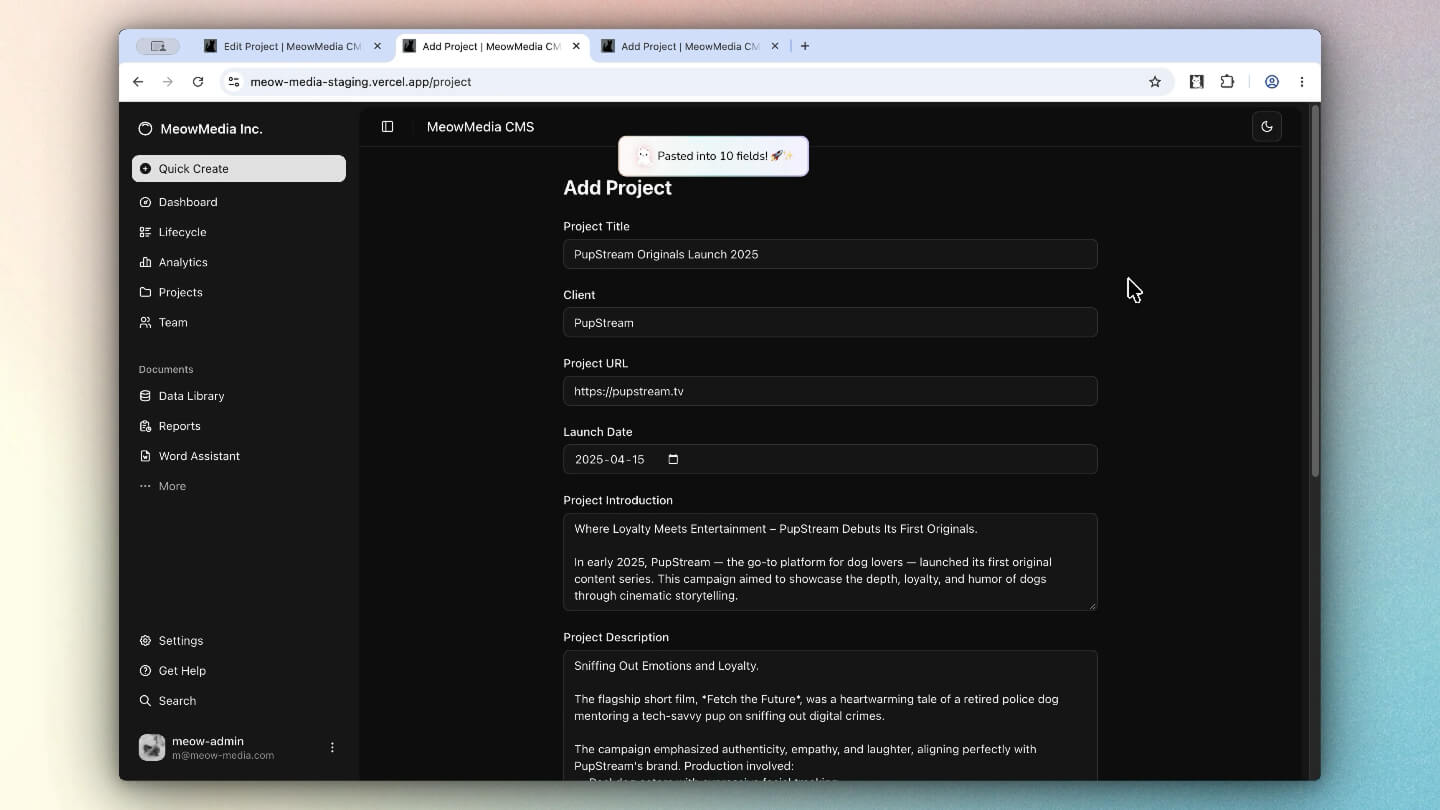
- Verrà visualizzato un messaggio di conferma con il numero di campi copiati.
Incollare tutti i dati copiati del modulo nella pagina
- Apri la pagina con il modulo di destinazione.
- Apri MultiField CopyCat. Seleziona Incolla tutto il modulo.
- Il modulo dovrebbe essere compilato con i valori copiati. Controlla il modulo di destinazione prima dell'invio.
Puoi sempre usare le scorciatoie da tastiera predefinite o personalizzarne di tue per velocizzare la compilazione dei moduli senza aprire il popup dell'estensione.
| Azione | Scorciatoie predefinite |
|---|---|
| Copia tutto il modulo |
|
| Incolla tutto il modulo |
|
Scegliere come abbinare i campi
La modalità Sequenziale compila i campi di destinazione nell'ordine in cui appaiono nella pagina. Smart Match confronta le informazioni dei campi, come le etichette e altri metadati del modulo, per riconoscere e abbinare campi simili. In questo modo i valori possono essere inseriti anche quando il layout o l'ordine dei campi è diverso.
Consulta Modalità Sequenziale e Smart Match prima di trasferire dati tra moduli con strutture diverse.
Cosa viene incluso
MultiField CopyCat analizza i controlli dei moduli nativi e moderni supportati, inclusi campi di testo, aree di testo, menu a discesa, caselle di controllo, pulsanti di opzione, interruttori e alcuni controlli personalizzati basati su ARIA. Ignora gli input non supportati, come i caricamenti di file e i campi nascosti.