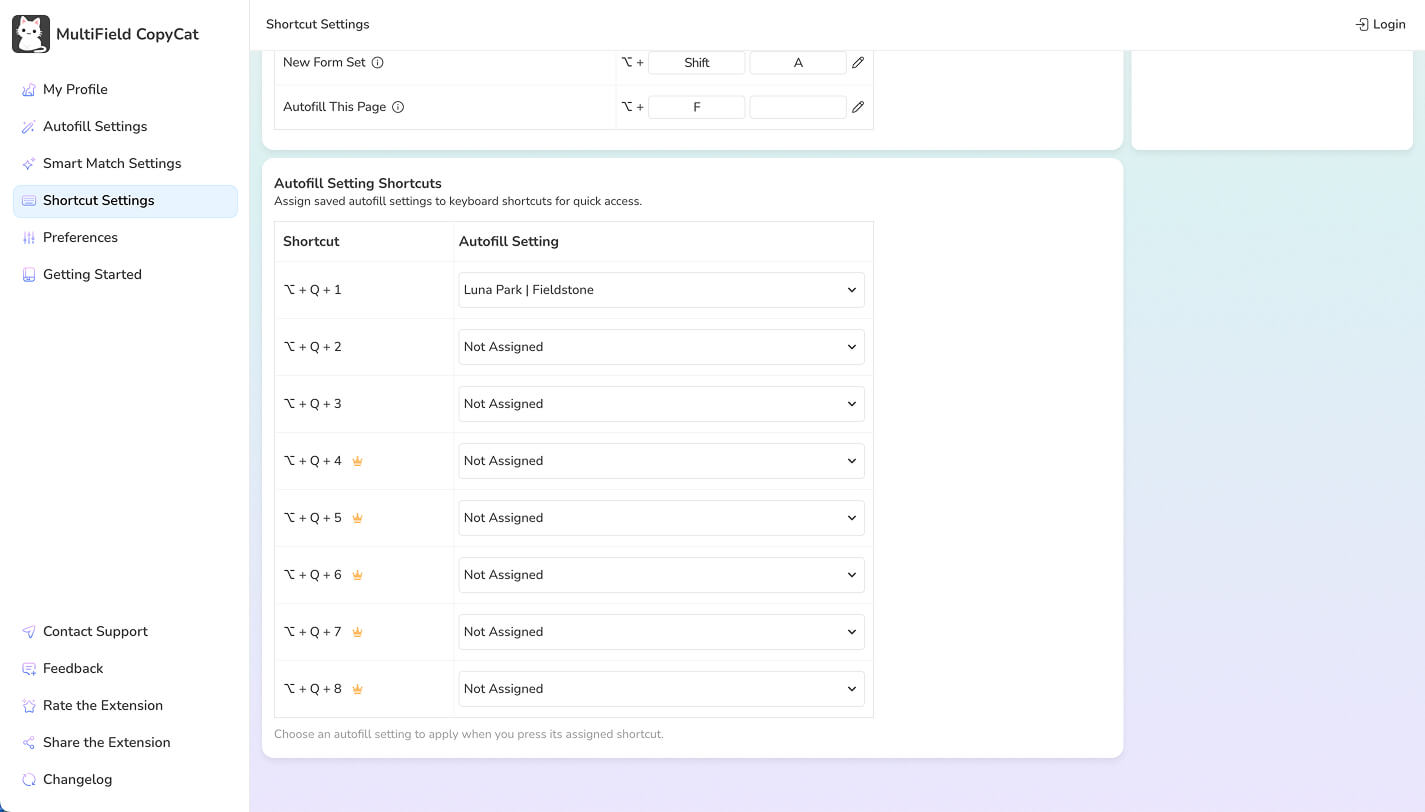
Scorciatoie generali
Apri MultiField CopyCat, accedi alle Impostazioni scorciatoie e controlla i due tipi di scorciatoia:
- I comandi del browser vengono gestiti nella pagina delle scorciatoie delle estensioni di Chrome.
- Le scorciatoie nella pagina vengono memorizzate da MultiField CopyCat e modificate nelle sue impostazioni.
Scorciatoie predefinite
| Azione | Predefinita |
|---|---|
| Copia area selezionata | Alt / Option + C |
| Incolla area selezionata | Alt / Option + V |
| Cancella tutti i dati copiati | Alt / Option + X |
| Copia tutto il modulo | Alt / Option + Shift + C |
| Incolla tutto il modulo | Alt / Option + Shift + V |
| Salva modulo per compilazione automatica | Alt / Option + A |
| Nuovo set | Alt / Option + Shift + A |
| Compila questa pagina | Alt / Option + F |
Su macOS si usa Option (⌥) al posto di Alt.
Modificare i comandi del browser
- Apri le Impostazioni scorciatoie.
- Segui il link alle impostazioni delle scorciatoie delle estensioni di Chrome.
- Trova MultiField CopyCat e inserisci una nuova combinazione di tasti per il comando.
- Torna al modulo e prova la scorciatoia.
Modificare le scorciatoie nella pagina
Modifica la combinazione nelle Impostazioni scorciatoie, salvala e ricarica le pagine già aperte prima di provarla. Scegli una combinazione che non entri in conflitto con il sito web o il browser.
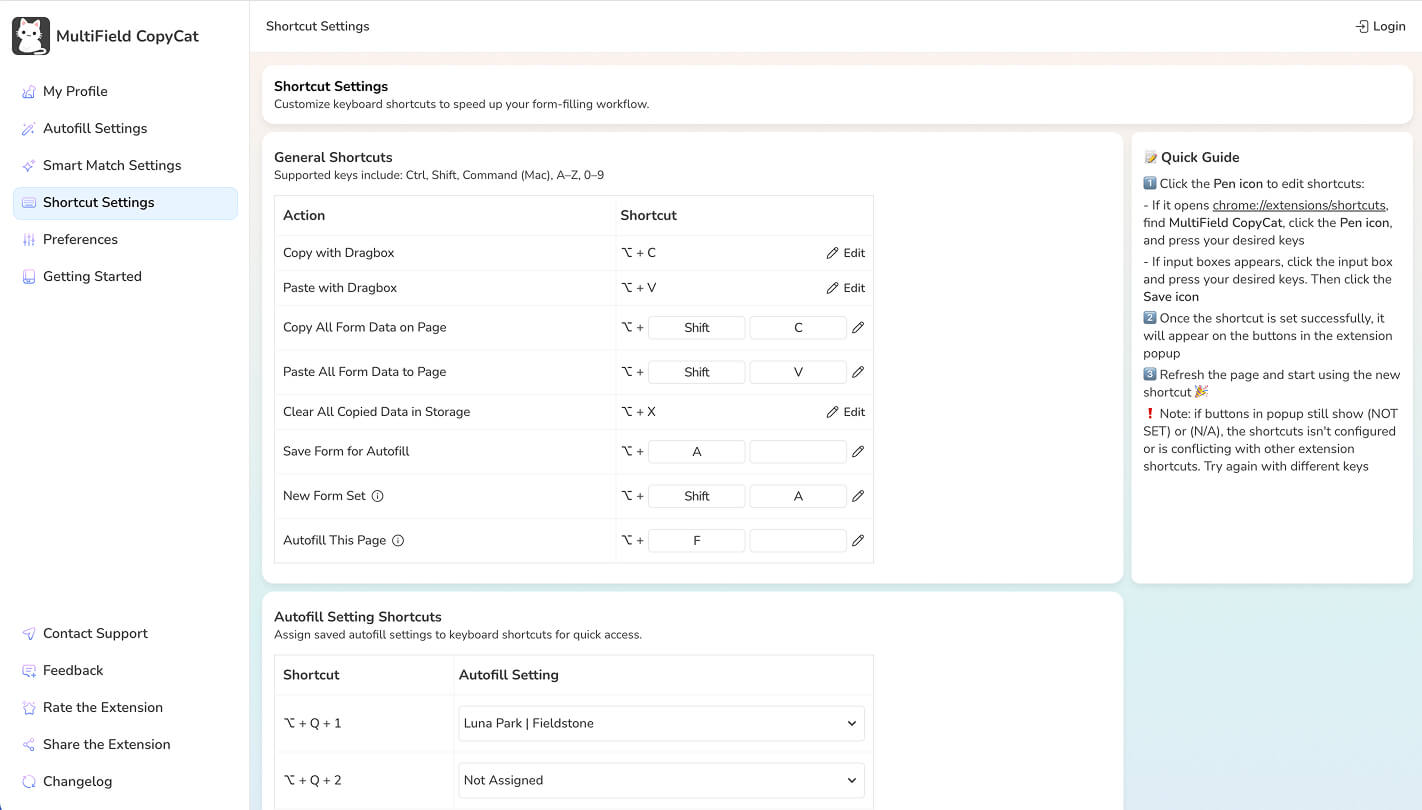
Scorciatoie delle impostazioni di compilazione automatica
Le scorciatoie per impostazioni Autofill ti permettono di applicare direttamente un'impostazione assegnata, senza selezionarla dall'elenco di scelta o dalle impostazioni Autofill.
Assegnare un'impostazione
- Apri MultiField CopyCat e vai alle Impostazioni scorciatoie.
- In Scorciatoie delle impostazioni di compilazione automatica, scegli un'impostazione Autofill salvata per una scorciatoia numerata.
- Salva l'assegnazione.
Le scorciatoie predefinite vanno da Alt / Option + Q + 1 a Alt / Option + Q + 8.
Slot Free e Pro
Gli slot da 1 a 3 sono disponibili con il piano Free. Gli slot da 4 a 8 richiedono Pro.