
如何用 Chrome 擴充功能跨頁複製表單欄位
發佈於 2025年10月14日 - 2 分鐘閱讀
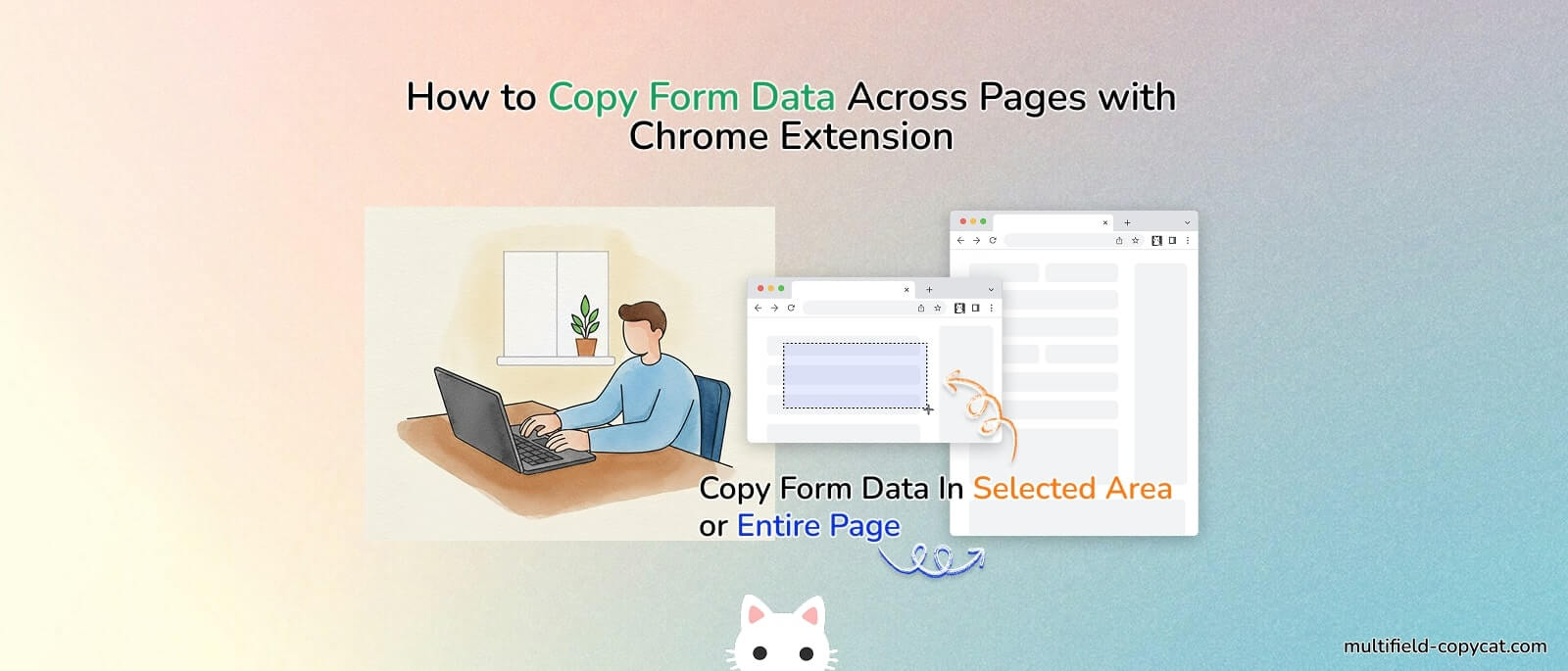
厭倦了重複輸入相同的表單資訊嗎?
無論您是填寫多個求職申請、測試網頁表單,還是在頁面之間移動資料,手動複製貼上或逐個欄位輸入資料都會浪費大量時間。
MultiField CopyCat 正是為此而設計的 Chrome 擴充功能,讓您能夠批次複製貼上表單資料。
在本指南中,您將學習如何將一個頁面上的多個或所有表單欄位複製並立即貼上到另一個頁面上。
😫 為什麼手動複製表單欄位很痛苦
如果您曾經在網路上填寫過很長的表單,您就知道在另一個頁面上重新輸入相同的內容是多麼繁瑣——姓名、電子郵件、地址、作品集或產品連結等等。

手動複製存在一些重大問題:
- 🕒 **耗時:**您必須點擊每個欄位並逐一複製值。
- ⚠️ **容易出錯:**很容易漏掉欄位或將資料貼到錯誤的位置。
- 🔄 **重複:**每天填寫類似的表單(例如,求職網站、CRM 工具)會增加不必要的摩擦。
如果能一鍵複製所有表單欄位,再一次貼到其他頁面,是不是方便多了?

這正是 MultiField CopyCat 的功能。
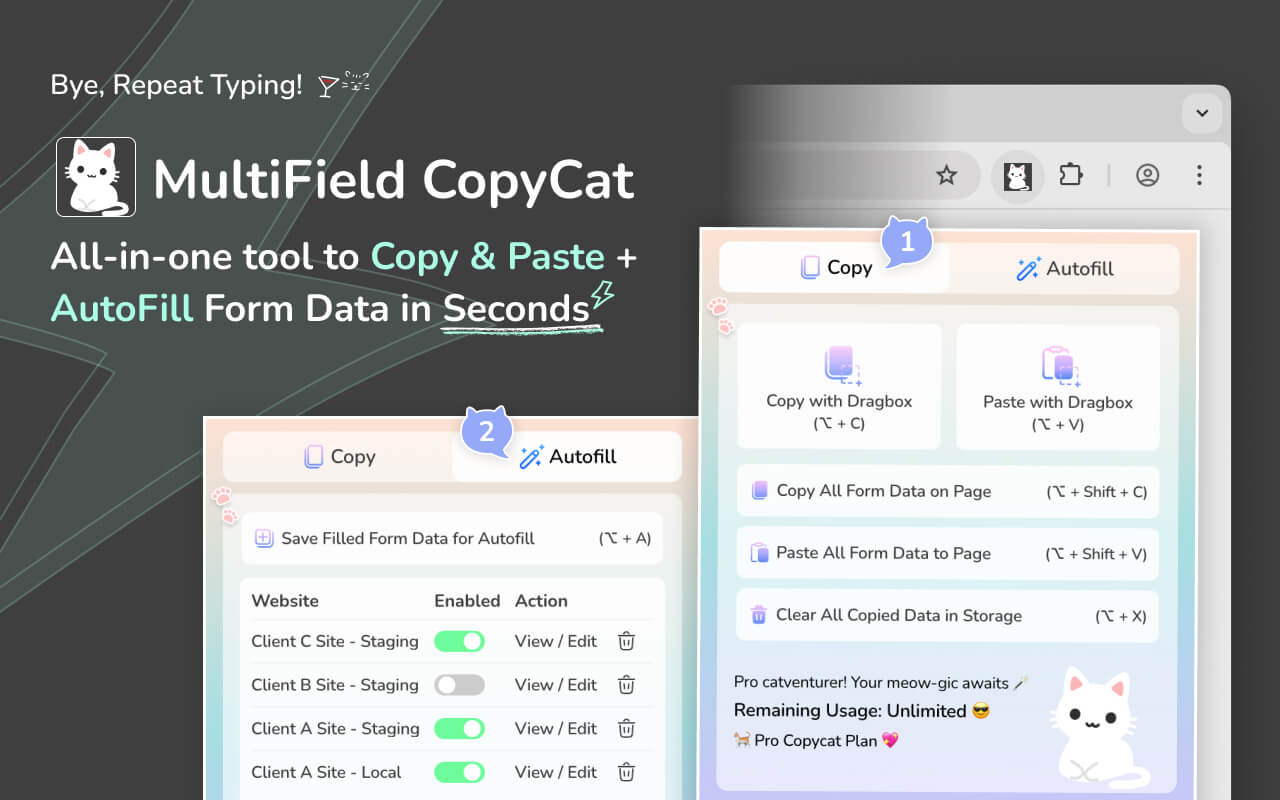
🐱 隆重介紹 MultiField CopyCat — 您的表單複製助手
MultiField CopyCat是一個簡單而強大的 Chrome 擴充功能,它可以讓您:
- 🧩 複製所有可見表單欄位或您所需的欄位(文字、下拉式選單、複選框等)。
- 📋 將資料立即貼上到另一個頁面的表單欄位中。
- 🌐 可在標籤頁、頁面甚至嵌入式表單中使用(例如 Google Forms 或 iframes)。
- 🔒 **隱私優先:**所有資料都保留在您的瀏覽器中-不會上傳到網路上。
簡單來說,它讓您能夠輕鬆地在不同頁面之間批次複製貼上表單資料。
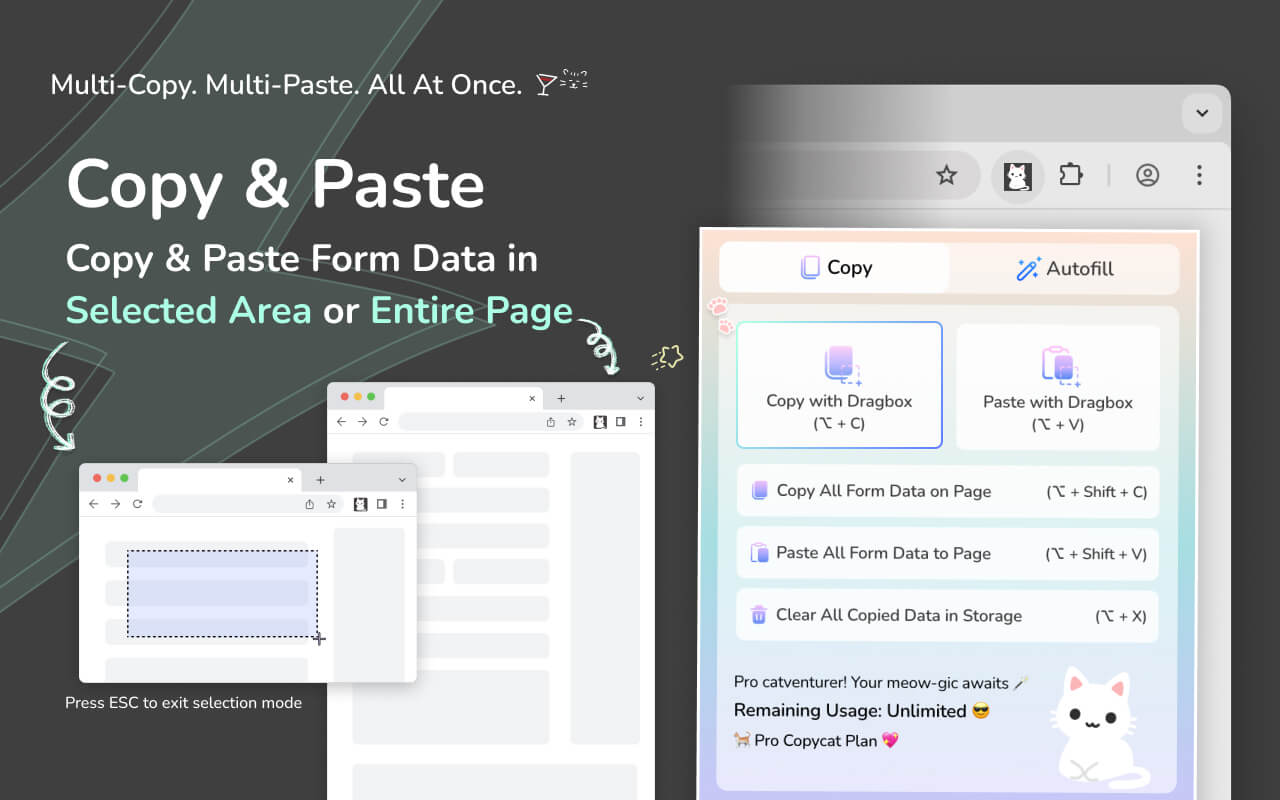
🪄 工作原理(分步詳解)
- 前往 Chrome Web Store 安裝 MultiField CopyCat。
- 點選工具列中的 MultiField CopyCat 圖示。
- 跨頁複製貼上多個表單欄位:
- 📄 點擊**“Copy with Dragbox”**— 拖曳以選擇要複製的欄位。
- 📋 點擊**“Paste with Dragbox”**— 將資料貼到您選擇的區域。
(使用拖曳框複製貼上多個表單欄位)
- 跨頁複製貼上所有表單欄位:
- 📄 點擊**“Copy All Form Data on Page”**— 立即複製所有欄位。
- 📋 點擊**“Paste All Form Data to Page”**— 一次自動填入所有內容。
(跨頁面複製貼上所有表單資料)
- 啟用 Smart Match,跨頁比對表單欄位:
- 🐱 點擊**“Enable Smart Match”**— 允許 MultiField CopyCat 嘗試自動匹配欄位,即使頁面的欄位順序或欄位標籤略有不同。
- 📄 點擊**“Copy with Dragbox”**— 拖曳滑鼠選擇要複製到目標網站的欄位
- 📋 點擊**“Paste with Dragbox”**— 拖曳即可將複製的資料貼到另一個網站的選定表單區域中
(Enable Smart Match 用於跨頁面複製和貼上表單資料)
只需幾秒鐘,所有目標欄位即可填入您所需的資料。 您甚至可以使用鍵盤快速鍵來加快操作速度⚡
📖 更多操作說明,請參閱快速入門指南。
✨ 何時使用 MultiField CopyCat
- 💬 表單測試或涉及重複表單輸入的 QA 工作
- 📁 跨網站遷移表單資料
- 🛍️ 電子商務結帳表單測試
- 🧾 多個網站上的求職申請或聯絡表單
- 🧪 填寫原型或客戶預覽的示範資料
基本上,如果存在重複的網頁表單輸入,MultiField CopyCat 可以提供協助。
🐐 為什麼選擇 MultiField CopyCat
- ✅ **快速:**批次複製多個欄位,只需幾秒鐘。
- ✅ **準確:**將複製的資料依序貼到表單欄位。
- ✅ **安全:**無雲端儲存-所有資料都在本地運行。
- ✅ **靈活方案:**免費使用者每週可享有最多 10 次複製貼上操作(僅在成功貼上時扣除使用次數);Pro 使用者可享有無限次使用。
🎉 今天就開始節省時間
⏸️ 別再浪費時間重複輸入了。
使用 MultiField CopyCat 一次完成複製貼上,把省下的時間留給自己吧 🏖️🍷


