
表單自動填入與資料複製:最佳 Chrome 擴充功能(2025)
發佈於 2025年10月18日,更新於 2026年2月21日 - 2 分鐘閱讀
重複填寫相同的表單-無論是為了工作申請、CRM 和 CMS 資料輸入,或 QA 表單測試— 每週浪費數小時。
Chrome 擴充功能能簡化這些操作,但多數工具只著重於自動填入或複製資料,較少同時提供兩種功能。
本文將比較 2025 年值得考慮的表單自動填入與資料複製擴充功能,並介紹 MultiField CopyCat 如何結合這兩種功能,提升填表效率。
🐱 MultiField CopyCat — 跨頁面複製與自動填入表單
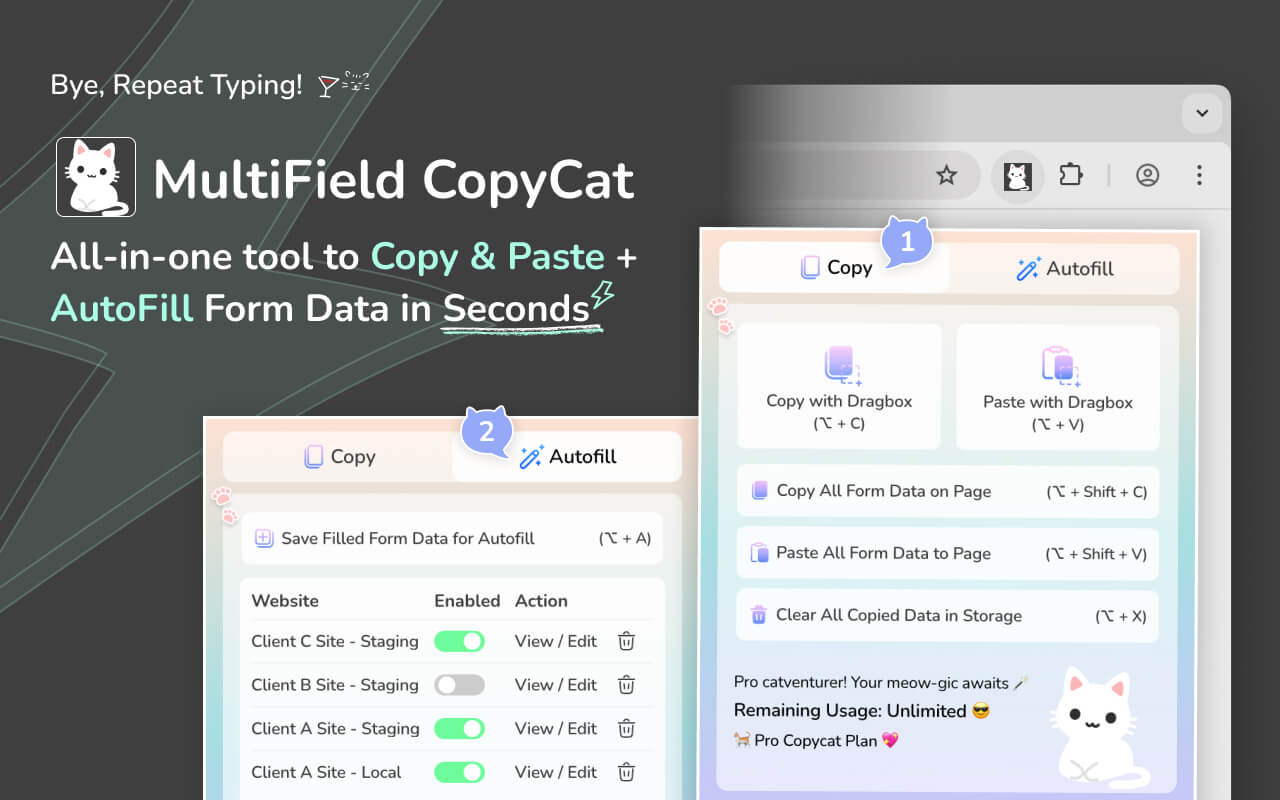
MultiField CopyCat允許您一次複製多個輸入欄位— 即使在不同頁面或不同網站之間也是如此。它還支援表單自動填入開箱即用,是偶爾進行表單資料遷移和頻繁重複表單輸入的完美工具。
您可以:
- 透過在目標區域拖曳框選區域,一次複製並貼上多個表單欄位
- 立即複製並貼上所有表單資料到各個頁面
- 一鍵儲存表單資料,稍後即可自動填入
- 使用自訂鍵盤快速鍵加快表單填寫流程
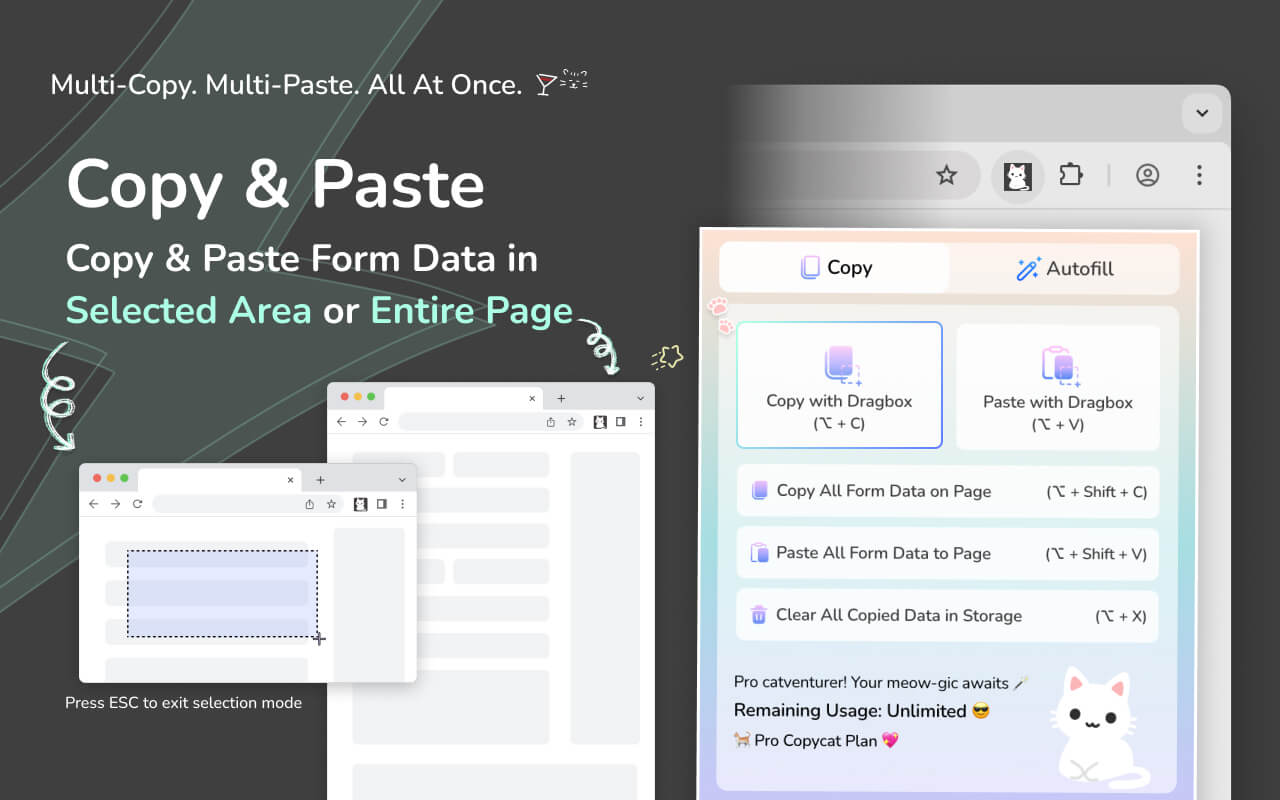
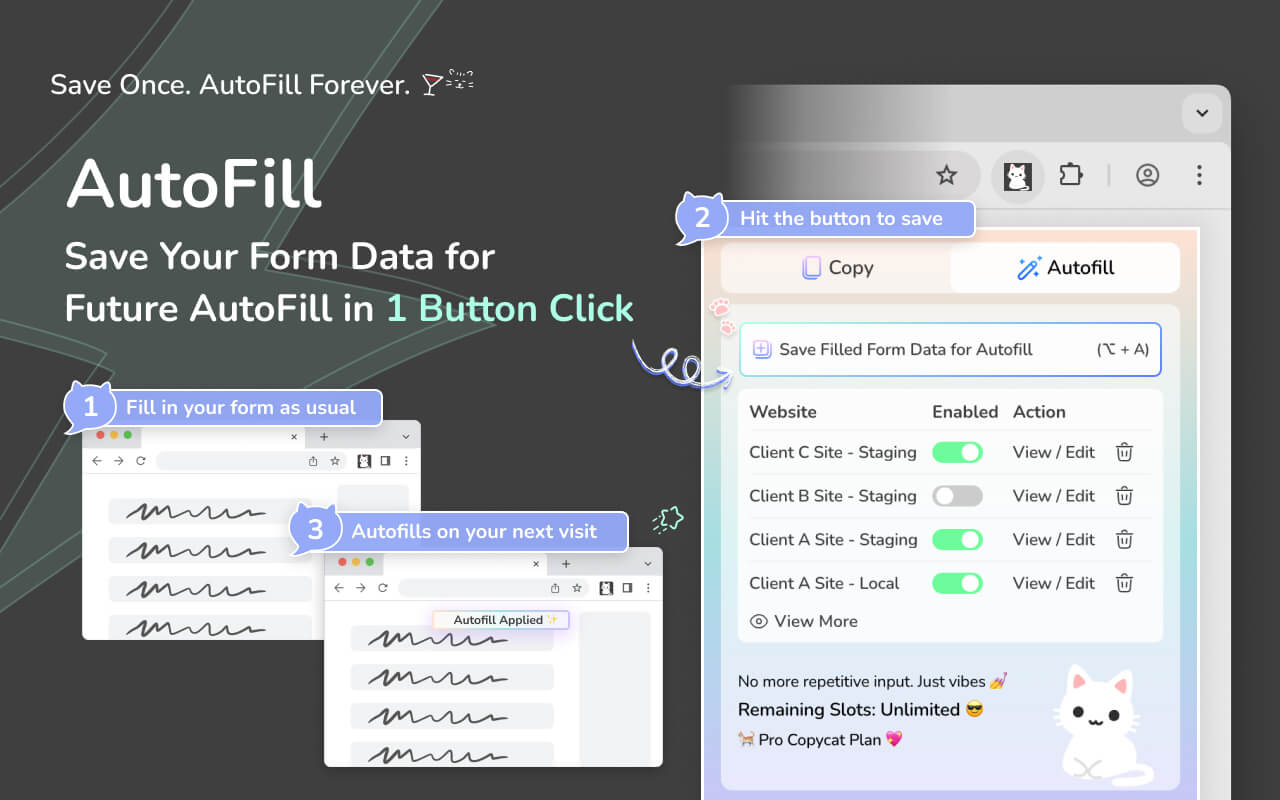
一般自動填入工具只能重用已儲存的資料;MultiField CopyCat 則提供更靈活的操作方式,讓您在幾秒內將表單資料搬到其他頁面。請觀看下方示範影片:
(示範影片,1 分鐘內講解 MultiField CopyCat。)
👉 前往 Chrome Web Store
🧩 其他熱門擴充功能
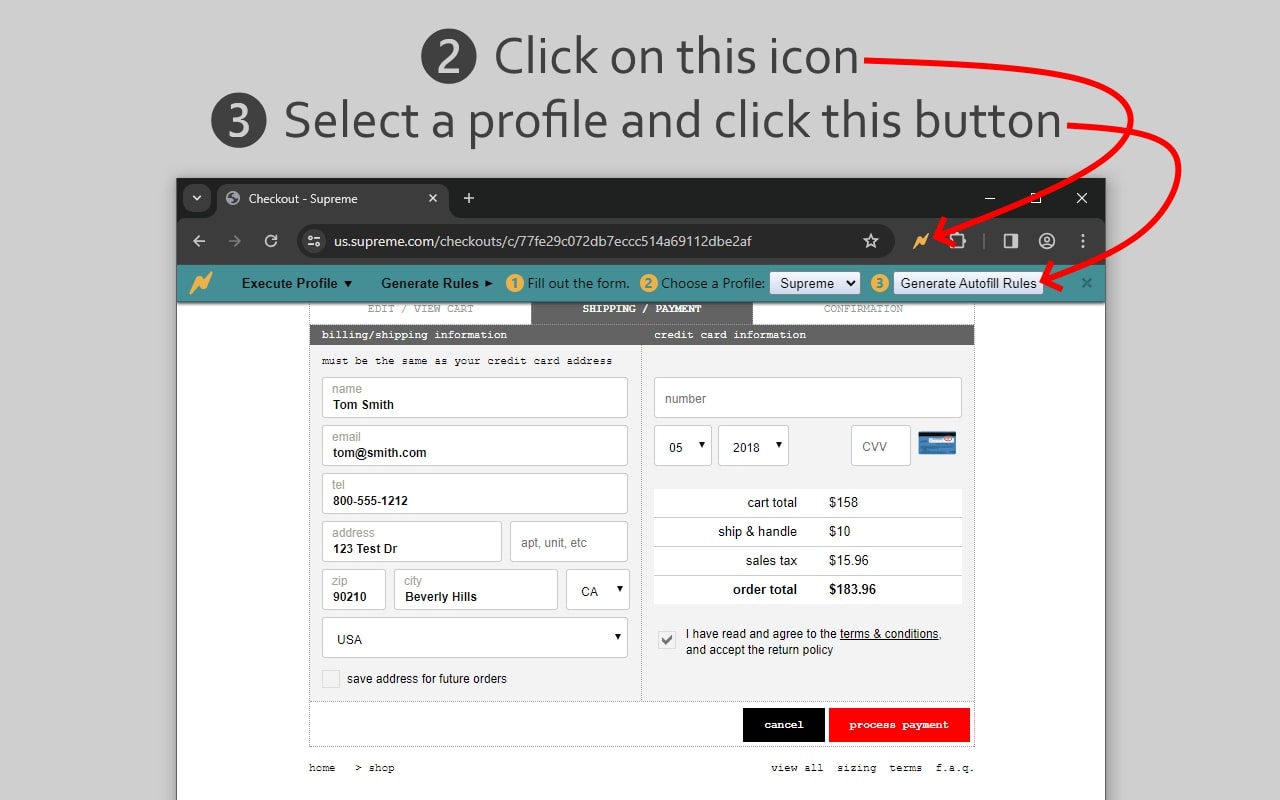
Lightning Autofill
Lightning Autofill透過建立設定檔和產生自動填入規則來支援表單自動填入功能。它支援適用於複雜表單填入的 JavaScript 規則。
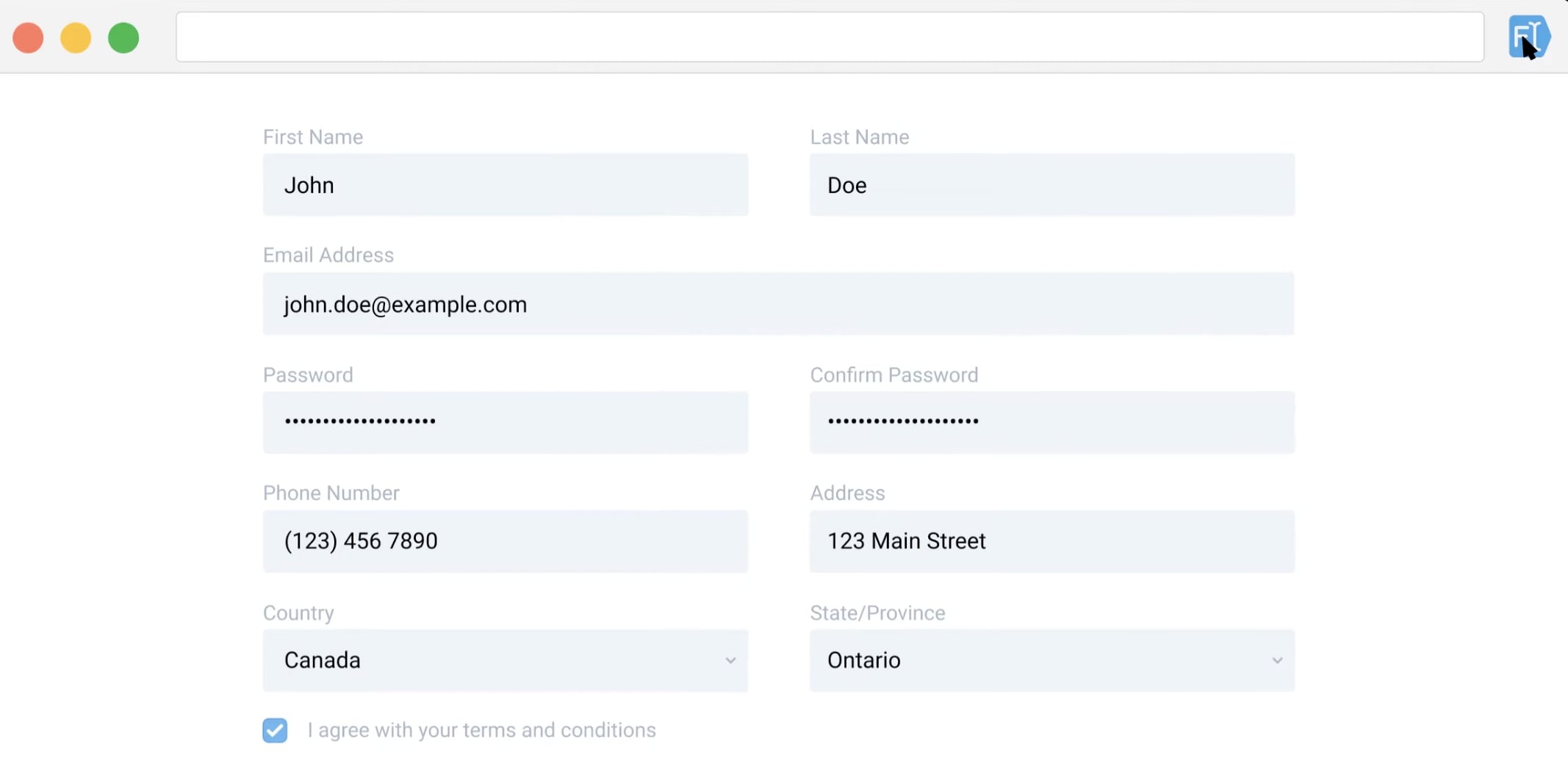
Fake Filler
Fake Filler是一款自動填入擴充功能,可自動產生用於表單自動填入的虛擬資料。它在 QA 測試人員中很受歡迎,用於測試。
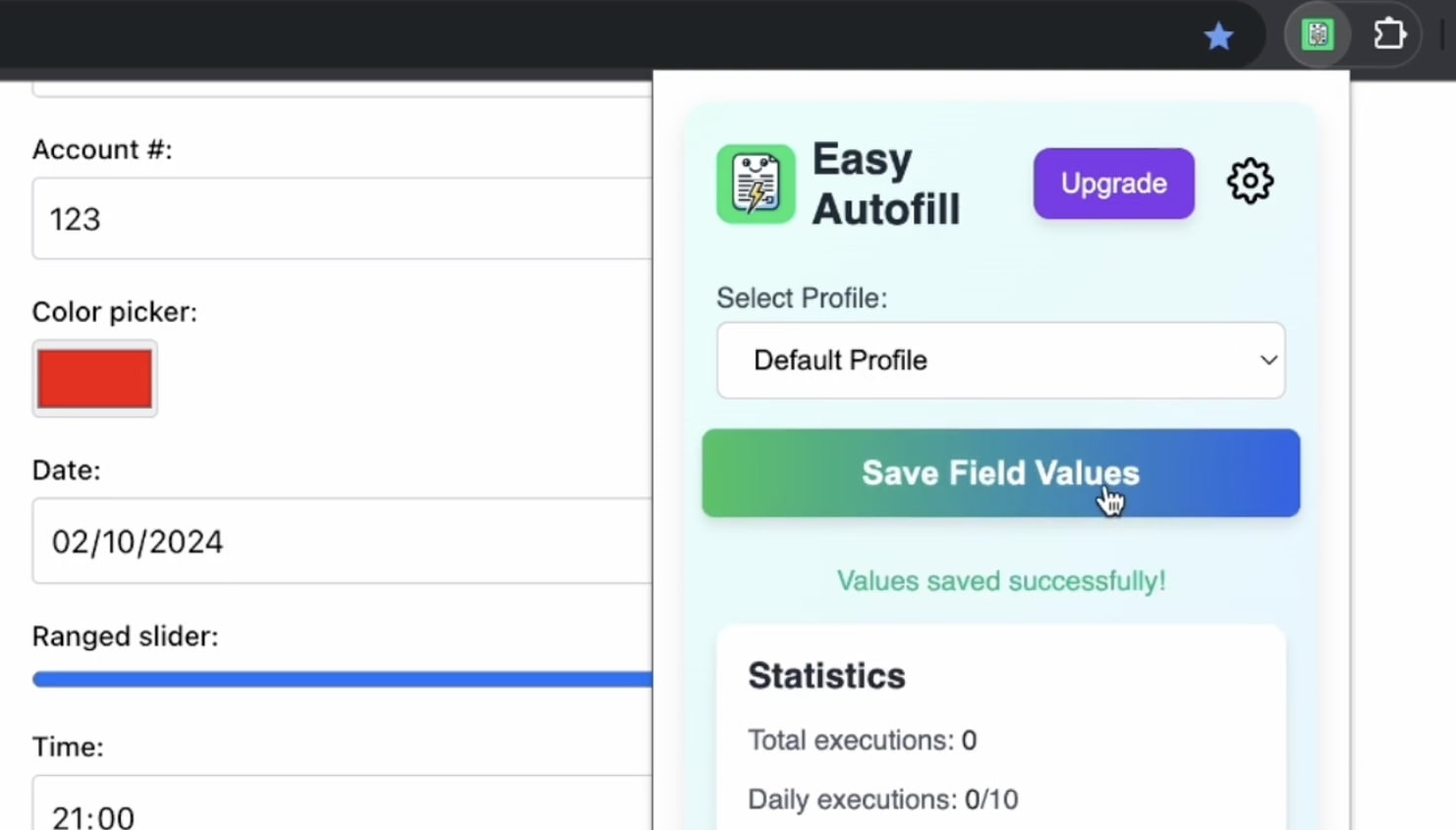
Easy Autofill
Easy Autofill是一個可以自動填入表單並支援基於個人資料的自動填入的擴充功能。
📊 擴充功能比較表
| 功能 | MultiField CopyCat | Lightning Autofill | Fake Filler | Easy Autofill |
|---|---|---|---|---|
| 複製貼上多個欄位 | ✅ | ❌ | ❌ | ❌ |
| 複製並貼上所有表單資料 | ✅ | ❌ | ❌ | ❌ |
| 自動填入使用額度(免費) | ✅ 無限次使用 | ✅ 每日使用10次 | ✅ 無限次使用 最多 25 個自訂欄位 | ✅ 每日使用10次 |
| 自動填入資料 | 客製化💾 | 客製化💾 | 測試資料📝 | 客製化💾 |
| 儲存已填寫的表單以進行自動填入 | 一鍵/快速鍵 | 設定檔 → 規則 | 不適用 | 一鍵操作 |
| 基於設定檔的自動填入 | ❌ | ✅ | ✅ | ✅ |
| 自動填入行為 | 自動 | 自動 | 透過圖示點選觸發 | 自動 |
| 跨連結模式共享自動填入設定 | ✅ | ❌ | ❌ | ❌ |
| 鍵盤快速鍵 | ✅ 預設
| ❌ 預設
| ❌ 預設
| ❌ 預設
|
| Pro |
| 訂閱 | 訂閱 | 買斷 |
與其他自動填入擴充功能不同,MultiField CopyCat 支援跨頁面複製表單資料和自動填入表單。對於複製表單資料,MultiField CopyCat 允許使用者透過拖曳框選擇多個表單欄位,並立即複製貼上。它還允許使用者複製頁面上的所有表單資料並將其貼上到另一個頁面,從而避免使用者逐一點擊欄位。
MultiField CopyCat 的免費方案提供不限次數的自動填入功能,最多可儲存 3 個設定,而某些擴充功能每天最多只能使用 10 次。 MultiField CopyCat 還支援頁面載入時自動填入表單,只需點擊按鈕或使用快速鍵即可儲存已填寫的表單以便將來自動填入,並且所有資料均在本地處理,以保護隱私。
提供預設和可自訂的鍵盤快速鍵,是重複性任務的理想高效表單填寫工具,支援自動填入和跨頁面複製。
🚀 結語
如果您厭倦了為求職申請、CRM 資料輸入或 QA 測試反覆填寫相同欄位,可以試試上述工具,找出最適合您需求的一款。
若您同時需要複製表單資料與自動填入表單,我們推薦 MultiField CopyCat。這款輕巧的擴充功能將兩種操作整合在同一個工具中。
🪄 額外內容:如何使用 MultiField CopyCat
- 前往 Chrome Web Store 安裝 MultiField CopyCat。
- 點選工具列中的 MultiField CopyCat 圖示。
- 跨頁複製貼上多個表單欄位:
- 📄 點擊**“Copy with Dragbox”**— 拖曳以選擇要複製的欄位
- 📋 點擊**“Paste with Dragbox”**— 將資料貼到您選擇的區域
(使用拖曳框複製貼上多個表單欄位)
- 跨頁複製貼上所有表單欄位:
- 📄 點擊**“Copy All Form Data on Page”**— 立即複製所有欄位
- 📋 點擊**“Paste All Form Data to Page”**— 一次自動填入所有內容
(跨頁面複製貼上所有表單資料)
- 使用 Smart Match 跨頁複製貼上表單資料:
- 🐱 點擊**“Enable Smart Match”**— 允許 MultiField CopyCat 嘗試自動匹配欄位,即使頁面的欄位順序或欄位標籤略有不同。
- 📄 點擊**“Copy with Dragbox”**— 拖曳滑鼠選擇要複製到目標網站的欄位
- 📋 點擊**“Paste with Dragbox”**— 拖曳即可將複製的資料貼到另一個網站的選定表單區域中
(Enable Smart Match 用於跨頁面複製和貼上表單資料)
- 儲存已填寫的表單資料,以便日後自動填入:
- 點擊**“Save Filled Form Data for Autofill”**
- 下次您造訪同一網站時,表單將自動填寫。
(儲存表單以實現即時自動填入)
幾秒鐘內,所有目標欄位都會填入您所需的資料。 您甚至可以使用鍵盤快速鍵來加快操作速度⚡
📖 更多操作說明,請參閱快速入門指南。


