
Kopiuj pola za pomocą Dragbox
- Otwórz popup na stronie zawierającej pola z danymi do skopiowania.
- Na karcie Kopiuj wybierz Kopiuj zaznaczenie.
- Przeciągnij nad wybranymi polami. Pole zostaje uwzględnione, gdy dotrze do niego zaznaczenie.
- Zwolnij przycisk. MultiField CopyCat poda liczbę skopiowanych wartości.
Wklej pola za pomocą Dragbox
- Otwórz formularz docelowy.
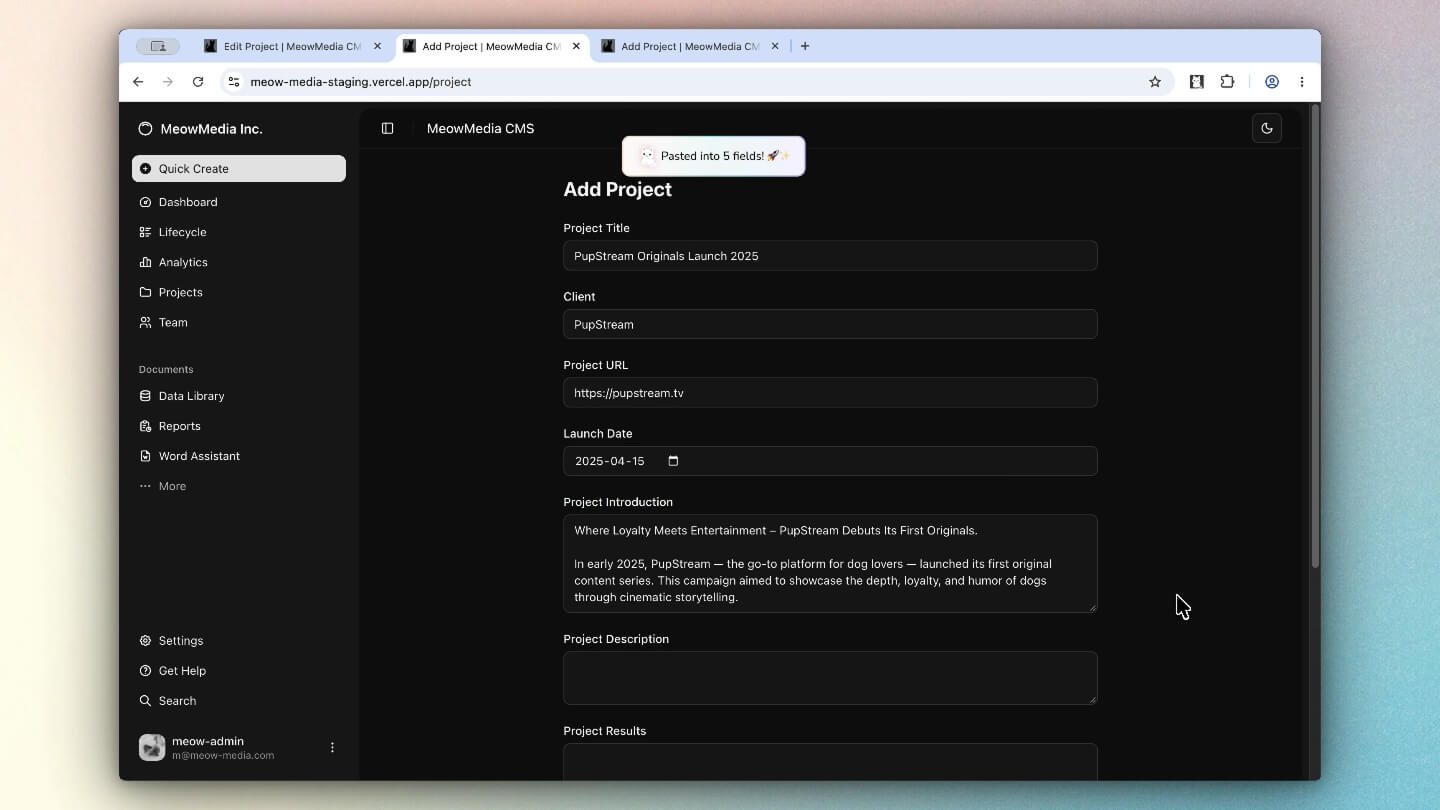
- Otwórz popup i wybierz Wklej zaznaczenie.
- Przeciągnij wokół pól docelowych w żądanej kolejności.
- Zwolnij przycisk, aby wkleić wartości.
Pola są wypełniane zgodnie z aktywnym trybem: Sekwencyjnym lub Smart Match.
Możesz używać domyślnych skrótów klawiszowych lub własnych, aby przyspieszyć pracę.
| Akcja | Domyślne skróty |
|---|---|
| Kopiuj zaznaczenie | Alt + C (Windows) / Option⌥ + C (Mac) |
| Wklej zaznaczenie | Alt + V (Windows) / Option⌥ + V (Mac) |
Anuluj lub wyczyść skopiowane wartości
Naciśnij Escape, aby opuścić tryb Dragbox. Aby usunąć skopiowane wartości z pamięci lokalnej, użyj Wyczyść wszystkie skopiowane dane w popupie.
Wybierz pola poza widocznym obszarem
Użytkownicy planu Darmowego mogą wybierać pola w widocznym obszarze. Użytkownicy Pro mają Auto-Scroll Dragbox, aby kontynuować zaznaczanie podczas przewijania.