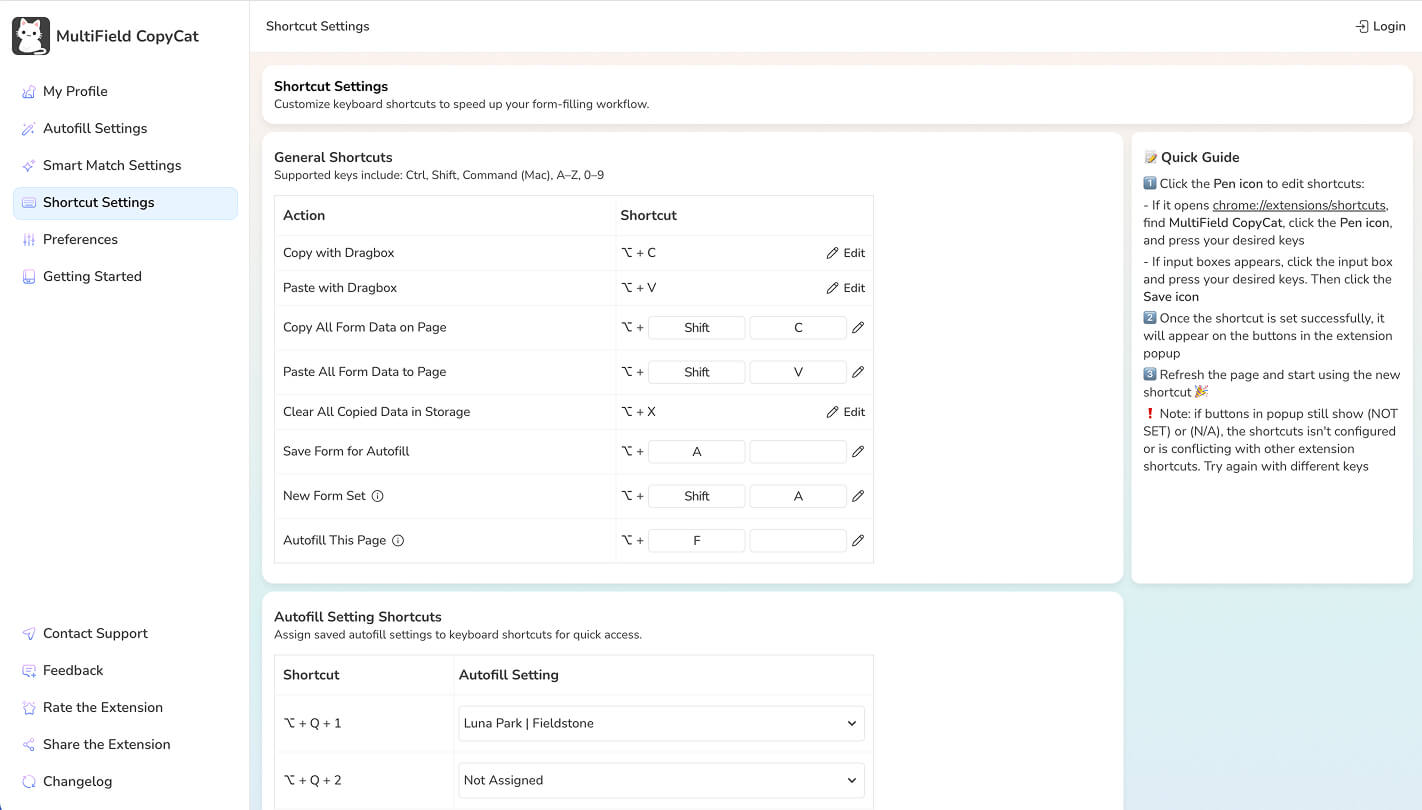
Skróty ogólne
Otwórz MultiField CopyCat, a następnie Ustawienia skrótów, aby zobaczyć dwa typy:
- Polecenia przeglądarki są zarządzane na stronie skrótów rozszerzeń Chrome.
- Skróty na stronie są przechowywane przez MultiField CopyCat i edytowane w ustawieniach.
Domyślne skróty
| Akcja | Domyślnie |
|---|---|
| Kopiuj zaznaczenie | Alt / Option + C |
| Wklej zaznaczenie | Alt / Option + V |
| Wyczyść wszystkie skopiowane dane | Alt / Option + X |
| Kopiuj wszystkie dane formularza | Alt / Option + Shift + C |
| Wklej wszystkie dane formularza | Alt / Option + Shift + V |
| Zapisz formularz do autouzupełniania | Alt / Option + A |
| Nowy zestaw | Alt / Option + Shift + A |
| Wypełnij tę stronę | Alt / Option + F |
W macOS klawisz Option (⌥) zastępuje Alt.
Zmień polecenia przeglądarki
- Otwórz Ustawienia skrótów.
- Przejdź do ustawień skrótów rozszerzeń Chrome.
- Znajdź MultiField CopyCat i wpisz nową kombinację.
- Wróć do formularza i przetestuj skrót.
Zmień skróty na stronie
Edytuj kombinację w Ustawienia skrótów, zapisz i odśwież otwartą stronę. Wybierz kombinację, która nie koliduje z witryną ani przeglądarką.
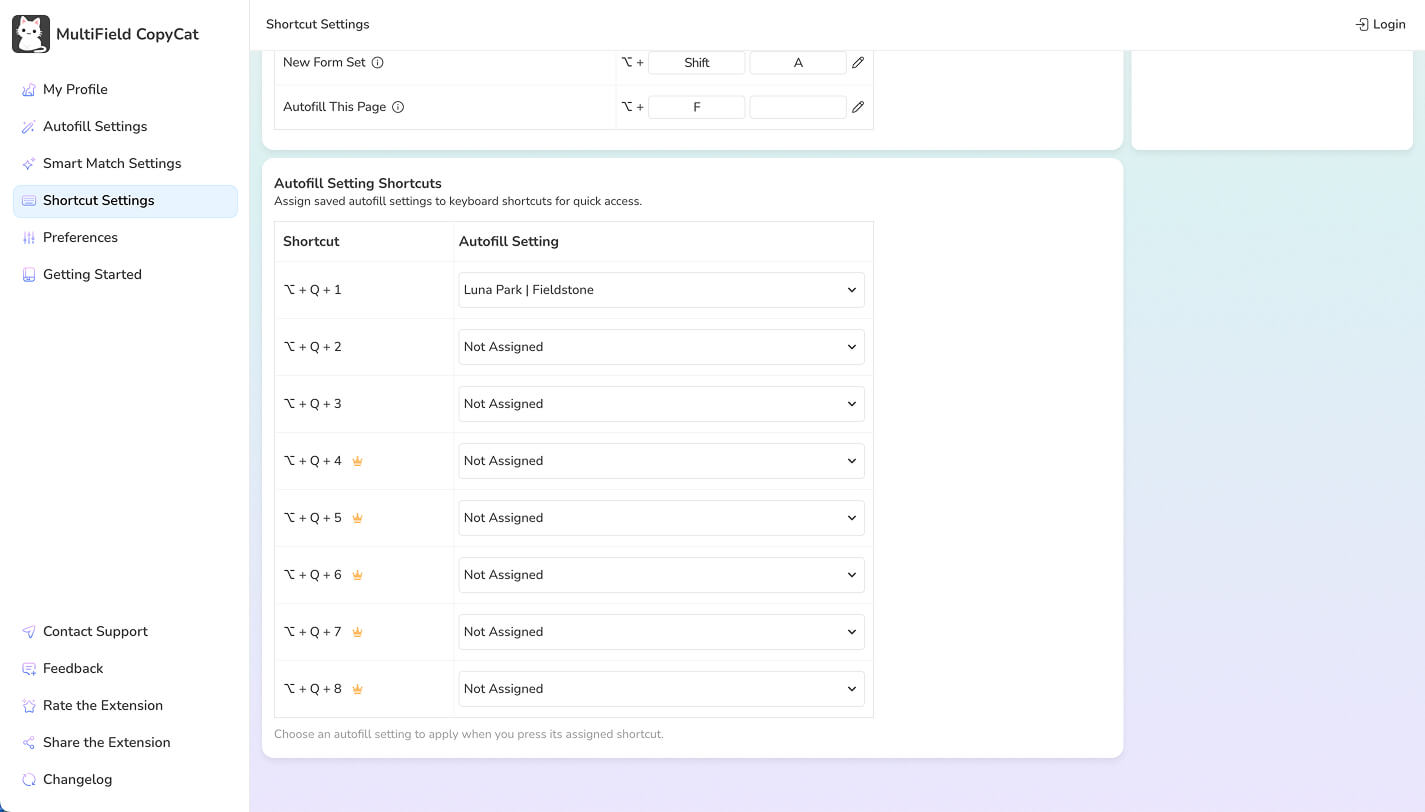
Skróty ustawień autouzupełniania
Pozwalają bezpośrednio zastosować przypisaną konfigurację bez wybierania jej z listy lub ustawień.
Przypisz konfigurację
- Otwórz MultiField CopyCat, a następnie sekcję Ustawienia skrótów.
- W sekcji Skróty ustawień autouzupełniania wybierz konfigurację dla numerowanego skrótu.
- Zapisz przypisanie.
Domyślne skróty to Alt / Option + Q + 1 do Alt / Option + Q + 8.
Pozycje Darmowe i Pro
Pozycje 1–3 są dostępne w planie Darmowym. Pozycje 4–8 wymagają Pro.