
Velden kopiëren met Dragbox
- Open de popup op de pagina met formuliervelden waarvan je de gegevens wilt kopiëren.
- Kies op het tabblad Kopiëren de optie Kopieer met Dragbox.
- Sleep over de velden die je wilt kopiëren. Een veld wordt meegenomen zodra de selectie het bereikt.
- Laat de aanwijzer los. MultiField CopyCat bevestigt hoeveel veldwaarden zijn gekopieerd.
Velden plakken met Dragbox
- Open het doelformulier.
- Open de popup en kies Plak met Dragbox.
- Sleep rond de doelvelden in de volgorde waarin ze moeten worden verwerkt.
- Laat los om de gekopieerde waarden te plakken.
De geselecteerde velden worden ingevuld met de actieve koppelingsmodus: Sequentieel of Smart Match.
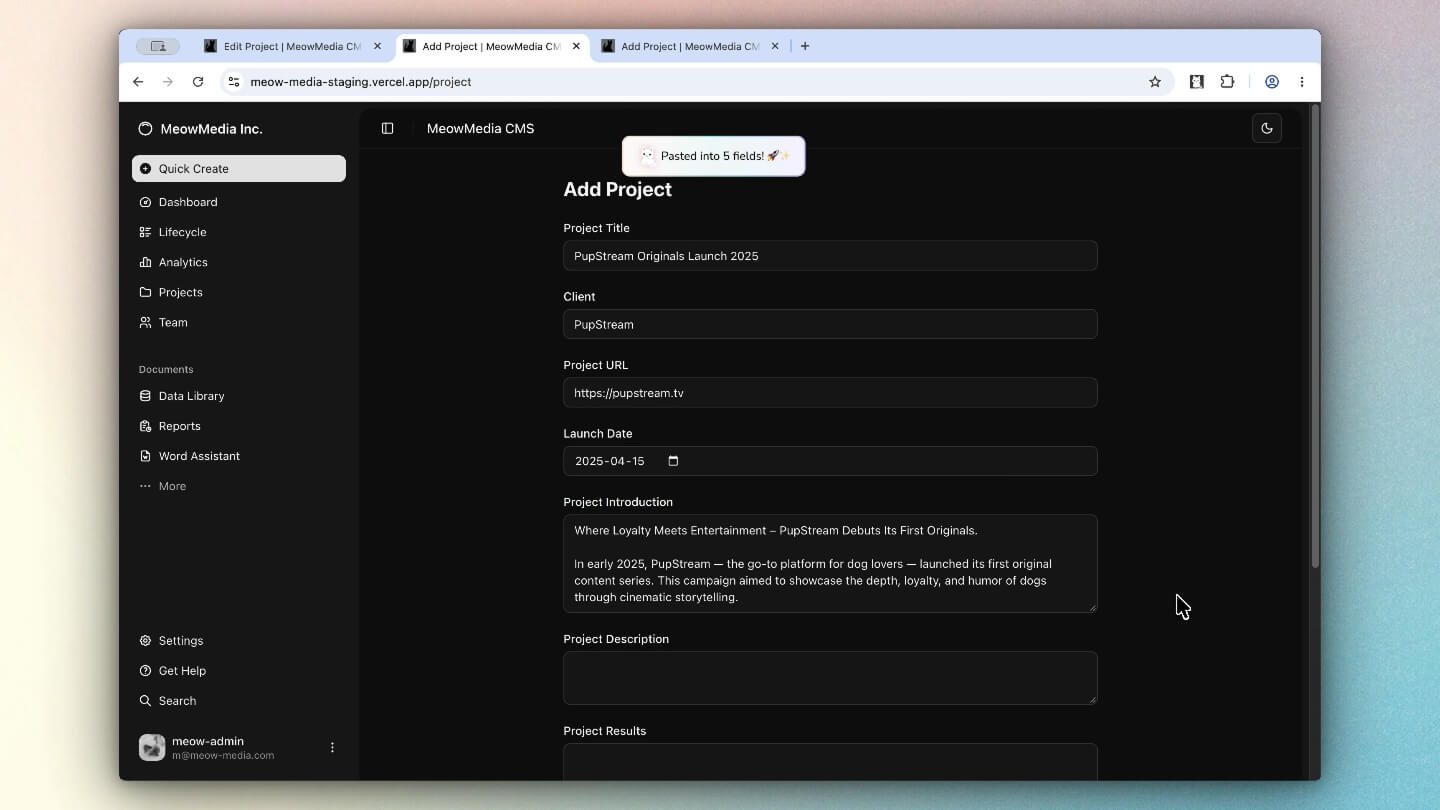
Je kunt altijd de standaard sneltoetsen gebruiken of je eigen sneltoetsen instellen om formulieren sneller in te vullen zonder de popup te openen.
| Actie | Standaardsneltoetsen |
|---|---|
| Kopieer met Dragbox |
|
| Plak met Dragbox |
|
Annuleren of gekopieerde waarden wissen
Druk op Escape om de Dragbox-selectiemodus te verlaten. Gebruik Wis alle gekopieerde gegevens in opslag in de popup om al gekopieerde waarden uit de lokale opslag te verwijderen.
Velden buiten het zichtbare gebied selecteren
Gebruikers van het Gratis abonnement kunnen velden in het zichtbare gebied selecteren. Pro-gebruikers kunnen met Auto-Scroll Dragbox blijven selecteren terwijl de pagina scrollt.