Algemene sneltoetsen
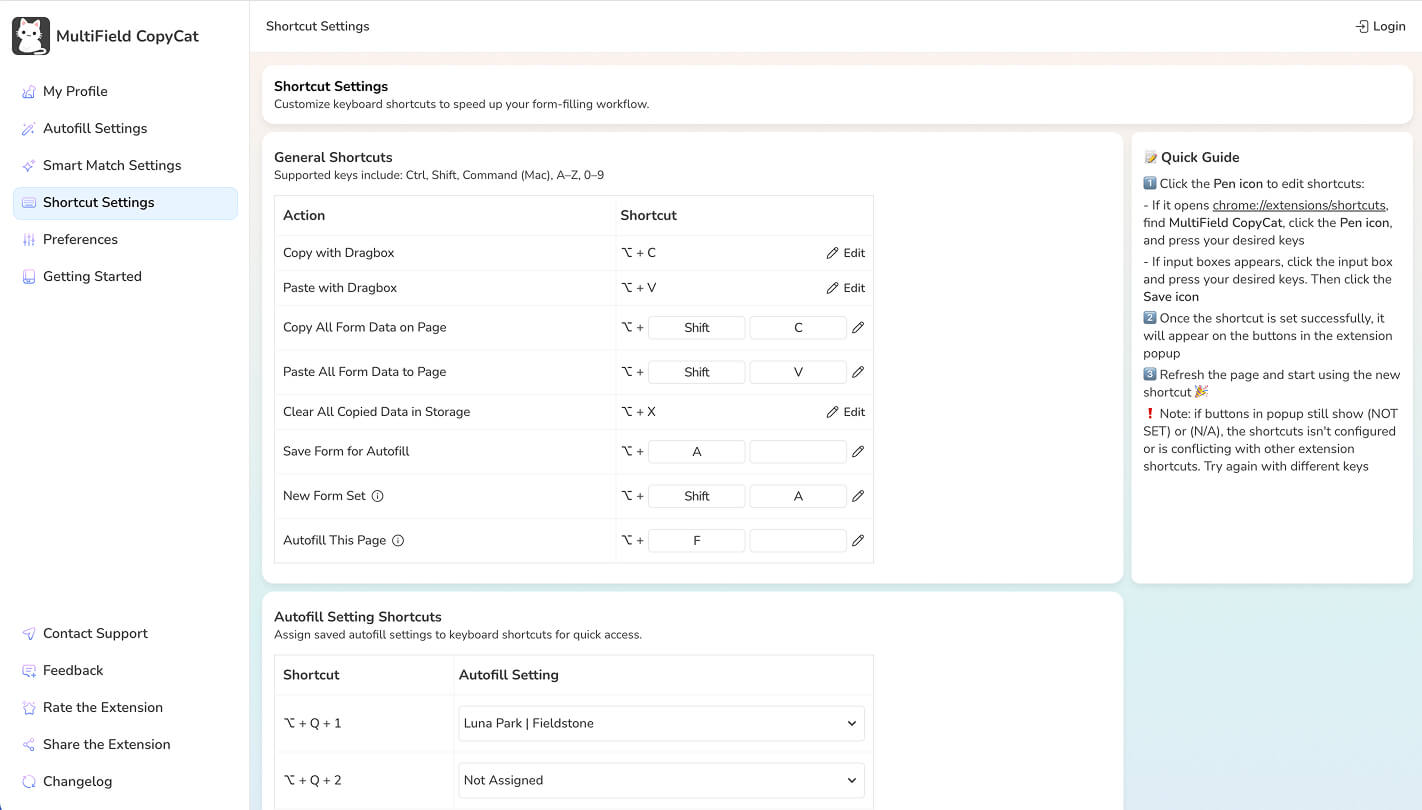
Open MultiField CopyCat, open Sneltoetsinstellingen en bekijk de twee typen sneltoetsen:
- Browseropdrachten worden beheerd op de pagina met sneltoetsen voor Chrome-extensies.
- Sneltoetsen binnen pagina's worden door MultiField CopyCat opgeslagen en in de instellingen bewerkt.
Standaardsneltoetsen
| Actie | Standaard |
|---|---|
| Kopieer met Dragbox | Alt / Option + C |
| Plak met Dragbox | Alt / Option + V |
| Wis alle gekopieerde gegevens in opslag | Alt / Option + X |
| Alle formuliergegevens kopiëren | Alt / Option + Shift + C |
| Alle formuliergegevens plakken | Alt / Option + Shift + V |
| Formulier opslaan voor autofill | Alt / Option + A |
| Nieuwe formulierset | Alt / Option + Shift + A |
| Deze pagina invullen | Alt / Option + F |
Op macOS wordt Option (⌥) gebruikt in plaats van Alt.
Browseropdrachten wijzigen
- Open Sneltoetsinstellingen.
- Volg de link naar de sneltoetsinstellingen voor Chrome-extensies.
- Zoek MultiField CopyCat en voer een nieuwe toetsencombinatie voor de opdracht in.
- Ga terug naar het formulier en test de sneltoets.
Sneltoetsen binnen pagina's wijzigen
Bewerk de combinatie in Sneltoetsinstellingen, sla deze op en herlaad een al geopende pagina voordat je test. Kies een combinatie die niet conflicteert met de website of browser.
Sneltoetsen voor automatisch invullen
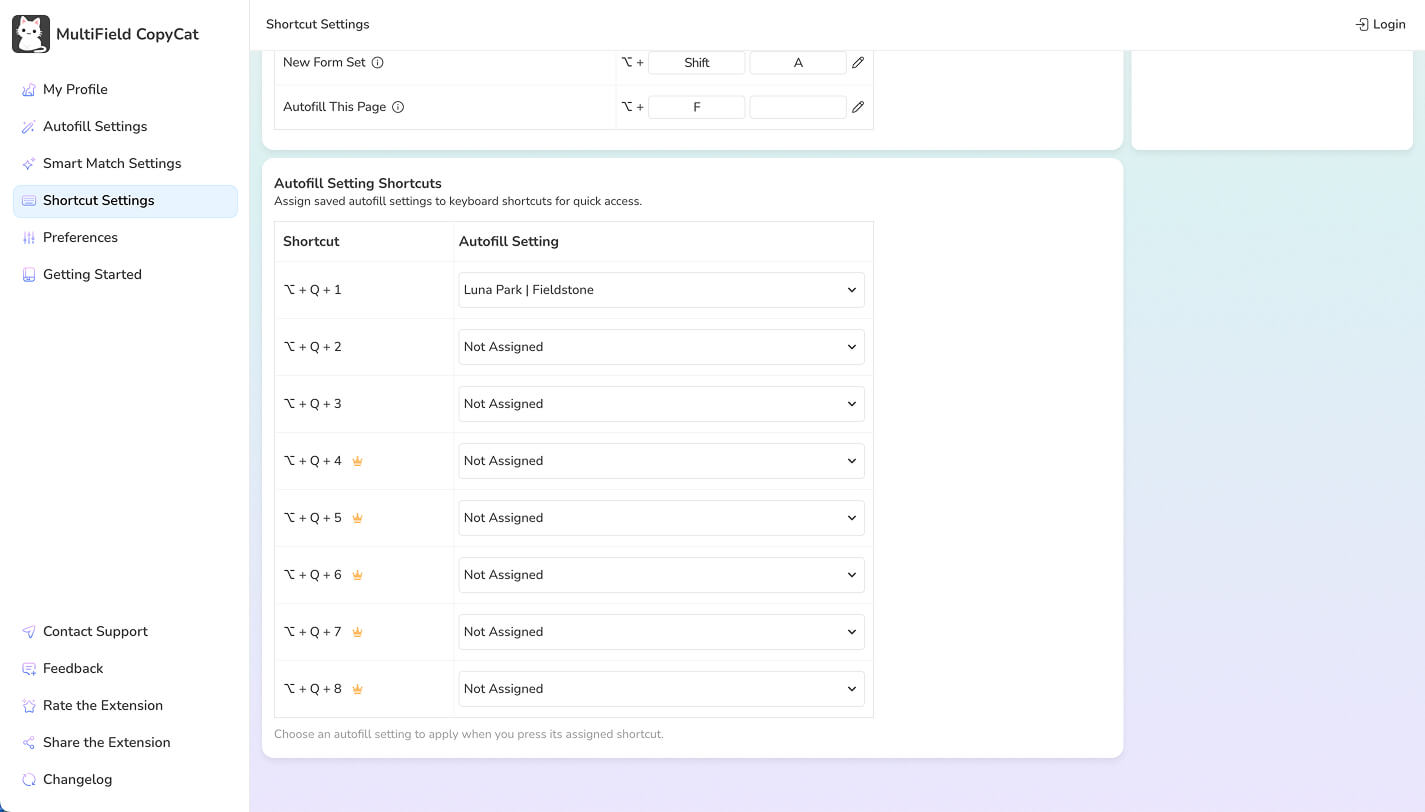
Met deze sneltoetsen kun je een toegewezen instelling direct toepassen zonder deze in de keuzelijst of instellingen te selecteren.
Een instelling toewijzen
- Open MultiField CopyCat en ga naar Sneltoetsinstellingen.
- Kies onder Sneltoetsen voor automatisch invullen een opgeslagen instelling voor een genummerde sneltoets.
- Sla de toewijzing op.
De standaardsneltoetsen lopen van Alt / Option + Q + 1 tot Alt / Option + Q + 8.
Posities voor Gratis en Pro
Posities 1–3 zijn beschikbaar met het Gratis abonnement. Posities 4–8 vereisen Pro.