
Copiar campos con Dragbox
- Abre la ventana emergente de la extensión en la página que contiene los campos de formulario con los datos que quieres copiar.
- En la pestaña Copiar, elige Copiar con Dragbox.
- Arrastra sobre los campos que quieras copiar. Los campos se incluyen cuando tu selección los alcanza.
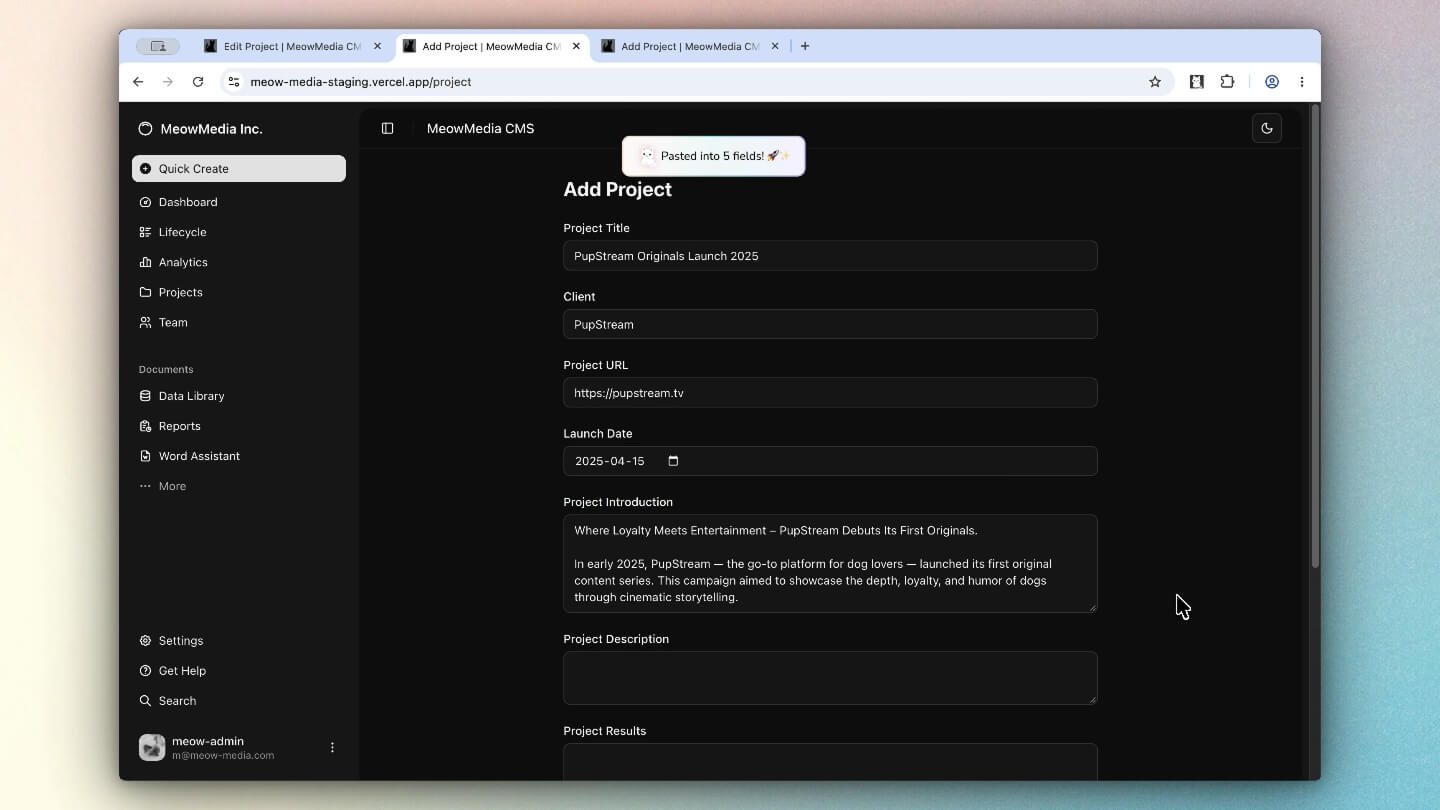
- Suelta el puntero. MultiField CopyCat confirma cuántos valores de campo se han copiado.
Pegar campos con Dragbox
- Abre el formulario de destino.
- Abre la ventana emergente de la extensión y elige Pegar con Dragbox.
- Arrastra alrededor de los campos de destino en el orden en que quieras que se tengan en cuenta.
- Suelta el puntero para pegar los valores copiados.
Los campos seleccionados se rellenan mediante el modo de coincidencia activo: Secuencial o Smart Match.
Siempre puedes utilizar los Atajos de teclado predeterminados o personalizarlos para agilizar el proceso de rellenar formularios sin abrir la ventana emergente de la extensión.
| Acción | Atajos predeterminados |
|---|---|
| Copiar con Dragbox |
|
| Pegar con Dragbox |
|
Cancelar o borrar los valores copiados
Pulsa Escape para salir del modo de selección con Dragbox. Para descartar los valores ya copiados del almacenamiento local, utiliza Borrar todos los datos copiados en la ventana emergente de la extensión.
Seleccionar campos fuera del área visible
Los usuarios del plan Gratis pueden seleccionar campos dentro del área visible. Los usuarios Pro disponen de Auto-Scroll Dragbox para seguir seleccionando mientras la página se desplaza.