
Copiar todos los datos del formulario de la página
- Ve a la página de origen que contiene los valores del formulario que quieres transferir.
- Abre MultiField CopyCat. En la pestaña Copiar, haz clic en Copiar datos de la página.
- Se mostrará un mensaje de confirmación con el número de campos copiados.
Pegar en la página todos los datos del formulario copiados
- Abre la página con el formulario de destino.
- Abre MultiField CopyCat. Selecciona Pegar datos en la página.
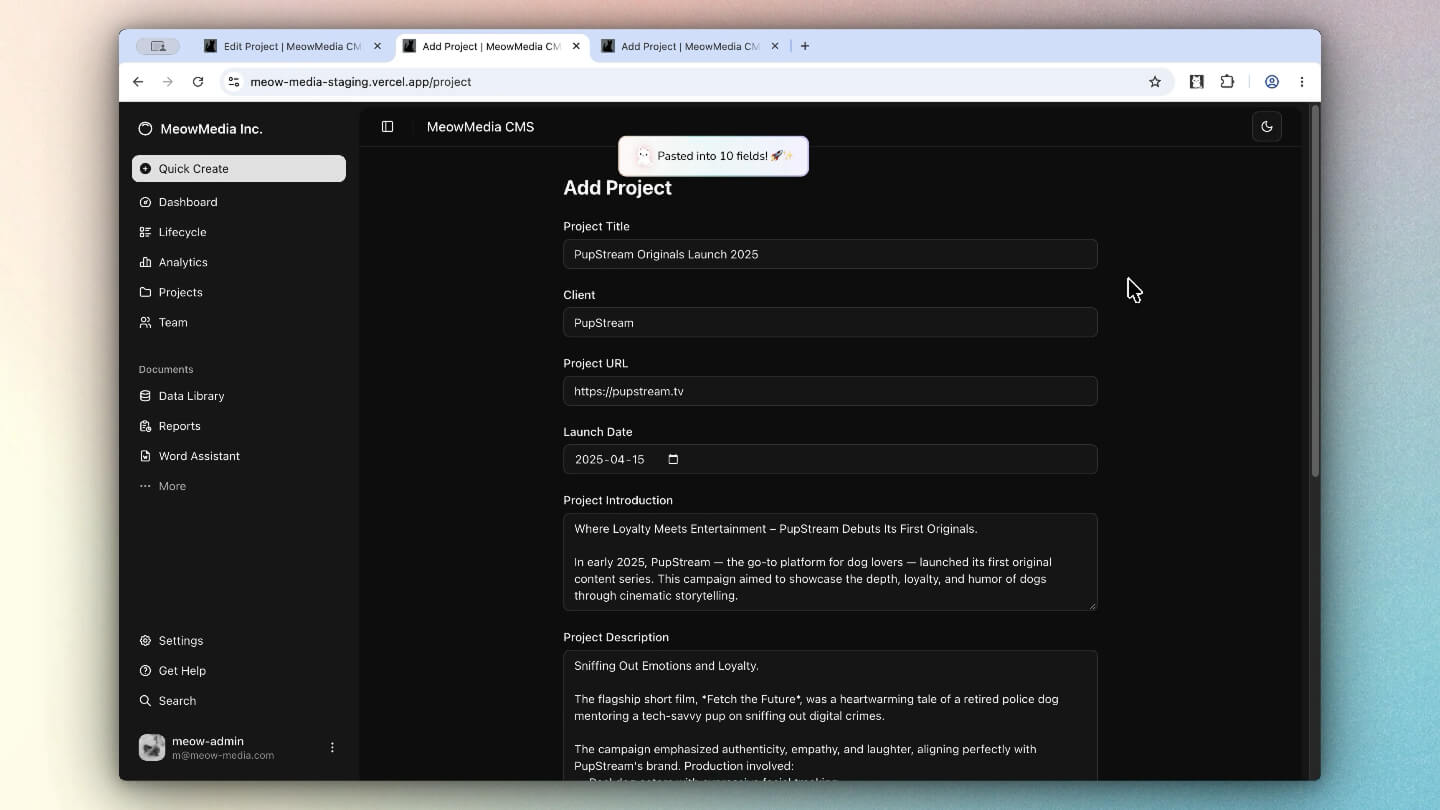
- El formulario debería rellenarse con los valores copiados. Revisa el formulario de destino antes de enviarlo.
Siempre puedes utilizar los Atajos de teclado predeterminados o personalizarlos para agilizar el proceso de rellenar formularios sin abrir la ventana emergente de la extensión.
| Acción | Atajos predeterminados |
|---|---|
| Copiar datos de la página |
|
| Pegar datos en la página |
|
Elegir cómo se emparejan los campos
Coincidencia secuencial rellena los campos de destino siguiendo el orden en que aparecen en la página. Smart Match compara la información de los campos, como sus etiquetas y otros metadatos del formulario, para identificar y emparejar campos similares, de modo que los valores puedan rellenarse incluso cuando el diseño o el orden de los campos sean diferentes.
Consulta Coincidencia secuencial y Smart Match antes de trasladar datos entre formularios diferentes.
Qué se incluye
MultiField CopyCat examina controles de formulario nativos y modernos compatibles, incluidos campos de texto, áreas de texto, listas desplegables, casillas de verificación, botones de opción, interruptores y algunos controles personalizados basados en ARIA. Omite las entradas no compatibles, como la carga de archivos y los campos ocultos.