一次複製貼上多個表單欄位
發佈於 2025年11月20日 - 1 分鐘閱讀
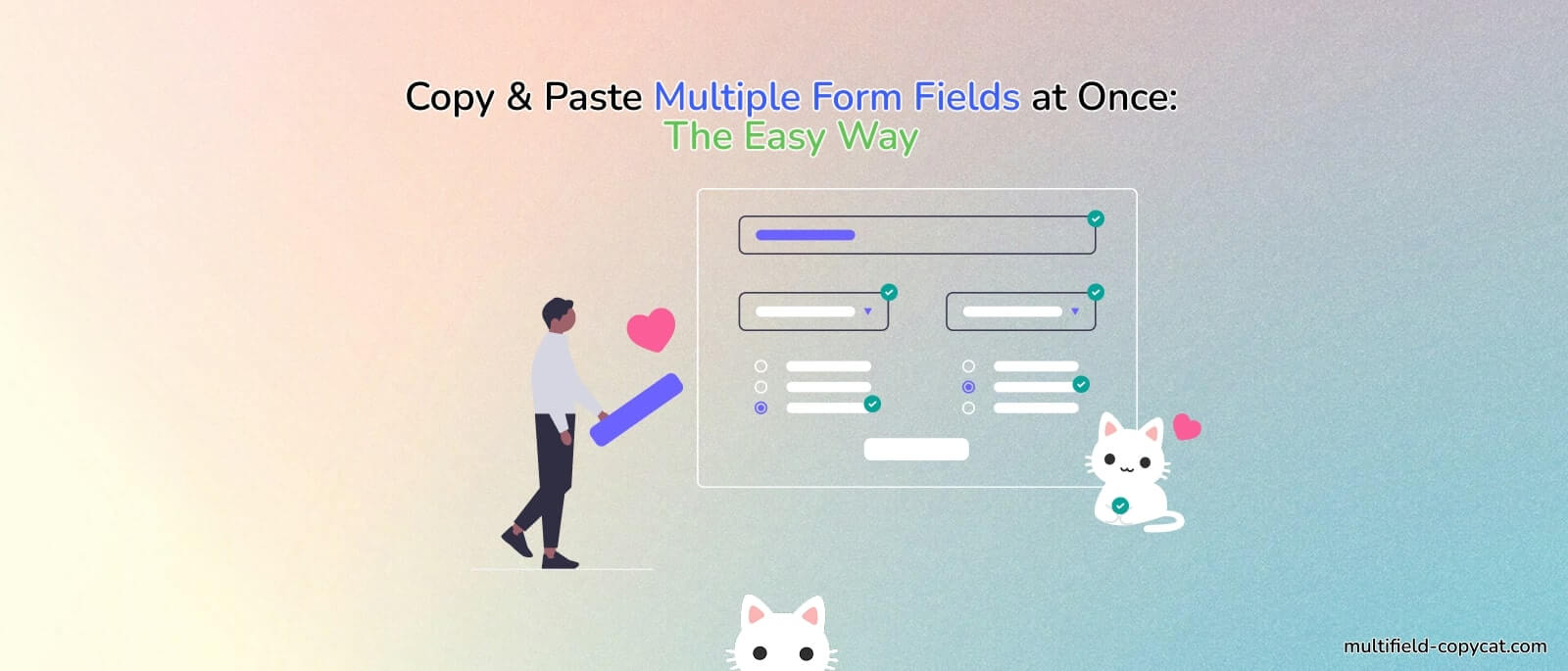
反覆填寫同一份表單很費事,尤其當表單不只一兩個欄位,而是包含姓名、地址、公司與聯絡資訊等完整資料時。無論您是開發人員、QA 測試人員,或經常需要跨網站輸入資料的工作者,都有更快的做法。
在本指南中,我們將向您展示如何一次複製和貼上多個表單欄位👇
💭 問題:一次複製一個欄位
假設你需要多次測試或提交一個網頁表單。
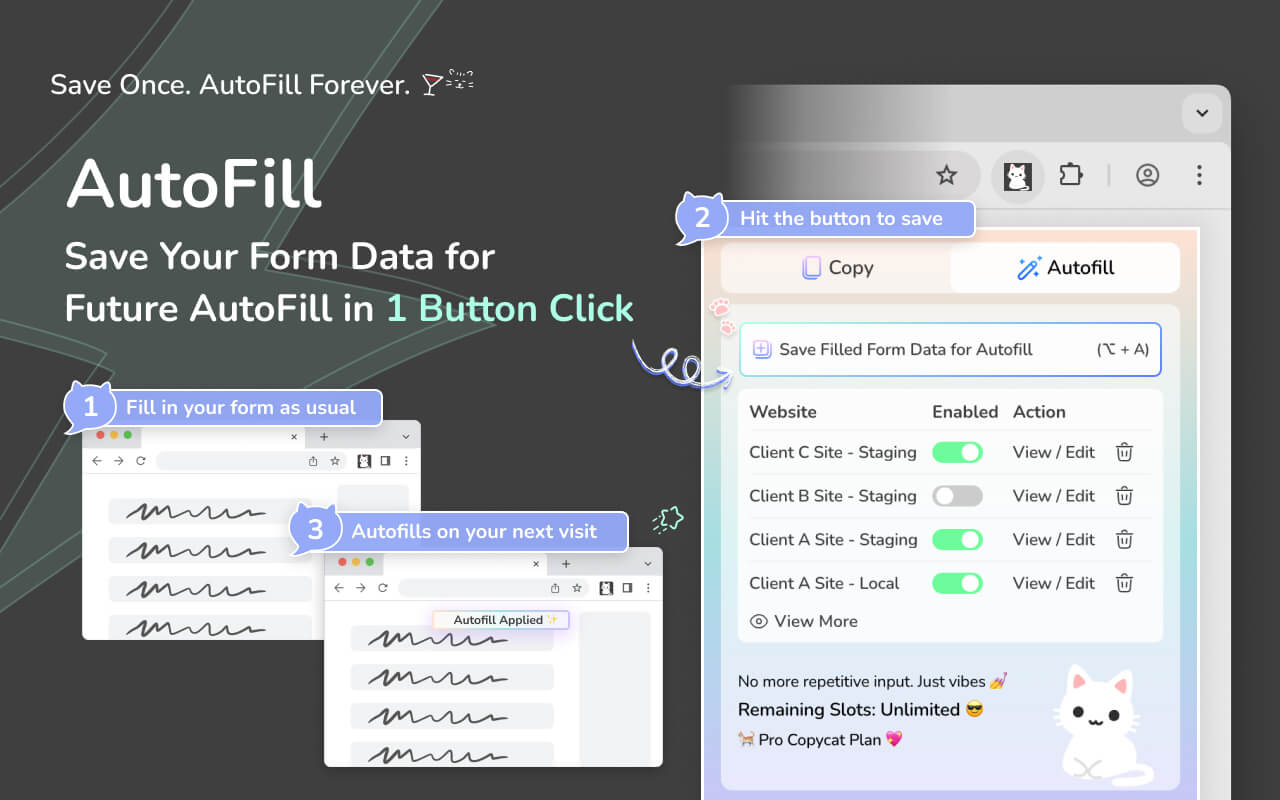
你填寫了姓名、信箱和地址,然後需要在另一個頁面上再次填寫。預設情況下,瀏覽器一次只允許複製一個欄位。即使啟用了自動填入功能,你也必須手動儲存資料或為每個輸入框觸發建議。
它速度慢、重複性高、容易出錯。

⚡ 簡易方法:一次複製所有內容
與其逐一複製欄位,不如想像:
- 拖曳以覆蓋多個欄位或整個表單
- 一次複製選定或所有表單欄位
- 稍後再貼回去-完美填充
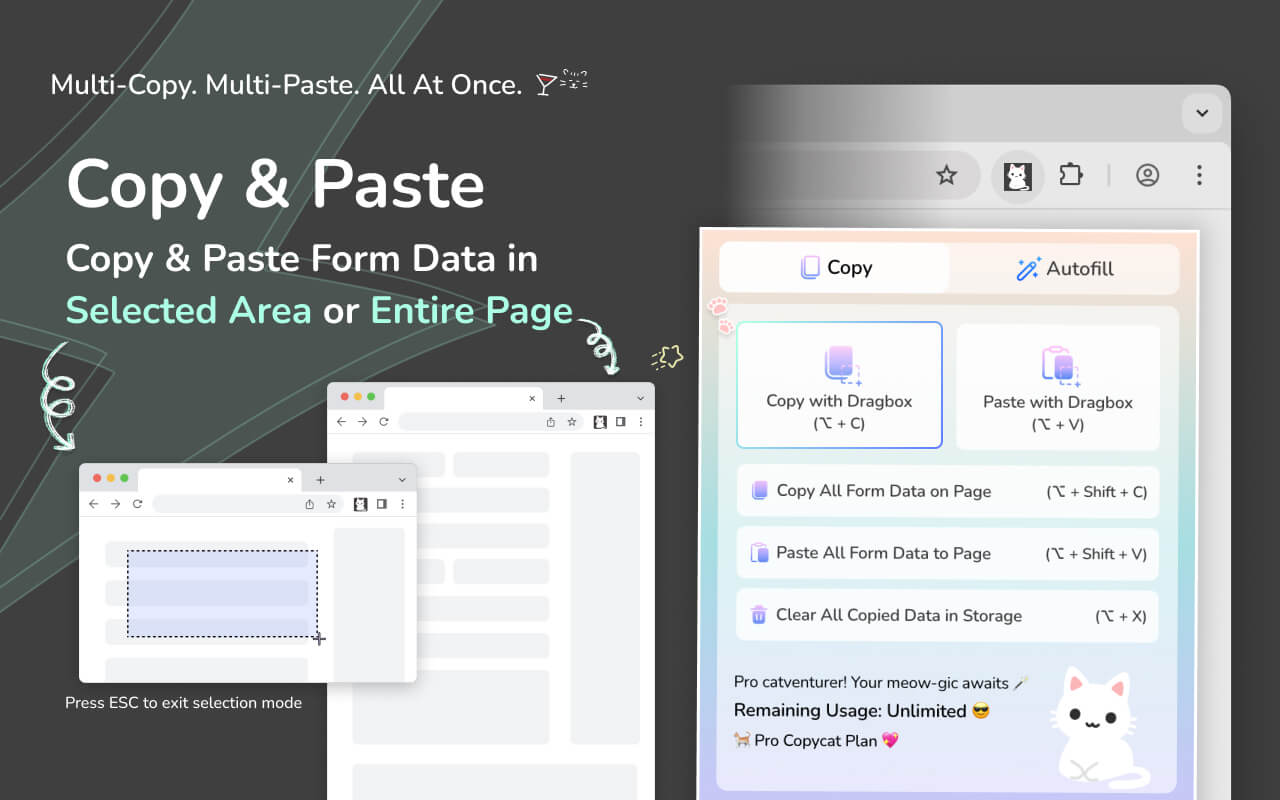
這正是 MultiField CopyCat 的功能所在。只需快速拖曳或使用快速鍵,即可立即複製多個輸入內容,然後將其貼上到另一個表單中(甚至可以跨頁面或工作階段)。

您甚至可以使用一個按鈕複製頁面上所有可見的輸入內容,然後單擊一個按鈕將它們全部貼上到另一個頁面的同一表單中。
🧠 工作原理
- 前往 Chrome Web Store 安裝 MultiField CopyCat
- 使用
Copy with Dragbox按鈕或快速鍵(Option + C / Alt + C) - 拖曳以選擇要複製的表單欄位
- 開啟另一份表單,使用
Paste with Dragbox按鈕或快速鍵(Option + V / Alt + V)貼上
— 所有內容瞬間填入。
(使用拖曳框複製貼上多個表單欄位)
Enable Smart Match模式可將複製的表單資料貼到跨站點的符合欄位中,即使欄位順序或標籤略有不同!
(Enable Smart Match 用於跨頁面複製和貼上表單資料)
它也支援 iframes 與嵌入式表單,因此可用於 Google Forms 或第三方表單小工具。
🌟 💼 這能幫助到誰
- QA 測試人員和開發人員重複填寫相同的表單
- 行銷人員在不同工具之間複製行銷活動表單
- 招募人員將申請人資料提交至多個網站
- 任何只想節省時間的人
🕒 每天節省幾分鐘
逐個欄位輸入和複製資料看似微不足道,但累積起來卻非常耗時。自動化這個過程不僅可以節省時間,還能確保資料的一致性和準確性。
開始免費使用 MultiField CopyCat:Add to Chrome
此擴充功能即刻生效,無須註冊。如果您每天都要處理表單,您會驚訝於以前沒有它您是怎麼工作的。
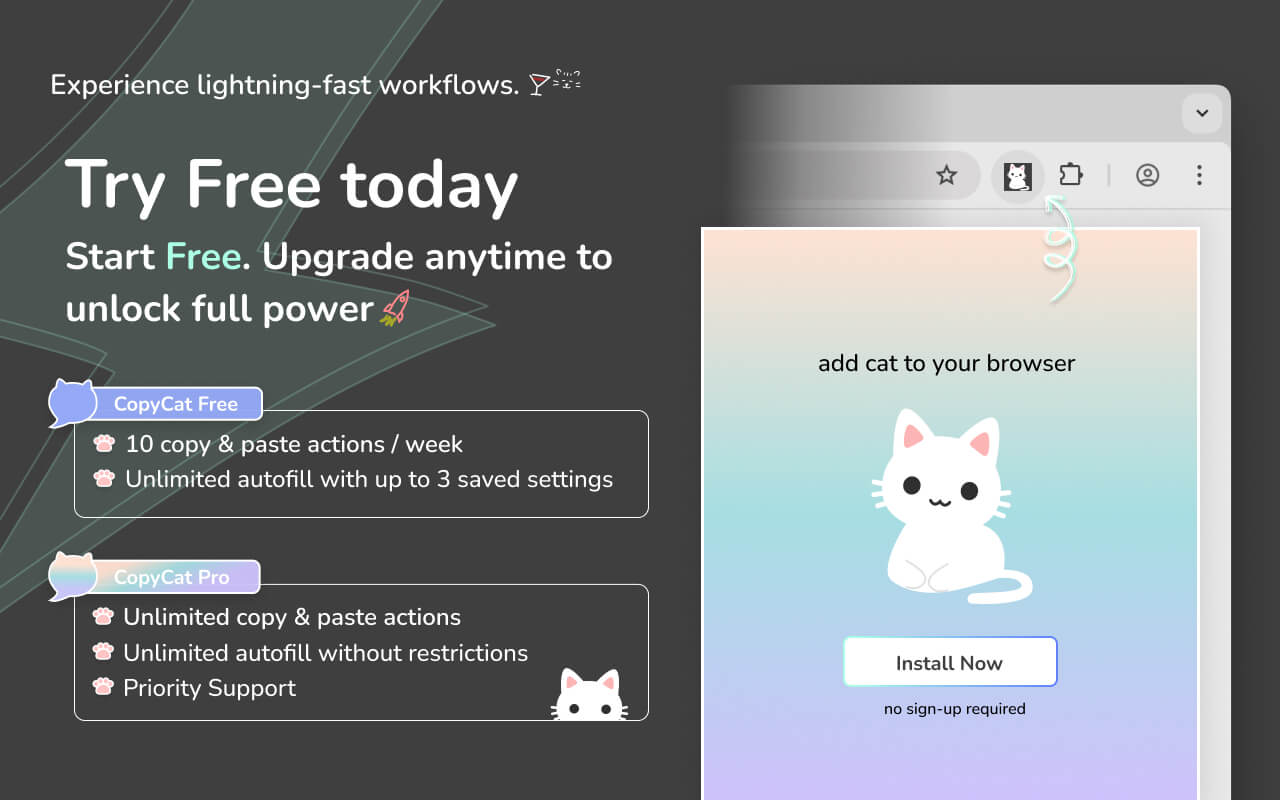
如果您需要無限使用,Pro 方案可為每天處理表單且重視時間的專業人士解鎖全部功能。