
如何使用 Chrome 擴充功能自動填入 Google Forms
發佈於 2026年3月5日 - 2 分鐘閱讀
反覆手動填寫 Google Forms 既費時又令人煩躁,尤其是在測試表單、提交回覆,或需要不斷輸入類似資料時。
本指南將逐步說明如何使用 Chrome 擴充功能 MultiField CopyCat 自動填入 Google Forms。無論您需要測試表單、提交多筆回覆,或減少重複輸入資料的時間,都能讓工作流程更順暢。
🐱 安裝並固定 MultiField CopyCat
- 開啟 Chrome Web Store 上的 MultiField CopyCat 頁面。
- 點選「Add to Chrome」按鈕,安裝 MultiField CopyCat
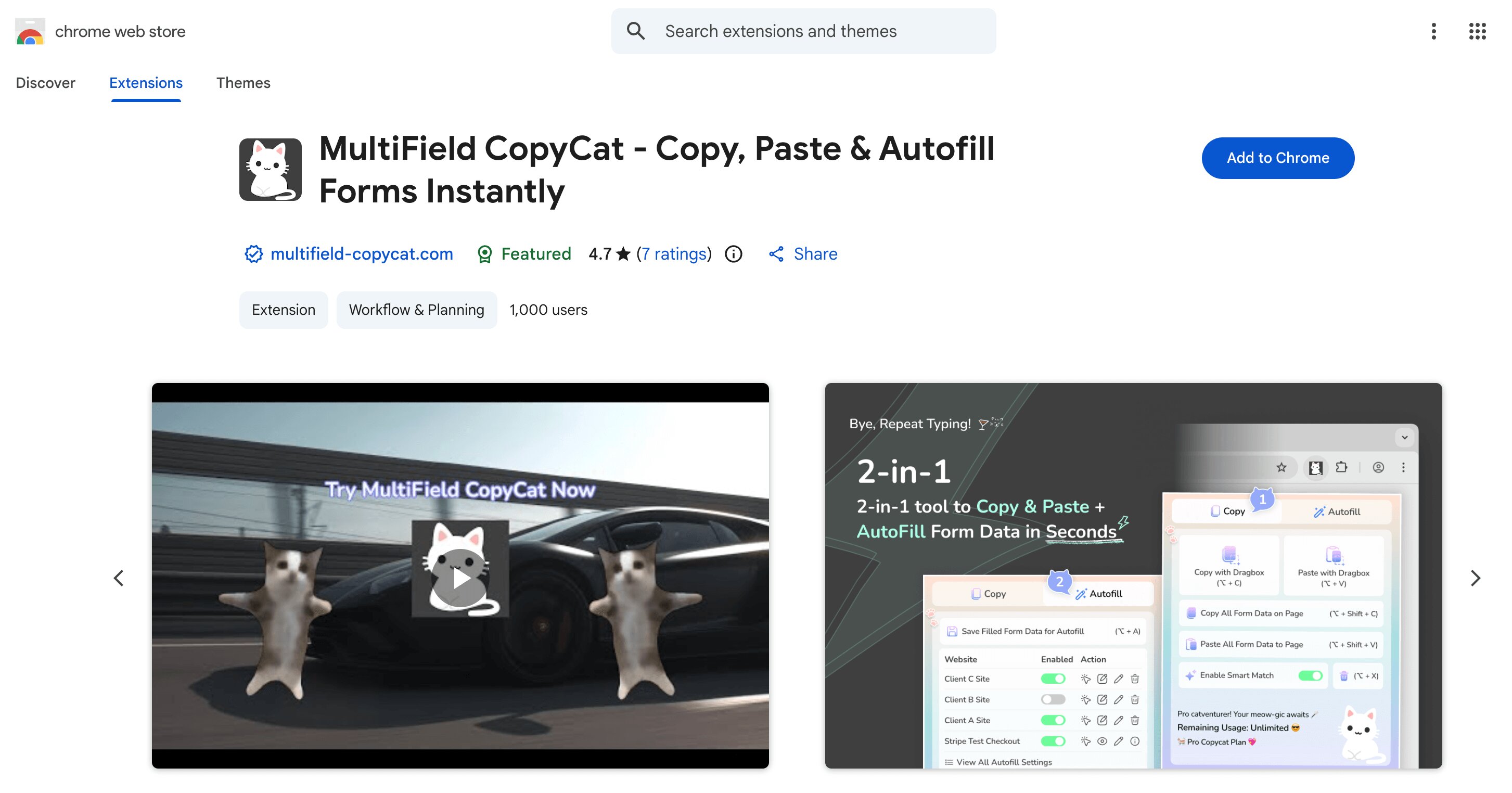
- 將 MultiField CopyCat 釘選至瀏覽器工具列,方便隨時開啟
🖊️ 照常填寫 Google Forms
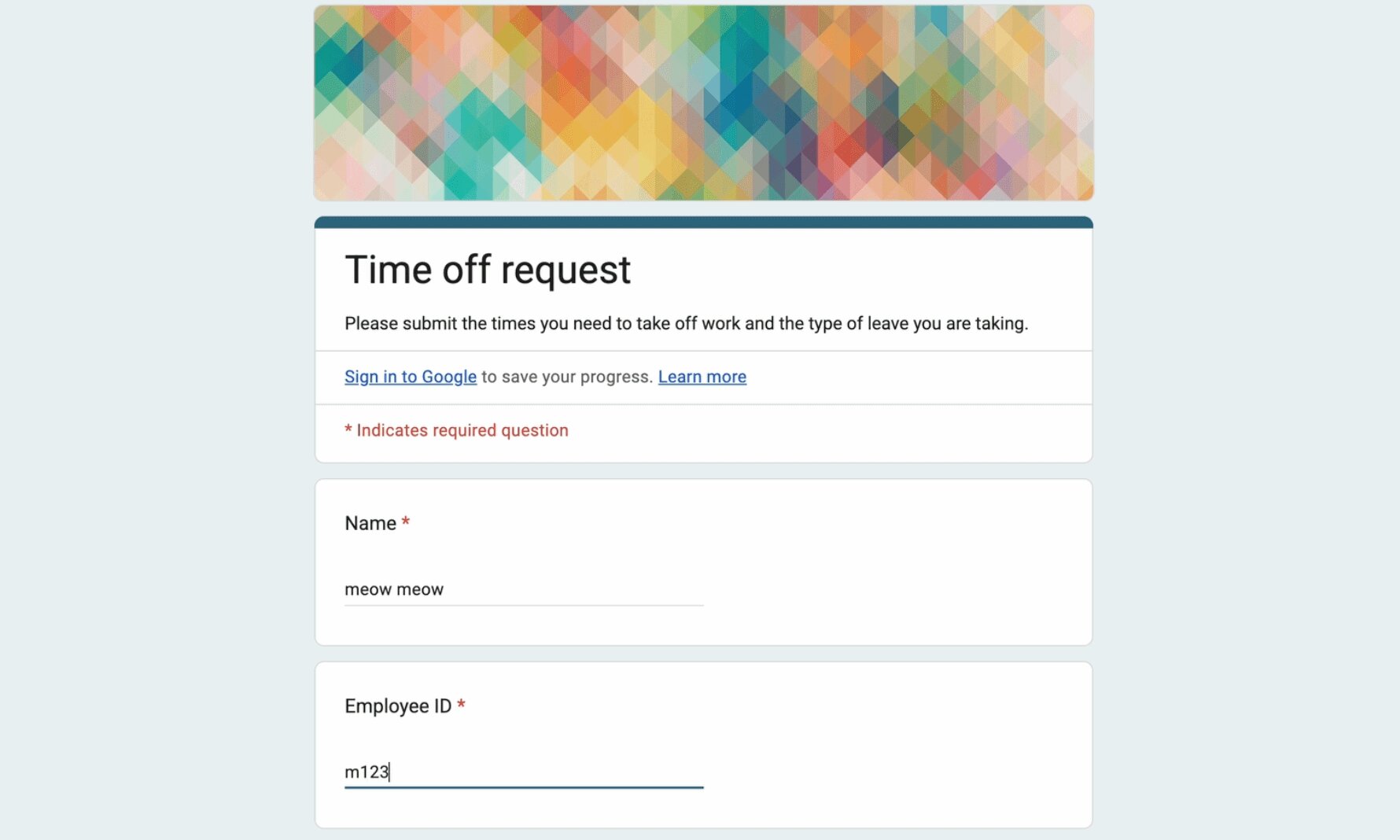
請像往常一樣在 Google Forms 中填寫您希望儲存的表單資料
💾 儲存已填寫的 Google Forms 資料
- 點擊瀏覽器工具列中的擴充功能圖示以開啟擴充功能彈出視窗
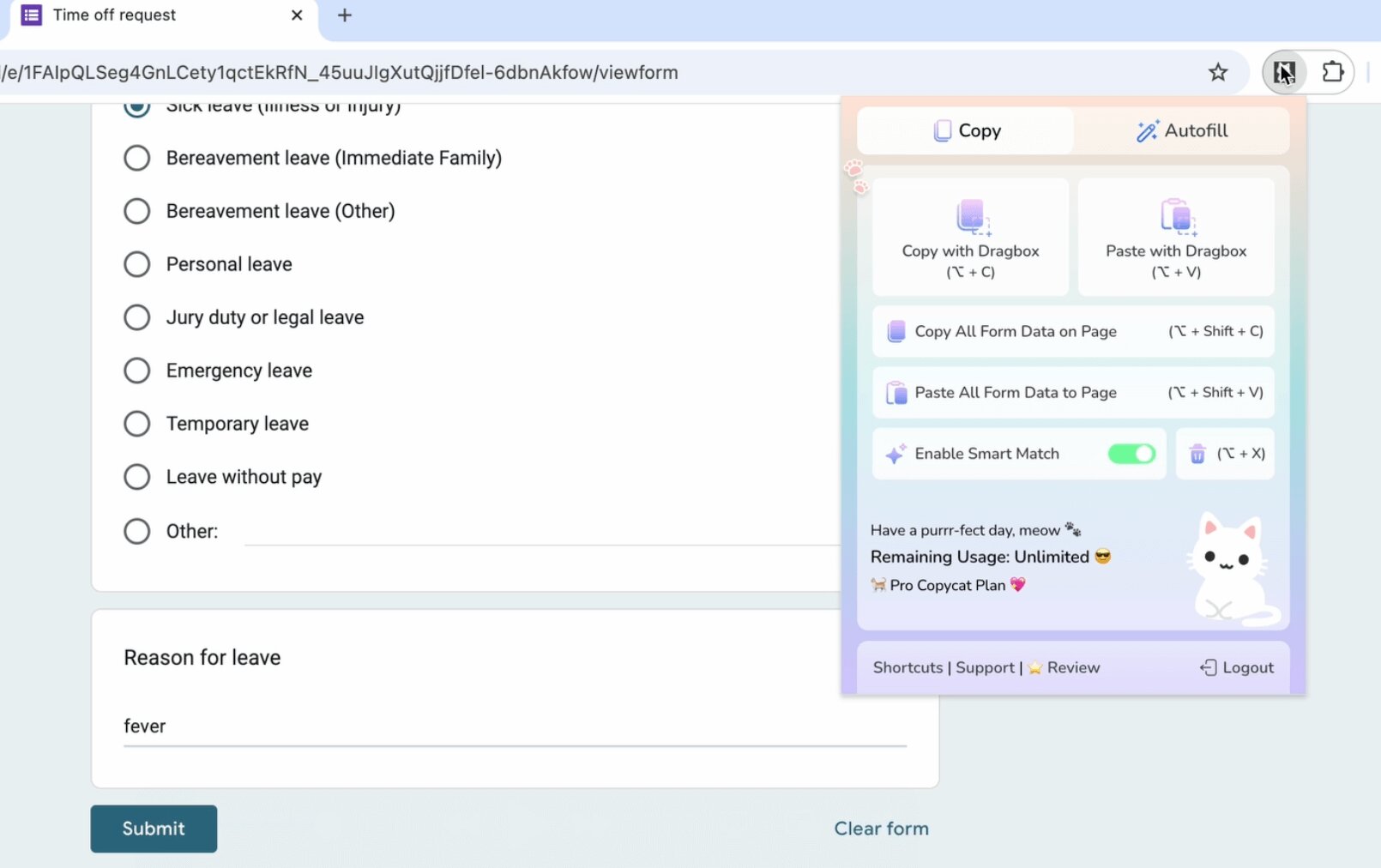
- 點選上方的「Autofill」按鈕,切換至「Autofill」分頁
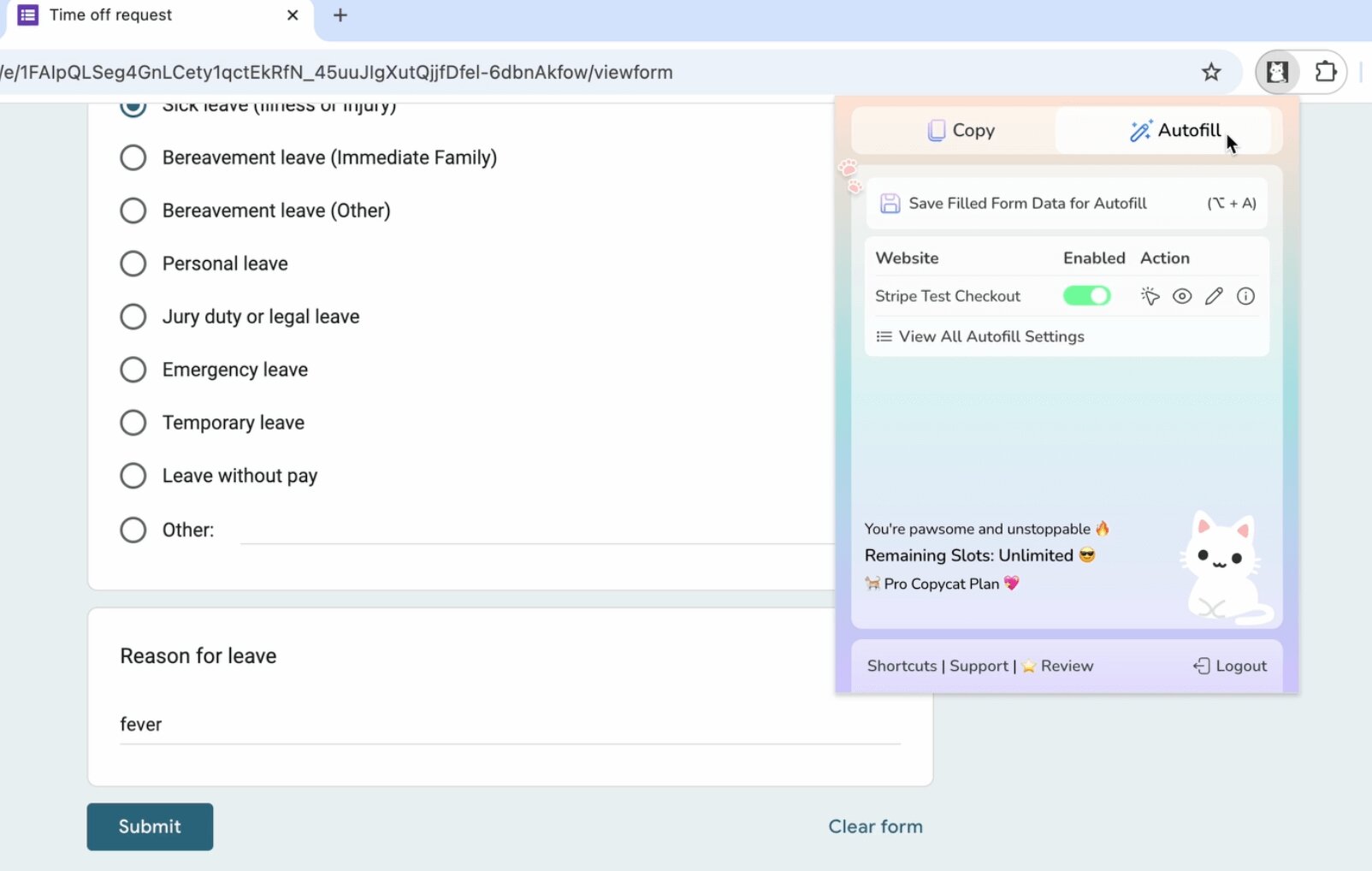
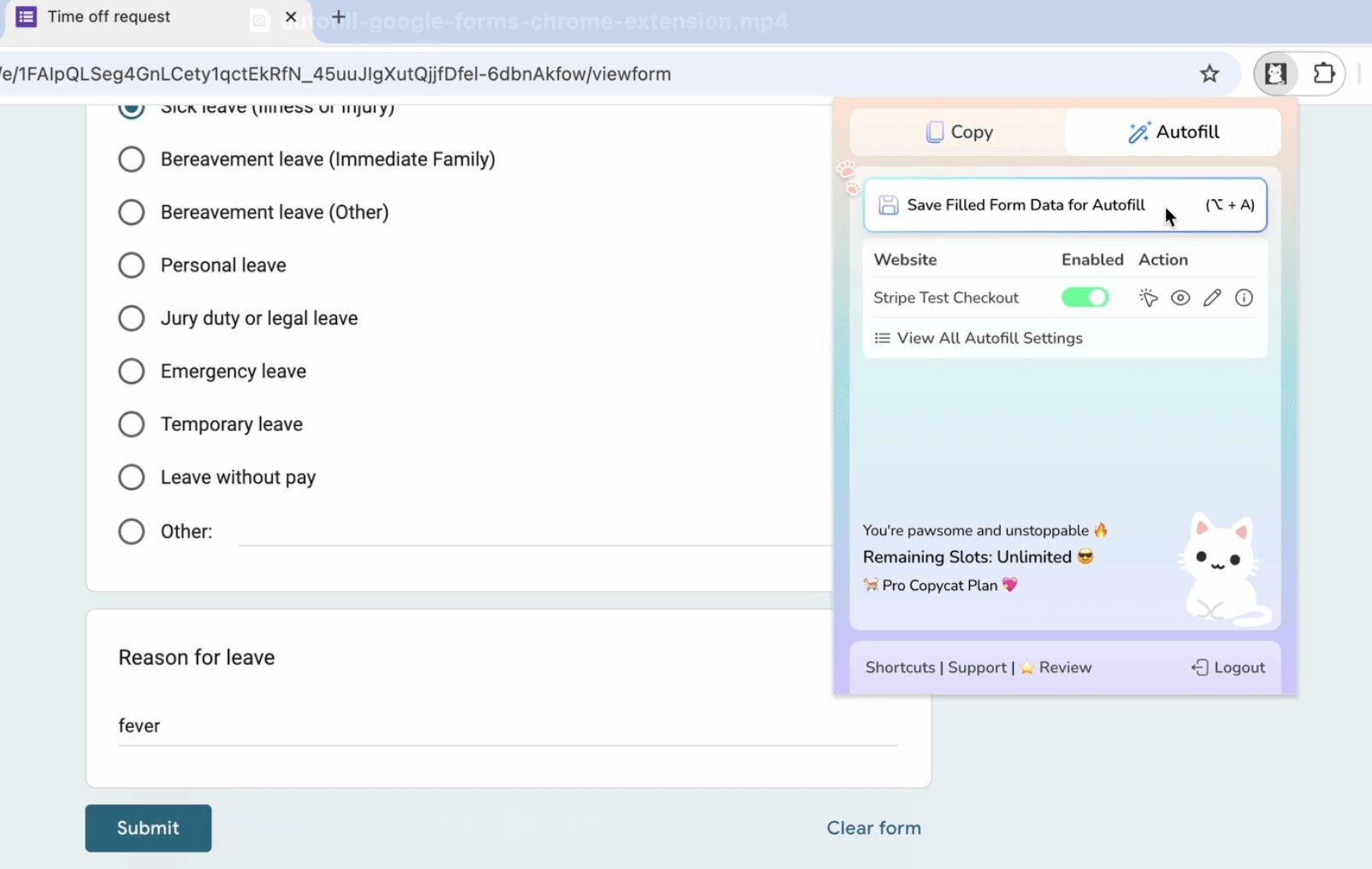
- 點選「Save Filled Form Data for Autofill」按鈕
🪄 頁面載入時自動填入 Google Forms
現在,Google Forms會在頁面載入時立即自動填入。
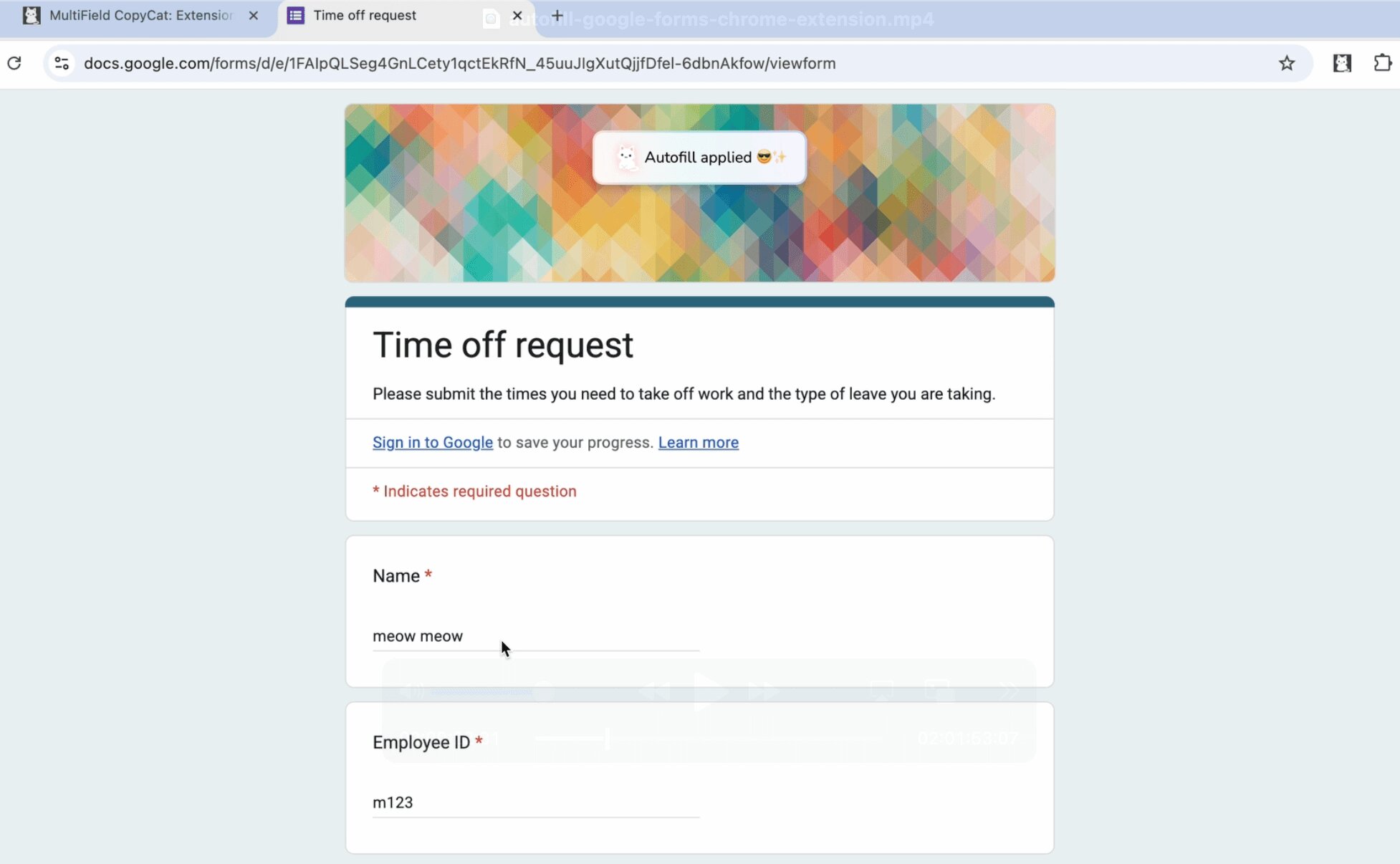
您還可以開啟/關閉頁面載入時的自動填入功能,更新/刪除已儲存的表單值,並根據需要手動觸發自動填入,以下 YouTube 影片對此進行了示範👇🏻
📷 YouTube 教學/示範影片
觀看此 YouTube 影片,了解 MultiField CopyCat 如何即時自動填入 Google Forms,以及其他關於使用 MultiField CopyCat 進行表單自動填入的技巧和竅門 ✨
(使用 MultiField CopyCat 立即自動填入 Google Forms)
想告別重複打字嗎?立即安裝 MultiField CopyCat,實現 Google Forms 工作流程自動化:
了解更多關於如何使用其他 MultiField CopyCat 核心功能的資訊:
📖 快速入門指南


