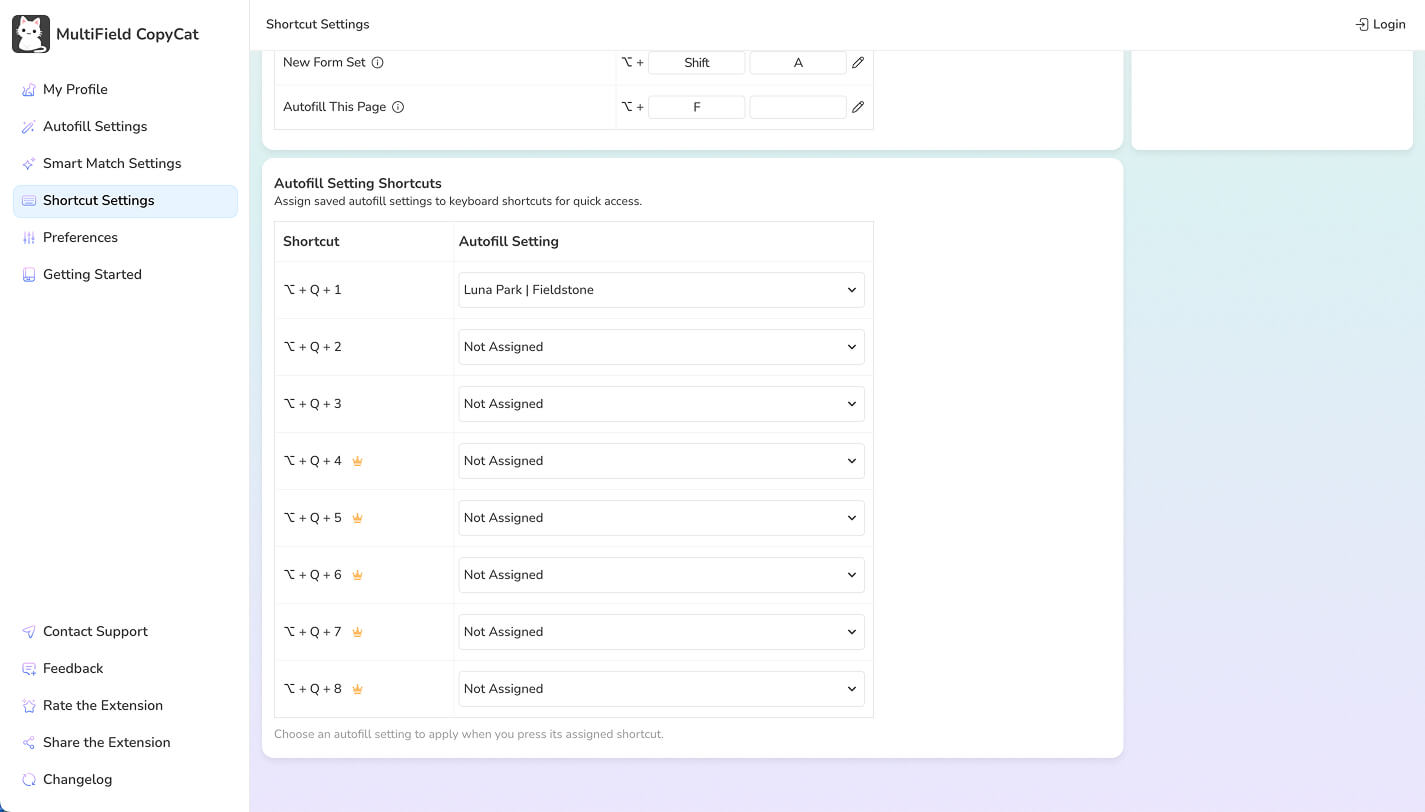
Phím tắt chung
Mở MultiField CopyCat, mở Cài đặt phím tắt và xem hai loại:
- Lệnh trình duyệt được quản lý trên trang phím tắt tiện ích Chrome.
- Phím tắt trong trang được MultiField CopyCat lưu và chỉnh sửa trong cài đặt.
Phím tắt mặc định
| Hành động | Mặc định |
|---|---|
| Chọn vùng để sao chép | Alt / Option + C |
| Chọn khu vực để dán | Alt / Option + V |
| Xóa tất cả dữ liệu trong bộ nhớ | Alt / Option + X |
| Sao chép tất cả dữ liệu trang | Alt / Option + Shift + C |
| Dán tất cả dữ liệu trang | Alt / Option + Shift + V |
| Lưu biểu mẫu để tự động điền | Alt / Option + A |
| Bộ biểu mẫu mới | Alt / Option + Shift + A |
| Tự động điền trang này | Alt / Option + F |
Trên macOS, Option (⌥) được dùng thay cho Alt.
Thay đổi lệnh trình duyệt
- Mở Cài đặt phím tắt.
- Theo liên kết đến cài đặt phím tắt tiện ích Chrome.
- Tìm MultiField CopyCat và nhập tổ hợp mới.
- Quay lại biểu mẫu để kiểm tra.
Thay đổi phím tắt trong trang
Sửa tổ hợp trong Cài đặt phím tắt, lưu rồi tải lại trang đã mở trước khi kiểm tra. Chọn tổ hợp không xung đột với trang web hoặc trình duyệt.
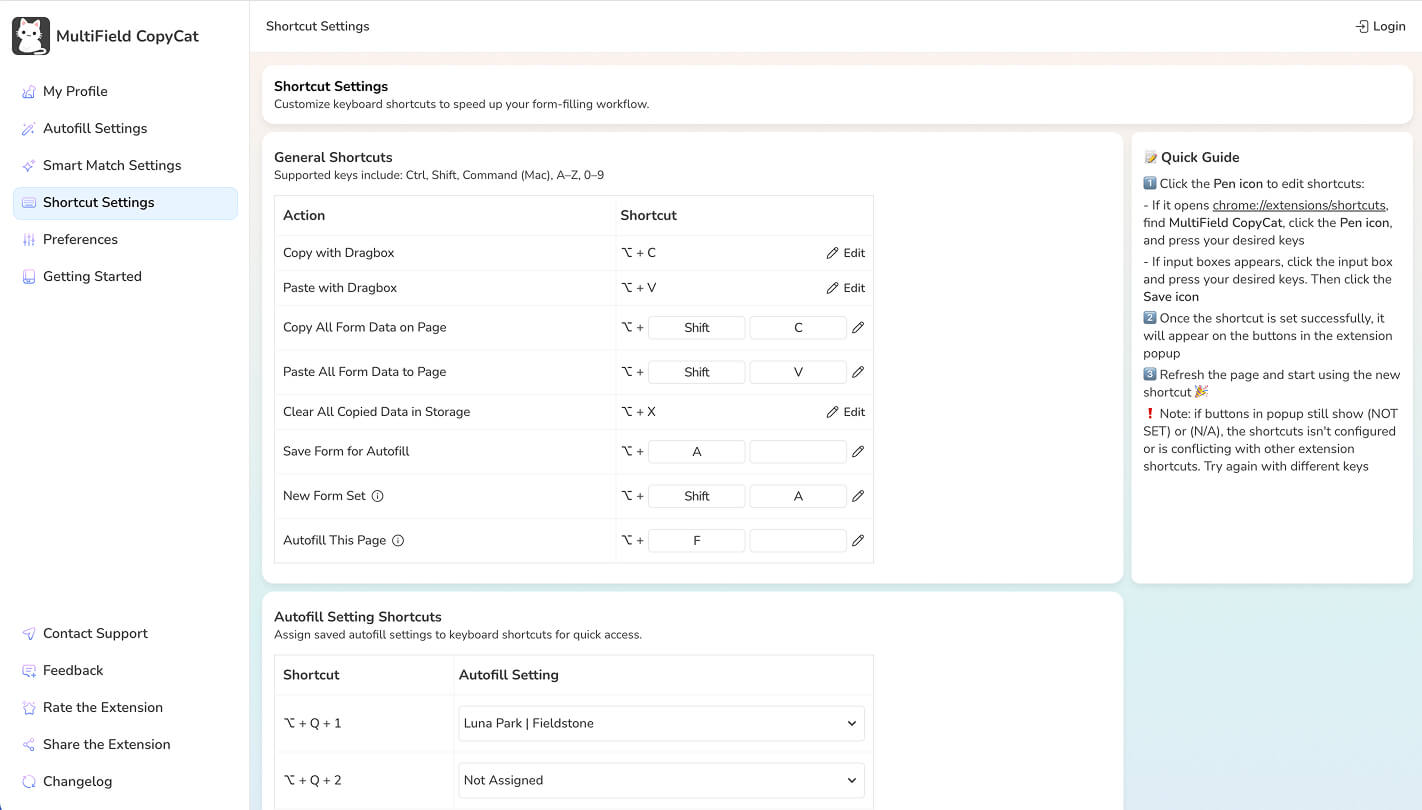
Phím tắt cho cài đặt tự động điền
Các phím này cho phép áp dụng trực tiếp cài đặt được gán mà không cần chọn từ danh sách.
Gán một cài đặt
- Mở MultiField CopyCat và vào Cài đặt phím tắt.
- Trong Phím tắt cho cài đặt tự động điền, chọn cài đặt đã lưu cho một phím tắt được đánh số.
- Lưu phép gán.
Phím tắt mặc định là từ Alt / Option + Q + 1 đến Alt / Option + Q + 8.
Vị trí Miễn phí và Pro
Vị trí 1–3 có trong gói Miễn phí. Vị trí 4–8 yêu cầu Pro.