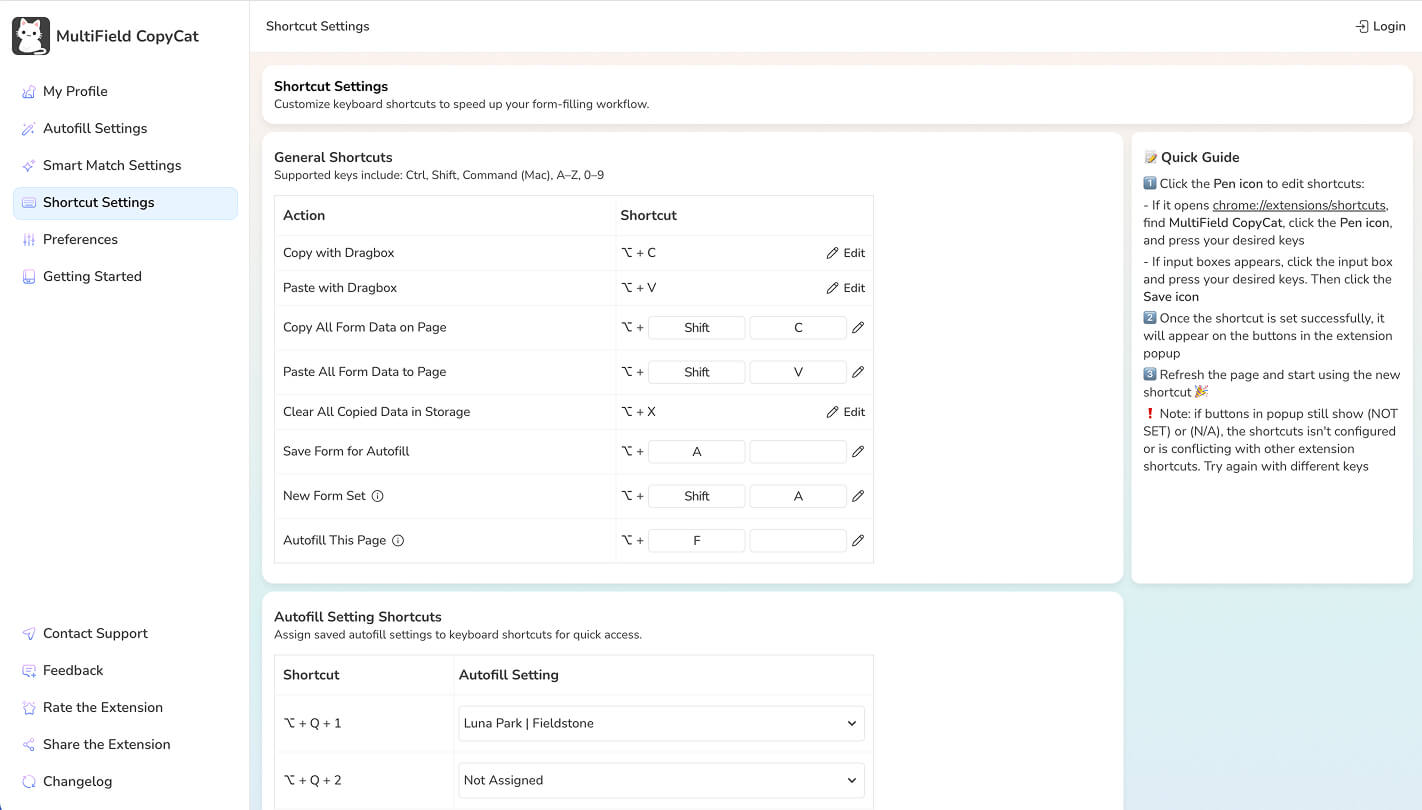
Общие сочетания клавиш
Откройте MultiField CopyCat, затем раздел Настройки сочетаний клавиш, чтобы увидеть два типа:
- Команды браузера управляются на странице горячих клавиш расширений Chrome.
- Сочетания на странице хранятся MultiField CopyCat и изменяются в настройках.
Стандартные сочетания
| Действие | По умолчанию |
|---|---|
| Копировать выделение | Alt / Option + C |
| Вставить выделение | Alt / Option + V |
| Очистить всё | Alt / Option + X |
| Копировать всё поля | Alt / Option + Shift + C |
| Вставить всё поля | Alt / Option + Shift + V |
| Сохранить форму для автозаполнения | Alt / Option + A |
| Новый набор | Alt / Option + Shift + A |
| Заполнить эту страницу | Alt / Option + F |
В macOS вместо Alt используется Option (⌥).
Измените команды браузера
- Откройте Настройки сочетаний клавиш.
- Перейдите по ссылке к настройкам Chrome.
- Найдите MultiField CopyCat и введите новое сочетание.
- Вернитесь к форме и проверьте его.
Измените сочетания на странице
Измените сочетание, сохраните и перезагрузите уже открытую страницу. Выбирайте клавиши без конфликта с сайтом или браузером.
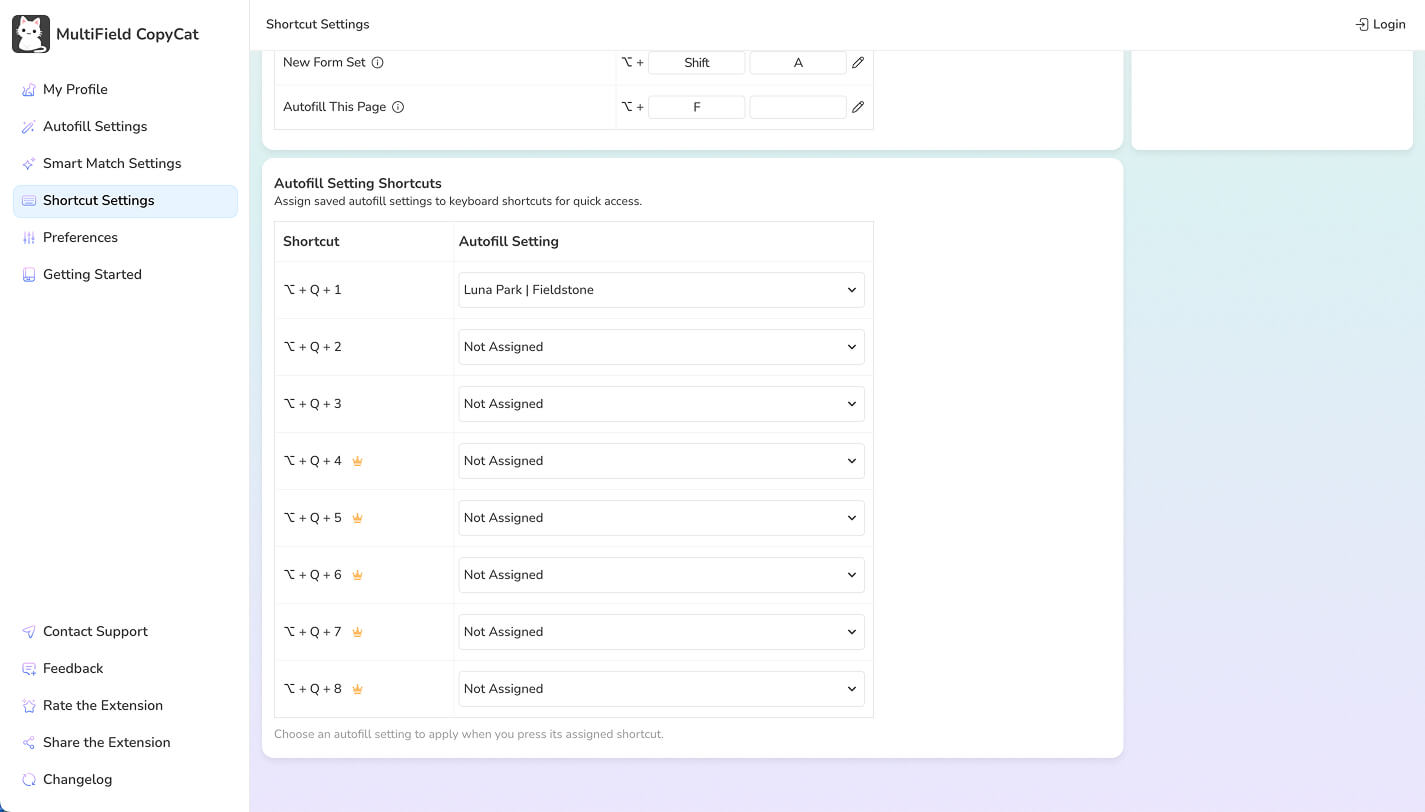
Сочетания клавиш для настроек автозаполнения
Они позволяют напрямую применить назначенную настройку без выбора из списка.
Назначьте настройку
- Откройте MultiField CopyCat, затем раздел Настройки сочетаний клавиш.
- В разделе Сочетания клавиш для настроек автозаполнения выберите настройку для нумерованного слота.
- Сохраните назначение.
Стандартные сочетания: от Alt / Option + Q + 1 до Alt / Option + Q + 8.
Слоты Бесплатного и Pro
Слоты 1–3 доступны в Бесплатном плане. Для 4–8 требуется Pro.