
Jak kopiować pola formularza między stronami przez rozszerzenie Chrome
Opublikowano dnia14 października 2025 - 4 min czytania
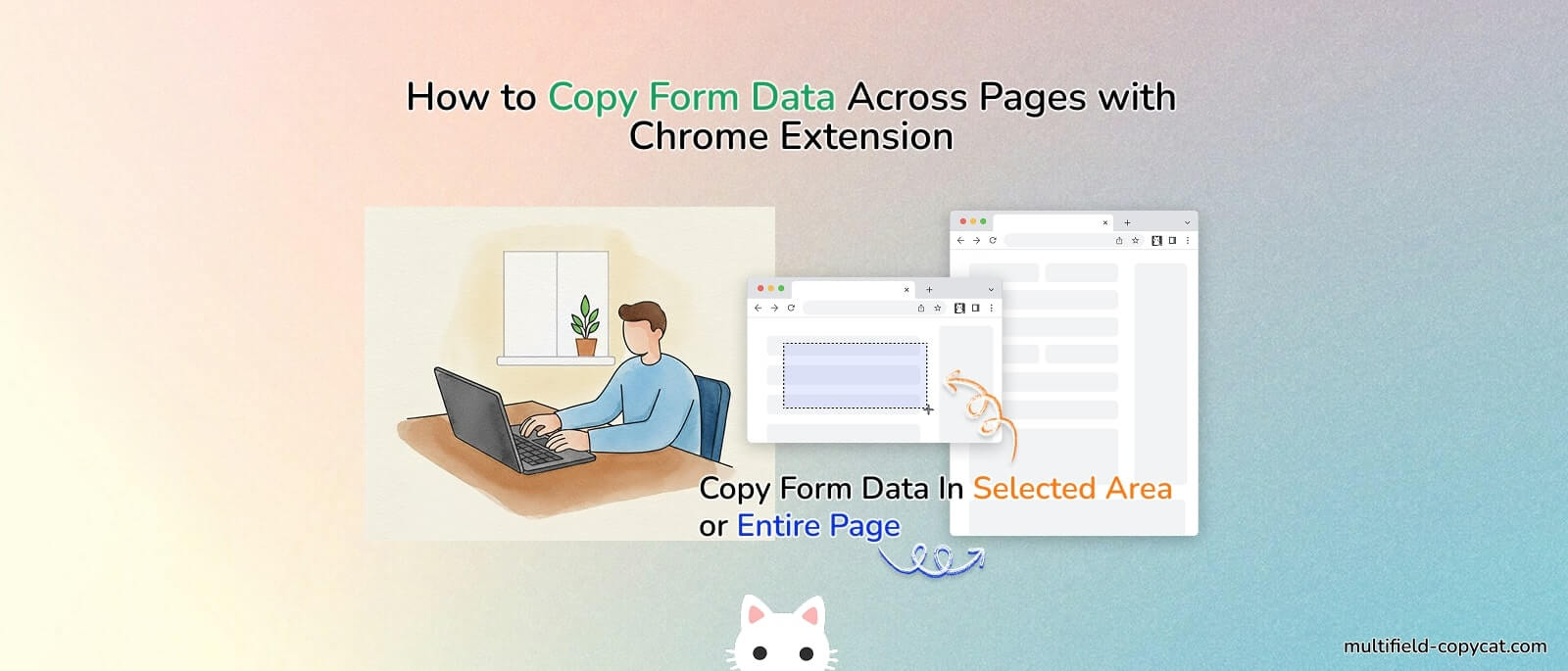
Czy masz dość ciągłego wpisywania tych samych informacji w formularzu?
Niezależnie od tego, czy wypełniasz wiele wniosków o pracę, testujesz formularze internetowe czy przenosisz dane między stronami, ręczne kopiowanie i wklejanie lub wpisywanie danych pole po polu może być stratą czasu.
Tu przydaje się MultiField CopyCat — rozszerzenie Chrome do kopiowania i wklejania wielu pól formularza jednocześnie. W tym poradniku pokażemy, jak przenieść wybrane pola lub wszystkie dane formularza z jednej strony na drugą.
😫 Dlaczego ręczne kopiowanie pól formularza jest uciążliwe
Jeśli kiedykolwiek wypełniałeś długi formularz online, wiesz, jak żmudne może być ponowne wprowadzanie tych samych danych na innej stronie — imię, adres e-mail, adres, linki do portfolio lub produktów i inne.

Kopiowanie ręczne wiąże się z kilkoma poważnymi problemami:
- 🕒 Czasochłonne: Należy kliknąć każde pole i skopiować wartości pojedynczo.
- ⚠️ Podatny na błędy: Łatwo jest pominąć pola lub wkleić dane w niewłaściwym miejscu.
- 🔄 Powtarzalne: Codzienne wypełnianie podobnych formularzy (np. na portalach pracy, w narzędziach CRM) powoduje niepotrzebne tarcia.
Czy nie byłoby wygodniej skopiować wszystkie pola jednym kliknięciem, a potem wkleić je razem na innej stronie?

Dokładnie to samo robi MultiField CopyCat.
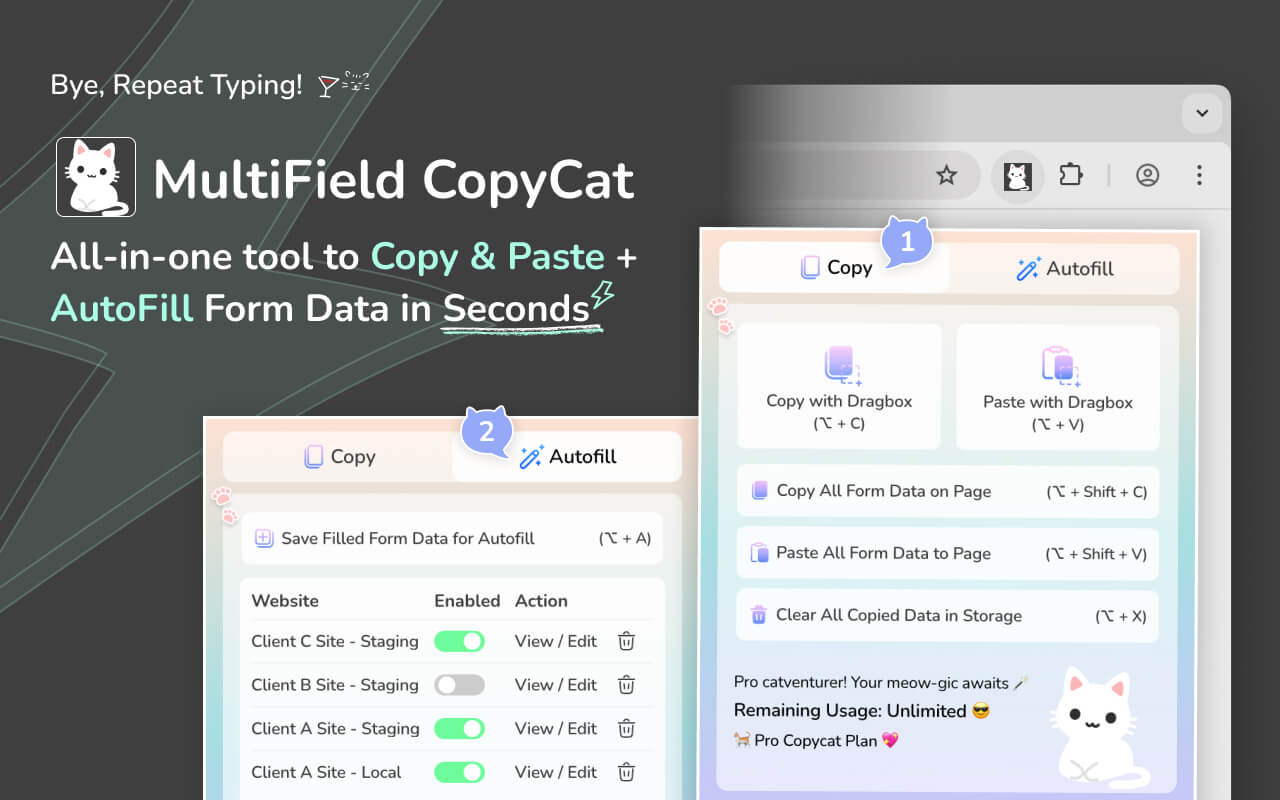
🐱 Poznaj MultiField CopyCat — Twojego asystenta ds. kopiowania formularzy
MultiField CopyCat to proste, ale potężne rozszerzenie Chrome, które umożliwia:
- 🧩 Skopiuj wszystkie widoczne pola formularza lub pola, które chcesz(tekst, listy rozwijane, pola wyboru itp.) z dowolnej strony internetowej.
- 📋 Wklej je natychmiast do pól formularza na innej stronie.
- 🌐 Działa na kartach, stronach, a nawet osadzonych formularzach(podobnie jak Google Forms lub iframes).
- 🔒 Prywatność przede wszystkim: Wszystkie dane pozostają w Twojej przeglądarce — nic nie jest przesyłane online.
Krótko mówiąc, to najłatwiejszy sposób masowe kopiowanie i wklejanie danych formularza pomiędzy stronami.
🪄 Jak to działa (krok po kroku)
- Zainstaluj MultiField CopyCat zChrome Web Store.
- Kliknij Ikona MultiField CopyCat na pasku narzędzi.
- Aby skopiować i wkleić wiele pól formularza w poprzek stron:
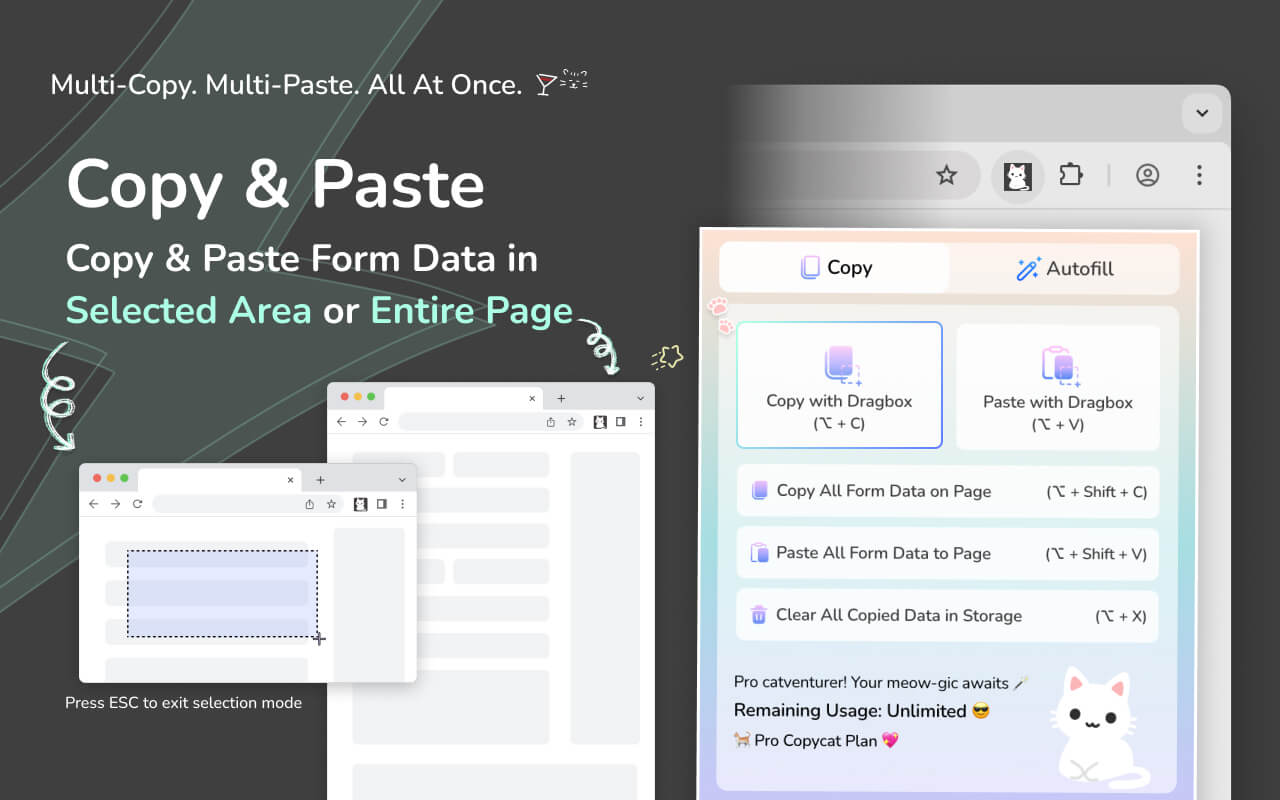
- 📄 Kliknij „Copy with Dragbox”— przeciągnij, aby wybrać pola, które chcesz skopiować.
- 📋 Kliknij „Paste with Dragbox”— wklej dane w wybranym obszarze.
(Kopiuj i wklejaj wiele pól formularza za pomocą przeciągania)
- Aby skopiować i wkleić wszystkie pola między stronami:
- 📄 Kliknij „Copy All Form Data on Page”— skopiuj wszystkie pola natychmiast.
- 📋 Kliknij „Paste All Form Data to Page”— automatyczne uzupełnianie wszystkiego na raz.
(Kopiuj i wklej wszystkie dane formularza na stronach)
- Aby włączyć Smart Match między stronami:
- 🐱 Kliknij „Enable Smart Match”— zezwól MultiField CopyCat na automatyczne dopasowywanie pól, nawet jeśli kolejność pól lub etykiety pól nieznacznie różnią się na różnych stronach
- 📄 Kliknij „Copy with Dragbox”— przeciągnij, aby wybrać pola, które chcesz skopiować w żądanej witrynie
- 📋 Kliknij „Paste with Dragbox”— przeciągnij, aby wkleić skopiowane dane do wybranego obszaru formularza w innej witrynie internetowej
(Enable Smart Match do kopiowania i wklejania danych formularza na różnych stronach)
W ciągu kilku sekund wszystkie pola docelowe zostaną wypełnione żądanymi danymi. Możesz nawet użyć skrótów klawiaturowych, aby zrobić to szybciej ⚡
📖 Dowiedz się więcej w naszym szybkim poradnikuPrzewodnik wprowadzający.
✨ Kiedy używać MultiField CopyCat
- 💬 Testowanie formularzy lub praca QA obejmująca powtarzające się wprowadzanie danych do formularza
- 📁 Migracja danych formularza między witrynami internetowymi
- 🛍️ Testowanie formularza płatności w e-commerce
- 🧾 Aplikacje o pracę lub formularze kontaktowe na wielu stronach internetowych
- 🧪 Uzupełnianie danych demonstracyjnych dla prototypów lub podglądów dla klientów
Zasadniczo, jeśli wpisy w formularzu internetowym powtarzają się, MultiField CopyCat może pomóc.
🐐 Dlaczego warto wybrać MultiField CopyCat
- ✅ Szybko: Kopiowanie hurtowe określonej liczby pól w ciągu kilku sekund.
- ✅ Dokładność: Wkleja dane do pól formularza w kolejności kopiowanych danych.
- ✅ Bezpieczny: Brak konieczności przechowywania danych w chmurze — wszystko działa lokalnie.
- ✅ Plany elastyczne: wersji bezpłatnej mogą korzystać z funkcji kopiuj i wklej do 10 razy w tygodniu (opłata jest odejmowana tylko za pomyślne wklejenie); użytkownicy wersji Pro mają nielimitowane korzystanie z funkcji.
🎉 Zacznij oszczędzać czas już dziś
⏸️ Nie marnuj już minut na żmudne przepisywanie.
Z MultiField CopyCat, możesz skopiować i wkleić za jednym razem. Ruszaj dalej i ciesz się życiem 🏖️🍷


