
Najlepsze rozszerzenia Chrome do Autofill i kopiowania danych formularzy (2025)
Opublikowano dnia18 października 2025, Zaktualizowano dnia21 lutego 2026 - 5 min czytania
Wielokrotne wypełnianie tych samych formularzy — niezależnie od tego, czy aplikacje o pracę, CRM i CMS wprowadzanie danych lub QA testowanie formularzy— marnuje godziny każdego tygodnia.
Rozszerzenia Chrome ułatwiają te zadania, ale większość z nich skupia się na automatycznym wypełnianiu albo kopiowaniu danych, zamiast łączyć obie funkcje.
W tym artykule porównujemy najlepsze rozszerzenia z 2025 roku do automatycznego wypełniania formularzy i kopiowania ich danych. Pokazujemy też, jak MultiField CopyCat łączy obie funkcje.
🐱 MultiField CopyCat — Kopiuj i automatycznie wypełniaj formularze na różnych stronach
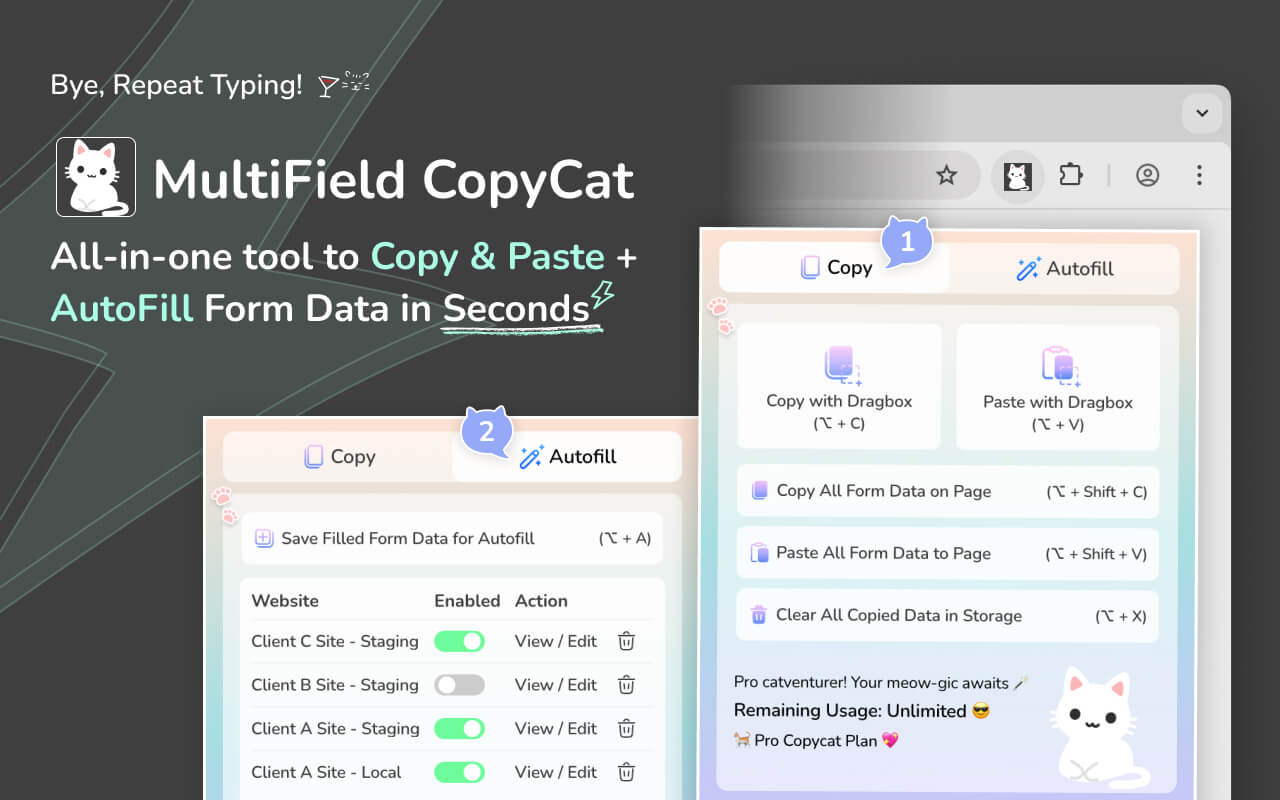
MultiField CopyCat pozwala na kopiuj wiele pól wejściowych jednocześnie— nawet między stronami lub różnymi witrynami. Obsługuje również automatyczne wypełnianie formularza jest gotowy do użycia, co czyni go idealnym narzędziem do okazjonalnego przenoszenia danych formularzy i częstego powtarzania wprowadzania danych w formularzach.
Możesz:
- Kopiuj i wklejaj wiele pól formularza jednocześnie, przeciągając pole nad obszarem docelowym
- Kopiuj i wklejaj wszystkie dane formularza na wszystkich stronach natychmiast
- Zapisz dane formularza jednym kliknięciem, aby później móc je natychmiast automatycznie wypełnić
- Użyj konfigurowalnych skrótów klawiaturowych, aby przyspieszyć proces wypełniania formularzy
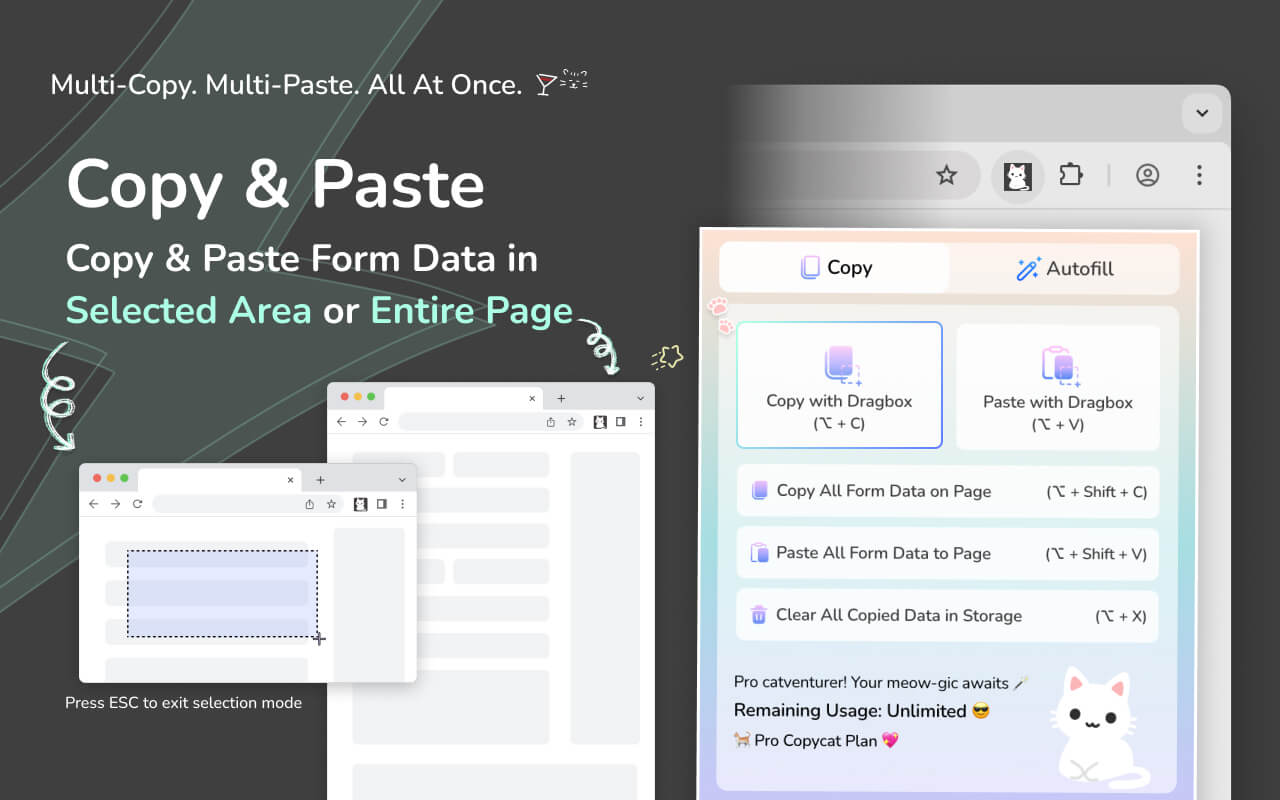
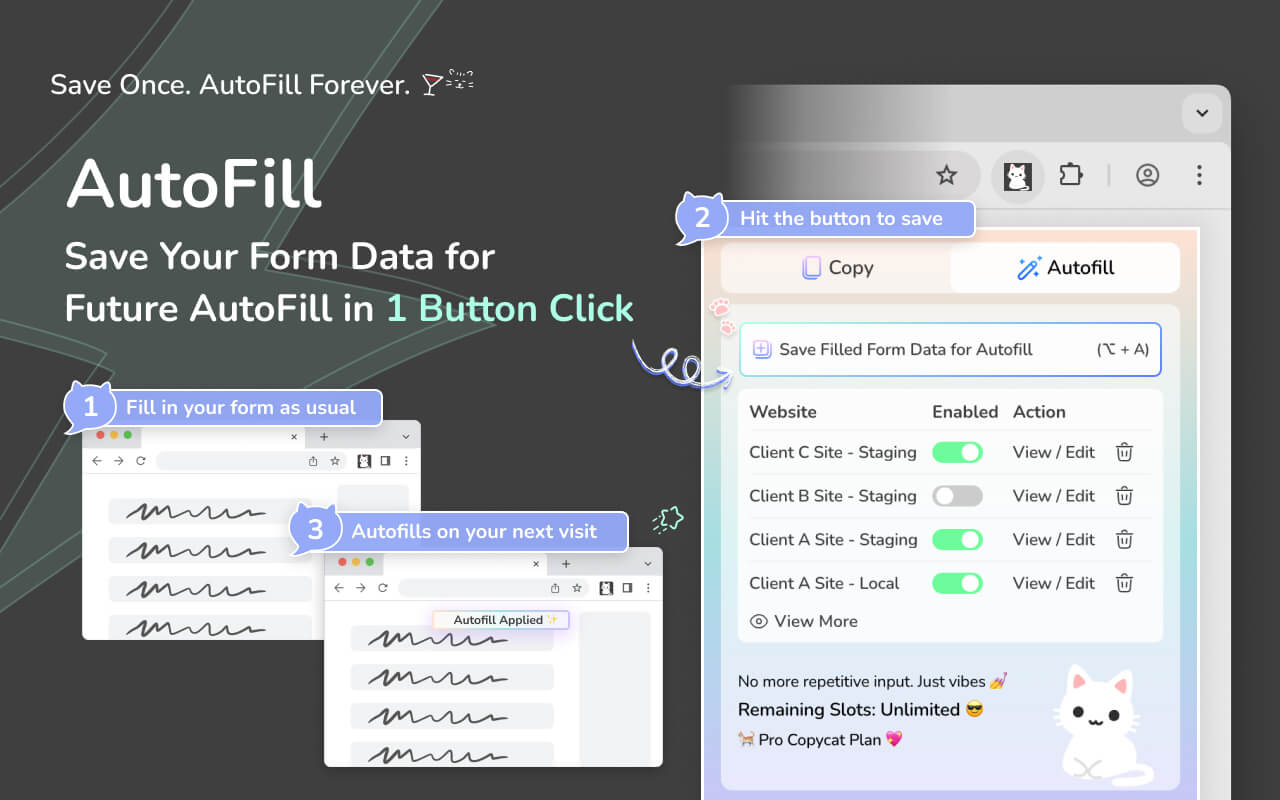
W przeciwieństwie do standardowych narzędzi do automatycznego wypełniania, które zapamiętują tylko zapisane dane wejściowe, MultiField CopyCat zapewnia pełna elastyczność, umożliwiający przenoszenie danych formularza gdziekolwiek w kilka sekund. Zobacz, jak to działa na poniższym filmie:
(na temat MultiField CopyCat w 1 minutę)
👉 Wypróbuj MultiField CopyCat w Chrome Web Store
🧩 Inne popularne rozszerzenia
Lightning Autofill
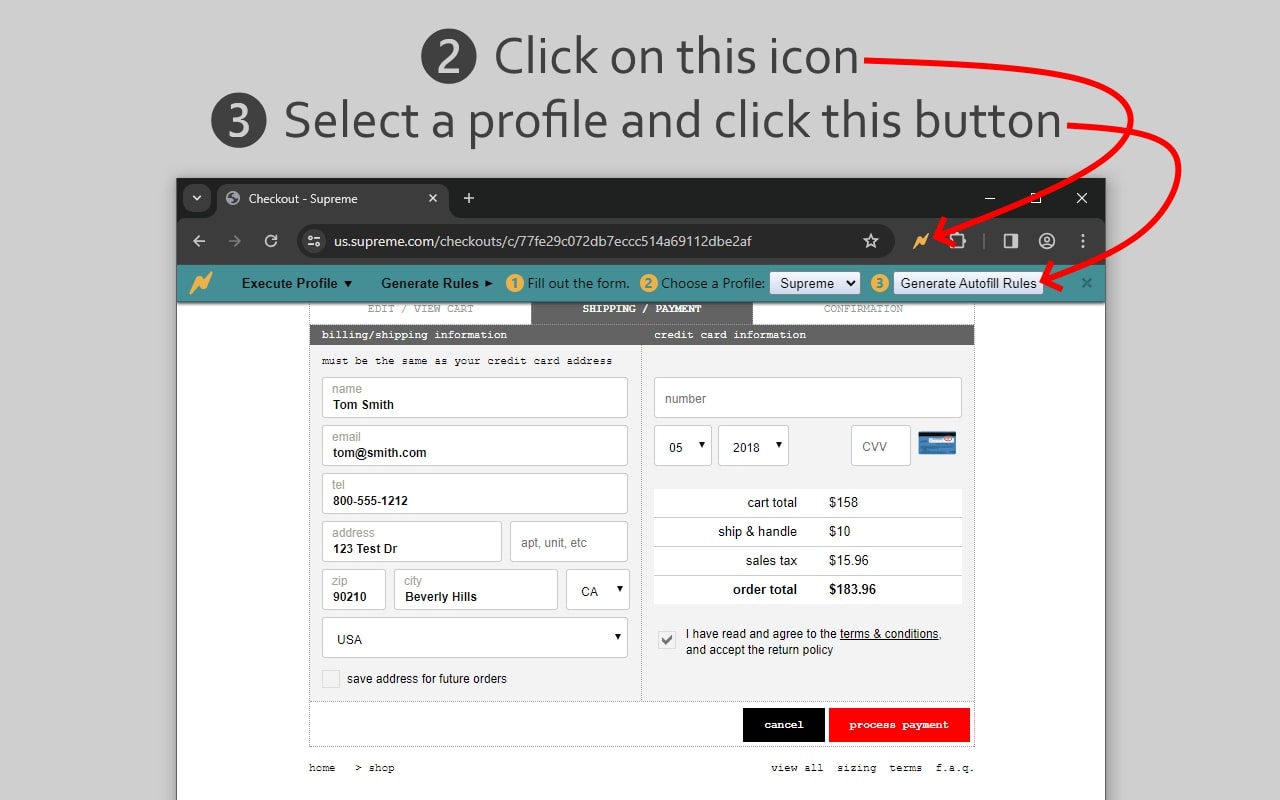
Lightning Autofill obsługuje automatyczne wypełnianie formularzy poprzez tworzenie profili i generowanie reguł autouzupełniania. Obsługuje reguły JavaScript odpowiednie do wypełniania złożonych formularzy.
Fake Filler
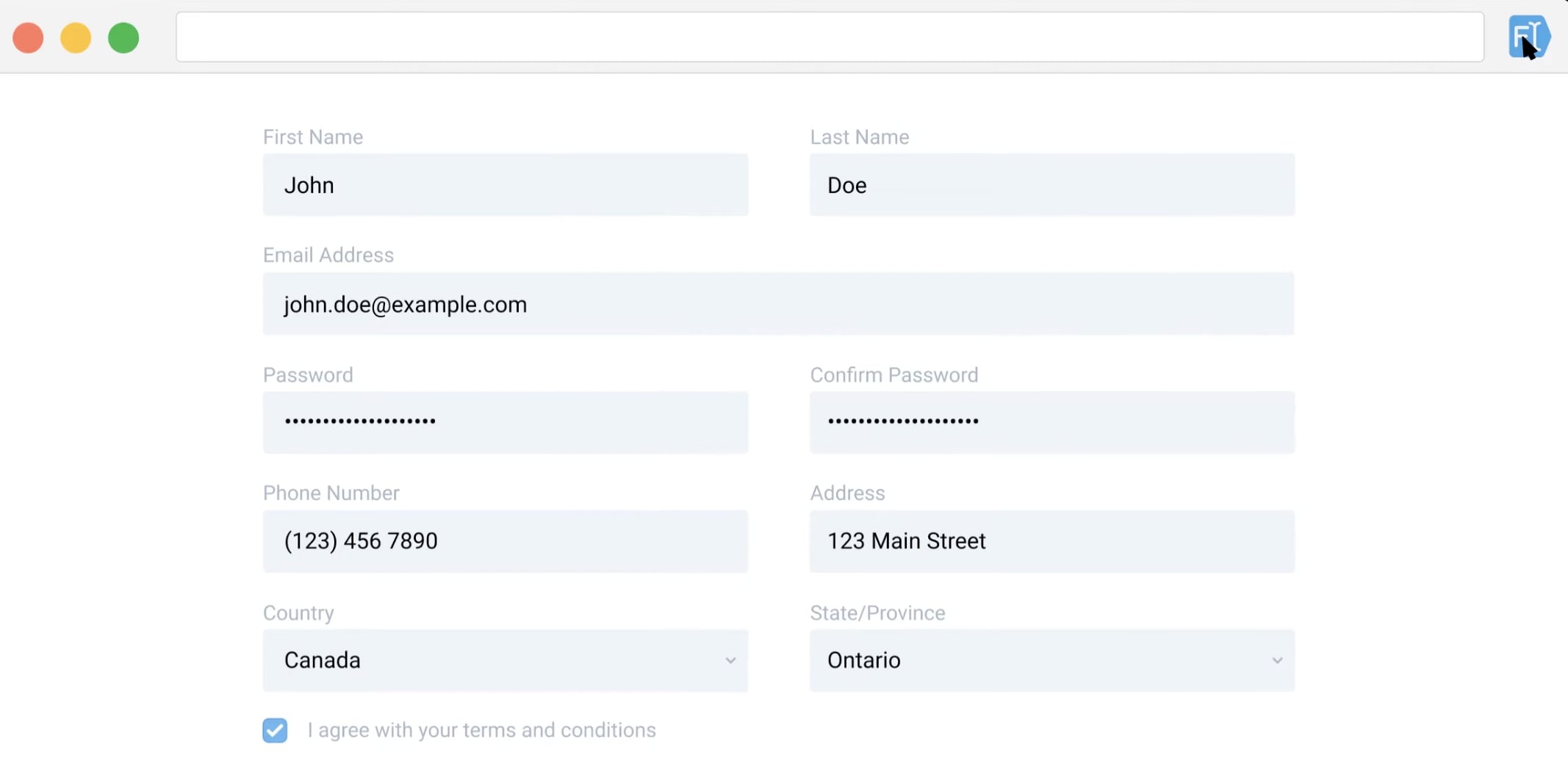
Fake Filler to rozszerzenie do automatycznego wypełniania, które automatycznie generuje dane fikcyjnych do automatycznego wypełniania formularzy. Jest popularne wśród testerów QA.
Easy Autofill
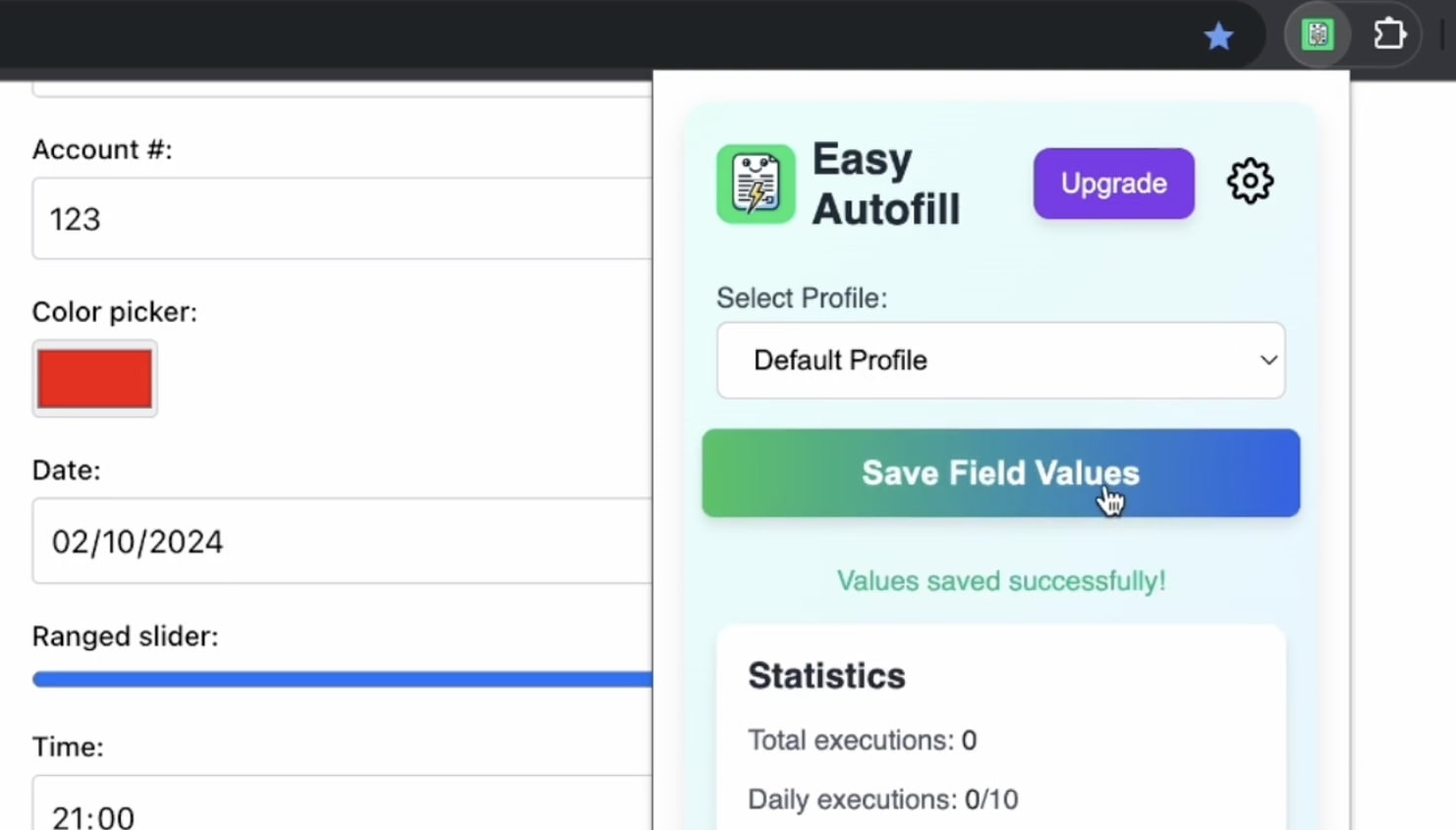
Easy Autofill to rozszerzenie umożliwiające automatyczne wypełnianie formularzy i obsługę automatycznego wypełniania na podstawie profilu.
📊 Tabela porównawcza rozszerzeń
| Funkcje | MultiField CopyCat | Lightning Autofill | Fake Filler | Easy Autofill |
|---|---|---|---|---|
| Kopiuj i wklej wiele pól | ✅ | ❌ | ❌ | ❌ |
| Kopiuj i wklej wszystkie dane formularza | ✅ | ❌ | ❌ | ❌ |
| Korzystanie z automatycznego wypełniania formularzy (bezpłatne) | ✅ Nieograniczone wykorzystanie | ✅ 10 zastosowań dziennie | ✅ Nieograniczone wykorzystanie | ✅ 10 zastosowań dziennie |
| Automatyczne uzupełnianie danych | Niestandardowy 💾 | Niestandardowy 💾 | Dane testowe 📝 | Niestandardowy 💾 |
| Zapisz wypełniony formularz do automatycznego wypełniania | 1 kliknięcie / skrót | Profil -> Zasady | Nie dotyczy | 1 kliknięcie |
| Automatyczne wypełnianie oparte na profilu | ❌ | ✅ | ✅ | ✅ |
| Zachowanie autouzupełniania | Auto | Auto | Wyzwalanie przez kliknięcie ikony | Auto |
| Udostępnij ustawienia automatycznego wypełniania w różnych wzorcach łączy | ✅ | ❌ | ❌ | ❌ |
| Skróty klawiaturowe | ✅ Domyślny | ❌ Domyślny | ❌ Domyślne | ❌ Domyślny |
| Wersja Pro | Subskrypcja | Subskrypcja | Jednorazowy zakup |
W przeciwieństwie do innych rozszerzeń autouzupełniania, MultiField CopyCat obsługuje zarówno kopiowanie danych formularza, jak i automatyczne wypełnianie formularzy na różnych stronach. W przypadku kopiowania danych formularza, MultiField CopyCat pozwala użytkownikom na błyskawiczne kopiowanie i wklejanie wielu pól formularza za pomocą opcji przeciągania. Pozwala również użytkownikom na kopiowanie wszystkich danych formularza na stronie i wklejanie ich na innej stronie, oszczędzając im klikania w pola.
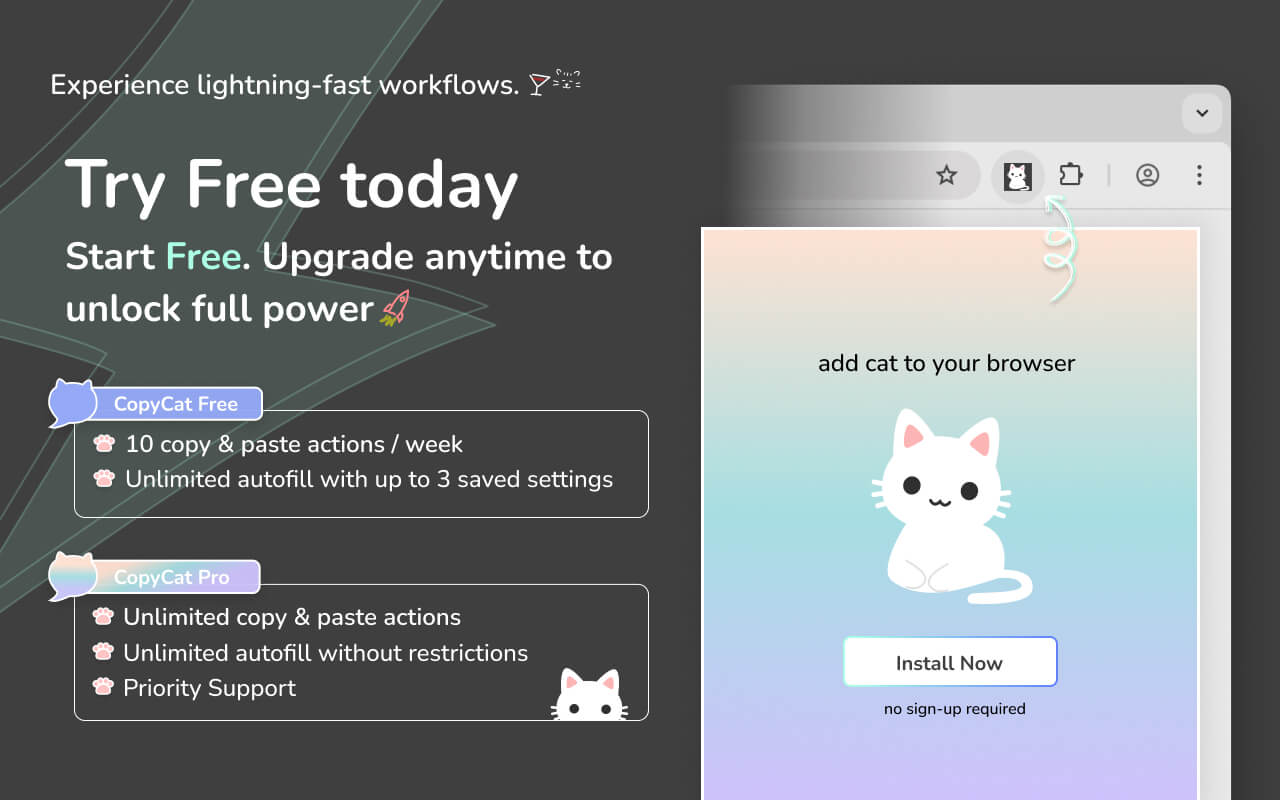
Jeśli chodzi o autouzupełnianie, darmowy plan pozwala na nieograniczoną liczbę autouzupełnień z maksymalnie 3 zapisanymi ustawieniami, podczas gdy niektóre rozszerzenia ograniczają autouzupełnianie do 10 razy dziennie. MultiField CopyCat obsługuje również automatyczne wypełnianie formularzy po załadowaniu strony, zapisywanie wypełnionych formularzy do późniejszego autouzupełniania jednym kliknięciem przycisku lub skrótem, a także przetwarza wszystkie dane lokalnie w celu zapewnienia prywatności.
Dzięki domyślnym i konfigurowalnym skrótom klawiaturowym jest to idealne i wydajne narzędzie do wypełniania formularzy w przypadku powtarzalnych zadań, obsługujące zarówno automatyczne wypełnianie, jak i kopiowanie pomiędzy stronami.
🚀 Podsumowanie
Jeśli masz dość ciągłego wypełniania tych samych pól — niezależnie od tego, czy chodzi o aplikację o pracę, wprowadzanie danych CRM czy testowanie QA — wypróbuj jedno z powyższych rozszerzeń i sprawdź, które lepiej odpowiada Twoim potrzebom.
Jeśli chcesz kopiować dane z formularzy i wypełniać je automatycznie, polecamy MultiField CopyCat. Obie funkcje znajdziesz w jednym lekkim rozszerzeniu.
🪄 Bonus: Jak używać MultiField CopyCat
- Zainstaluj MultiField CopyCat zChrome Web Store.
- Kliknij Ikona MultiField CopyCat na pasku narzędzi.
- Aby skopiować i wkleić wiele pól formularza w poprzek stron:
- 📄 Kliknij „Copy with Dragbox”— przeciągnij, aby wybrać pola, które chcesz skopiować
- 📋 Kliknij „Paste with Dragbox”— wklej dane do wybranego obszaru
(Kopiuj i wklejaj wiele pól formularza za pomocą przeciągania)
- Aby skopiować i wkleić wszystkie pola między stronami:
- 📄 Kliknij „Copy All Form Data on Page”— skopiuj wszystkie pola natychmiast
- 📋 Kliknij „Paste All Form Data to Page”— automatyczne wypełnianie wszystkiego na raz
(Kopiuj i wklej wszystkie dane formularza na stronach)
- Aby użyć Smart Match do przeniesienia danych między stronami:
- 🐱 Kliknij „Enable Smart Match”— zezwól MultiField CopyCat na automatyczne dopasowywanie pól, nawet jeśli kolejność pól lub etykiety pól nieznacznie różnią się na różnych stronach
- 📄 Kliknij „Copy with Dragbox”— przeciągnij, aby wybrać pola, które chcesz skopiować w wybranej witrynie
- 📋 Kliknij „Paste with Dragbox”— przeciągnij, aby wkleić skopiowane dane do wybranego obszaru formularza w innej witrynie internetowej
(Enable Smart Match do kopiowania i wklejania danych formularza na różnych stronach)
- Aby zapisać wypełniony formularz do ponownego użycia:
- Kliknij „Save Filled Form Data for Autofill”
- Następnym razem, gdy odwiedzisz tę samą witrynę, formularz zostanie automatycznie wypełniony
(Zapisz formularz do natychmiastowego automatycznego wypełniania)
W ciągu kilku sekund wszystkie pola docelowe zostaną wypełnione żądanymi danymi. Możesz nawet użyć skrótów klawiaturowych, aby zrobić to szybciej ⚡
📖 Dowiedz się więcej w naszym szybkim poradnikuPrzewodnik wprowadzający.


