
Chrome 확장 프로그램으로 페이지 간 양식 필드를 복사하는 방법
게시일: 2025년 10월 14일 - 4분 읽기
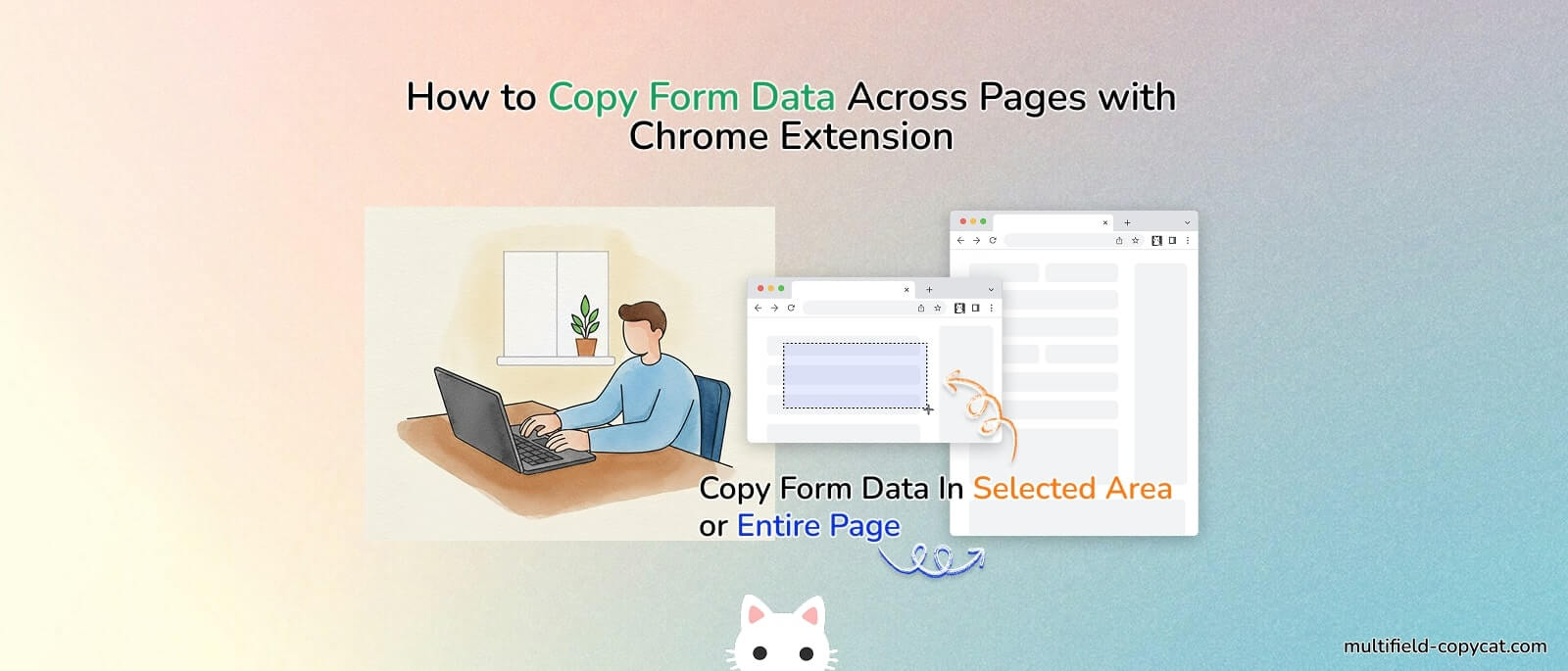
매번 똑같은 양식 정보를 다시 입력하는 데 지치셨나요?
여러 개의 입사 지원서를 작성하거나, 웹 양식을 테스트하거나, 페이지 간에 데이터를 이동할 때 수동으로 복사하여 붙여넣거나 데이터를 필드별로 입력하는 것은 많은 시간을 낭비할 수 있습니다.
이럴 때 유용한 도구가 MultiField CopyCat입니다. 양식 데이터를 한 번에 복사하고 붙여넣을 수 있는 Chrome 확장 프로그램입니다. 이 가이드에서는 한 페이지의 여러 필드 또는 모든 필드를 다른 페이지로 옮기는 방법을 설명합니다.
😫 양식 필드를 수동으로 복사하는 것이 왜 불편한가요?
온라인에서 긴 양식을 작성해 본 경험이 있다면, 이름, 이메일, 주소, 포트폴리오 또는 제품 링크 등 동일한 정보를 다른 페이지에서 다시 입력하는 것이 얼마나 번거로운지 아실 겁니다.

수동 복사에는 몇 가지 큰 문제가 있습니다.
- 🕒 **시간이 많이 소요됨:**각 필드를 클릭하고 값을 하나씩 복사해야 합니다.
- ⚠️ **오류 발생 가능성 높음:**입력란을 빠뜨리거나 데이터를 잘못된 위치에 붙여넣는 실수를 하기 쉽습니다.
- 🔄 **반복:**매일 비슷한 양식(예: 구직 포털, CRM 도구)을 작성하는 것은 불필요한 마찰을 초래합니다.
버튼 한 번으로 모든 양식 필드를 복사하고 다른 페이지에 한꺼번에 붙여넣을 수 있다면 훨씬 편리하겠죠?

MultiField CopyCat이 바로 그 일을 해줍니다.
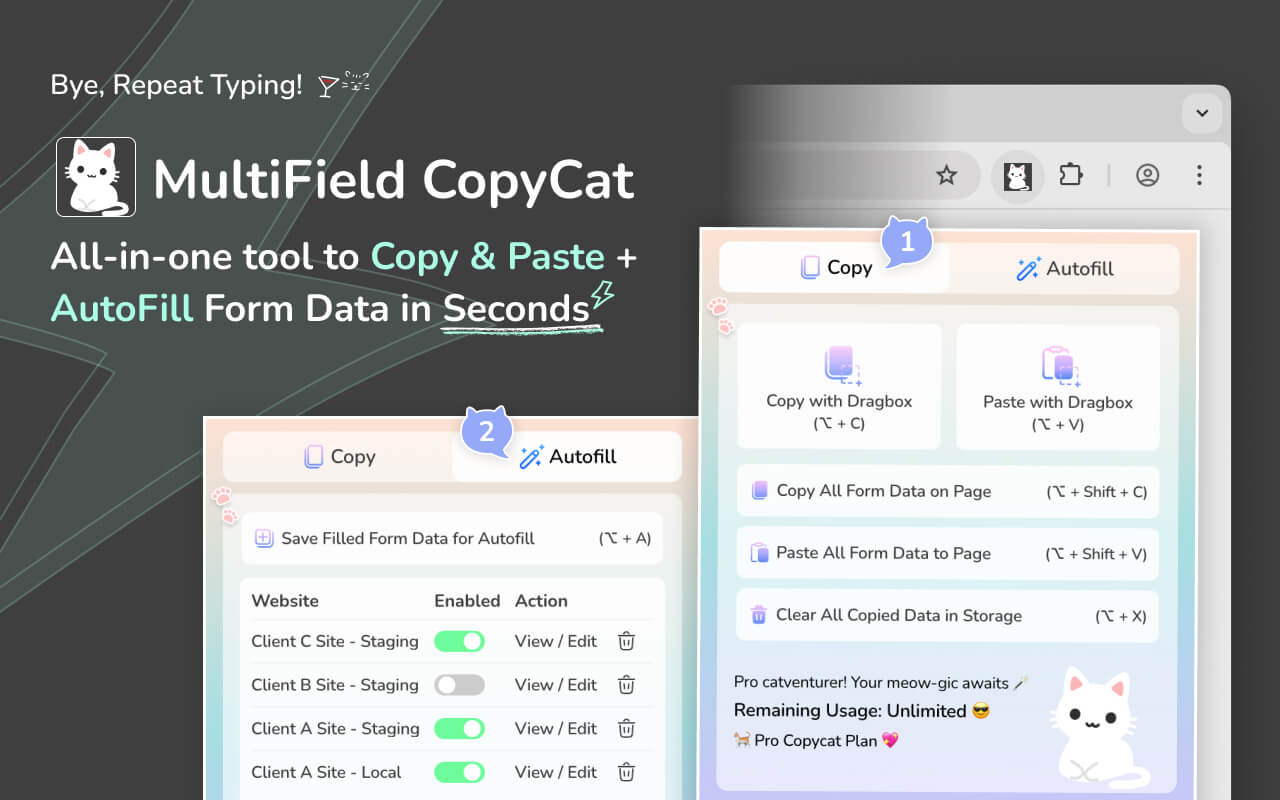
🐱 MultiField CopyCat를 만나보세요 — 당신의 양식 복사 도우미
MultiField CopyCat는 간단하면서도 강력한 Chrome 확장 프로그램으로 다음과 같은 기능을 제공합니다.
- 🧩 웹페이지에 보이는 모든 필드 또는 원하는 필드만 복사할 수 있습니다. 텍스트 입력란, 드롭다운, 체크박스 등을 지원합니다.
- 📋 복사한 데이터를 다른 페이지의 양식 필드에 바로 붙여넣을 수 있습니다.
- 🌐 탭과 페이지를 넘어 Google Forms나 iframes 같은 삽입된 양식에서도 사용할 수 있습니다.
- 🔒 **개인정보 보호 우선:**모든 데이터는 브라우저에 저장되며, 온라인에 업로드되는 내용은 없습니다.
즉, 페이지 간에 양식 데이터를 한꺼번에 복사하고 붙여넣는 간편한 방법입니다.
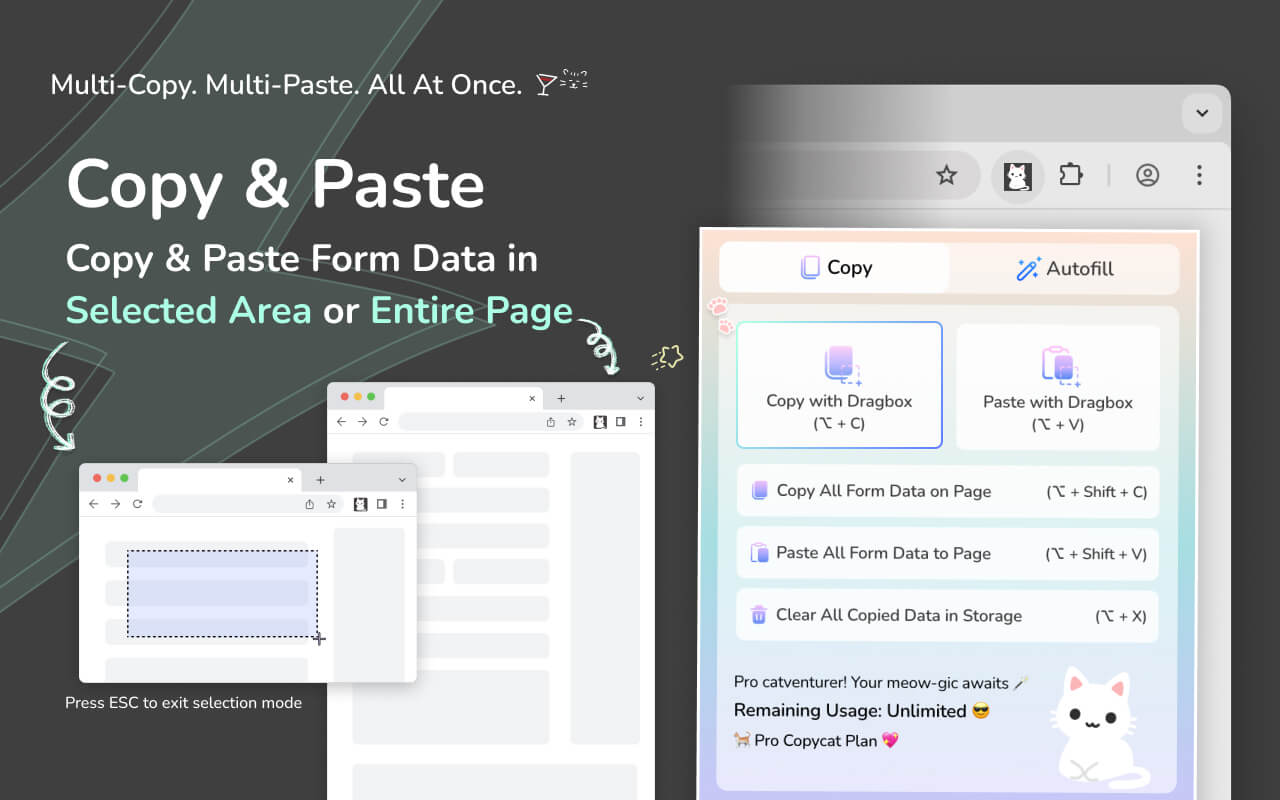
🪄 작동 방법 (단계별)
- Chrome Web Store에서 MultiField CopyCat을 설치합니다.
- 도구 모음에서 MultiField CopyCat 아이콘을 클릭합니다.
- 여러 양식 필드를 다른 페이지에 복사해 붙여넣으려면:
- 📄 “Copy with Dragbox” 버튼을 클릭— 드래그하여 복사할 필드를 선택하세요.
- 📋 “Paste with Dragbox” 버튼을 클릭— 선택한 영역에 데이터를 붙여넣으세요.
(드래그박스를 사용하여 여러 양식 필드를 복사 및 붙여넣기)
- 모든 양식 필드를 다른 페이지에 복사해 붙여넣으려면:
- 📄 “Copy All Form Data on Page” 버튼을 클릭— 모든 필드를 즉시 복사합니다.
- 📋 “Paste All Form Data to Page” 버튼을 클릭— 모든 항목을 한 번에 자동 완성합니다.
(모든 양식 데이터를 페이지 간에 복사 및 붙여넣기)
- 페이지 간 필드를 연결하려면 Smart Match를 활성화합니다:
- 🐱 “Enable Smart Match” 버튼을 클릭— 페이지 간 필드 순서나 필드 레이블이 약간 다르더라도 MultiField CopyCat가 필드를 자동으로 일치시키도록 허용합니다.
- 📄 “Copy with Dragbox” 버튼을 클릭— 드래그하여 원하는 웹사이트에서 복사할 필드를 선택하세요.
- 📋 “Paste with Dragbox” 버튼을 클릭— 드래그하여 복사한 데이터를 다른 웹사이트의 선택한 양식 영역에 붙여넣으세요.
(Enable Smart Match를 사용하여 페이지 간에 양식 데이터를 복사 및 붙여넣기)
몇 초 만에 모든 대상 필드에 원하는 데이터가 채워집니다. 키보드 단축키를 사용하면 더욱 빠르게 작업할 수 있습니다 ⚡
📖 자세한 방법은 빠른 시작 가이드를 확인하세요.
✨ MultiField CopyCat는 언제 사용해야 할까요?
- 💬 양식 테스트 또는 QA와 같이 반복적인 양식 입력이 필요한 작업
- 📁 웹사이트 간 양식 데이터 마이그레이션
- 🛍️ 전자상거래 결제 양식 테스트
- 🧾 여러 웹사이트의 구직 신청 또는 문의 양식
- 🧪 프로토타입 또는 클라이언트 미리보기를 위한 데모 데이터 입력
기본적으로 웹 양식에 반복적으로 입력해야 하는 항목이 있는 경우 MultiField CopyCat가 도움이 될 수 있습니다 .
🐐 MultiField CopyCat를 선택해야 하는 이유
- ✅ **빠른:**여러 필드를 몇 초 만에 일괄 복사합니다.
- ✅ **정확도:**복사한 데이터 순서대로 양식 필드에 데이터를 붙여넣으세요.
- ✅ **보안:**클라우드 저장소 없음 - 모든 것이 로컬에서 실행됩니다.
- ✅ **유연한 플랜:**무료 사용자는 주당 최대 10회까지 복사 및 붙여넣기 기능을 이용할 수 있습니다(붙여넣기가 성공적으로 완료된 경우에만 사용량이 차감됩니다). 프로 사용자는 무제한으로 이용할 수 있습니다.
🎉 오늘부터 시간을 절약하세요
⏸️ 지루한 재입력에 시간을 낭비하지 마세요.
포함MultiField CopyCat, 한 번에 복사해서 붙여넣을 수 있어요. 이제 인생을 즐기세요 🏖️🍷


