
양식 자동 입력과 데이터 복사에 유용한 Chrome 확장 프로그램 (2025)
게시일: 2025년 10월 18일, 업데이트됨2026년 2월 21일 - 5분 읽기
입사 지원, CRM·CMS 데이터 입력, QA 양식 테스트 등에서 같은 내용을 반복 입력하면 매주 몇 시간씩 시간을 쓰게 됩니다.
Chrome 확장 프로그램을 사용하면 이런 작업이 쉬워집니다. 다만 대부분은 자동 입력이나 복사 중 한 가지 기능에 집중합니다.
이 글에서는 2025년에 사용할 수 있는 양식 자동 입력 및 데이터 복사 확장 프로그램을 비교하고, MultiField CopyCat이 두 기능을 함께 제공하는 방식을 소개합니다.
🐱 MultiField CopyCat — 페이지 간 양식 복사 및 자동 채우기
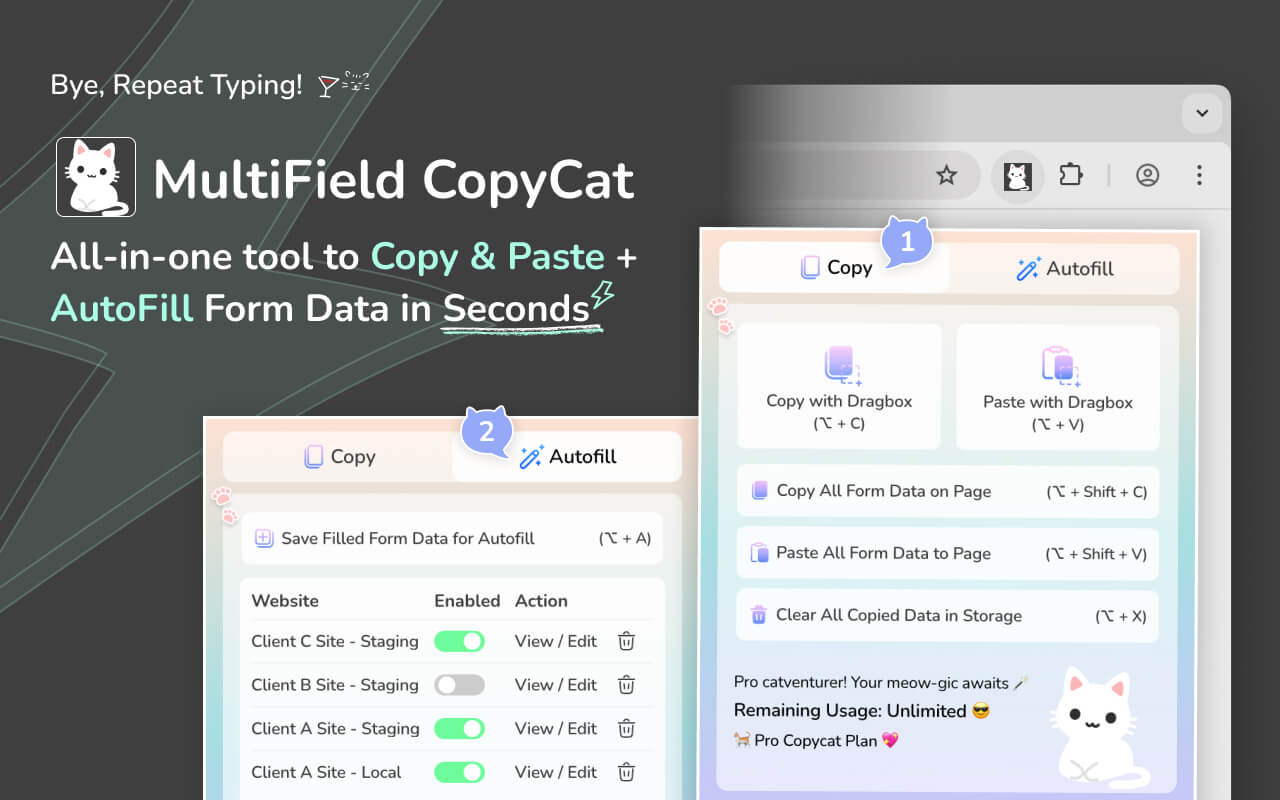
MultiField CopyCat으로 여러 입력 필드를 한 번에 복사하고 다른 페이지나 웹사이트에 붙여넣을 수 있습니다. 양식 자동 입력도 지원하므로 일회성 데이터 이동과 반복적인 양식 작성에 모두 유용합니다.
다음을 수행할 수 있습니다.
- 상자를 대상 영역 위로 드래그하여 여러 양식 필드를 한 번에 복사하고 붙여넣으세요.
- 모든 양식 데이터를 페이지 간에 즉시 복사하여 붙여넣으세요
- 버튼 클릭 한 번으로 양식 데이터를 저장하여 나중에 즉시 자동 입력 기능을 사용하세요.
- 사용자 지정 가능한 키보드 단축키를 사용하여 양식 작성 속도를 높이세요.
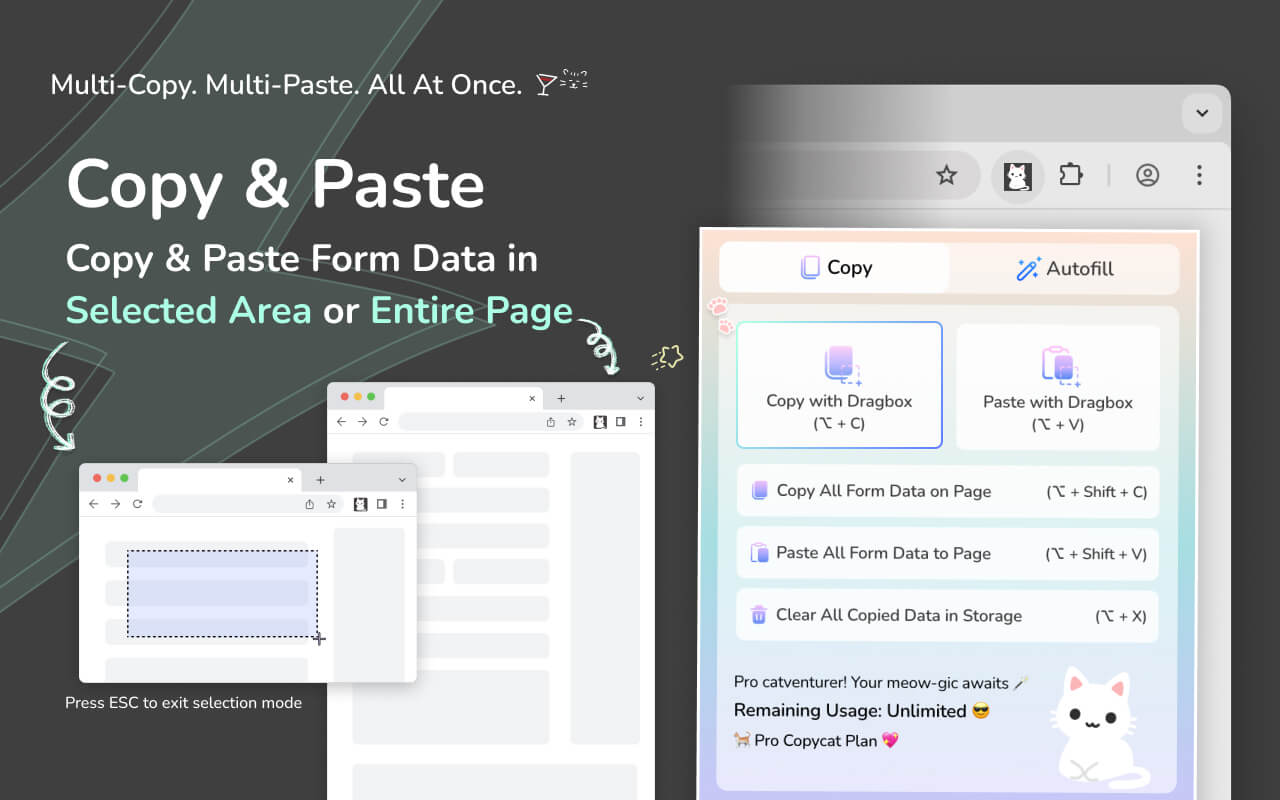
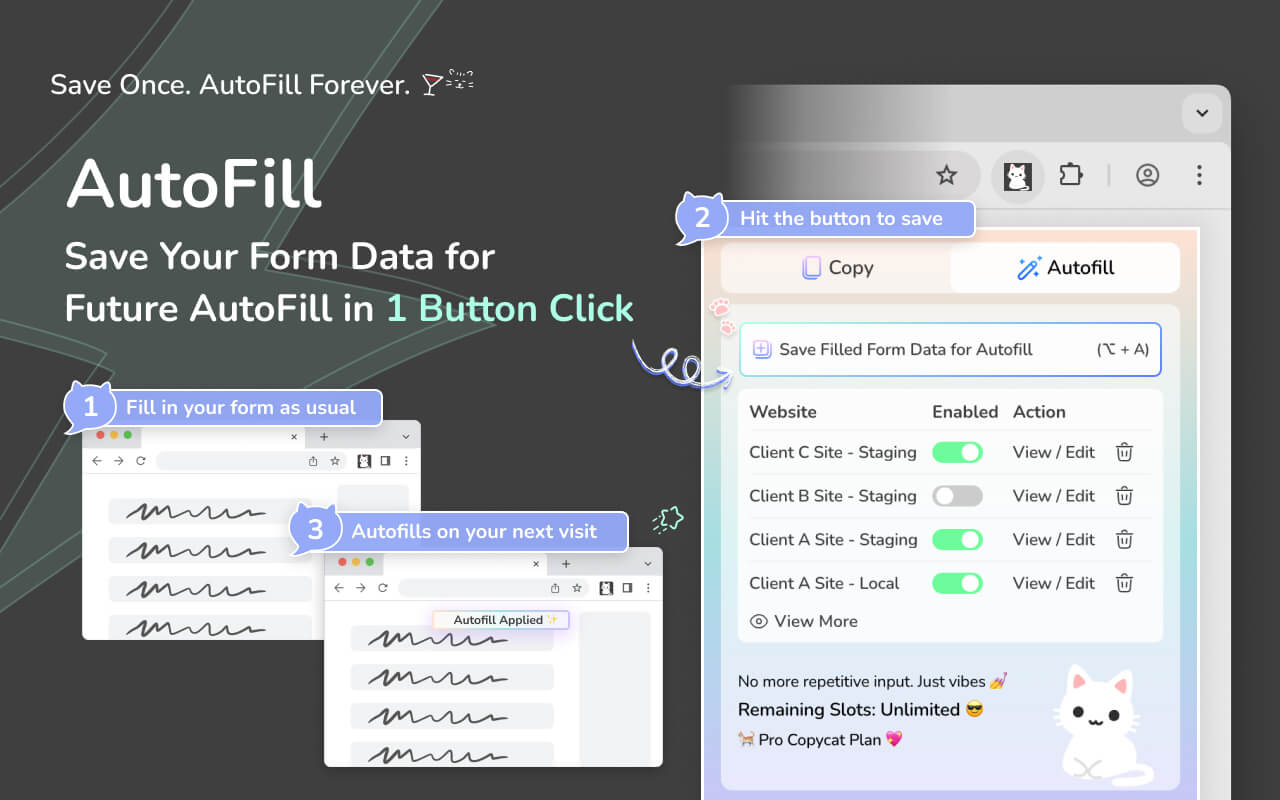
저장된 값만 다시 입력하는 일반적인 도구와 달리, MultiField CopyCat은 양식 데이터를 유연하게 옮길 수 있습니다. 다른 페이지로 옮기는 데 몇 초면 충분합니다. 아래 영상에서 확인해 보세요.
(데모 영상 (MultiField CopyCat 제품) 1분)
👉 MultiField CopyCat를 사용해 보세요Chrome Web Store
🧩 기타 인기 확장 프로그램
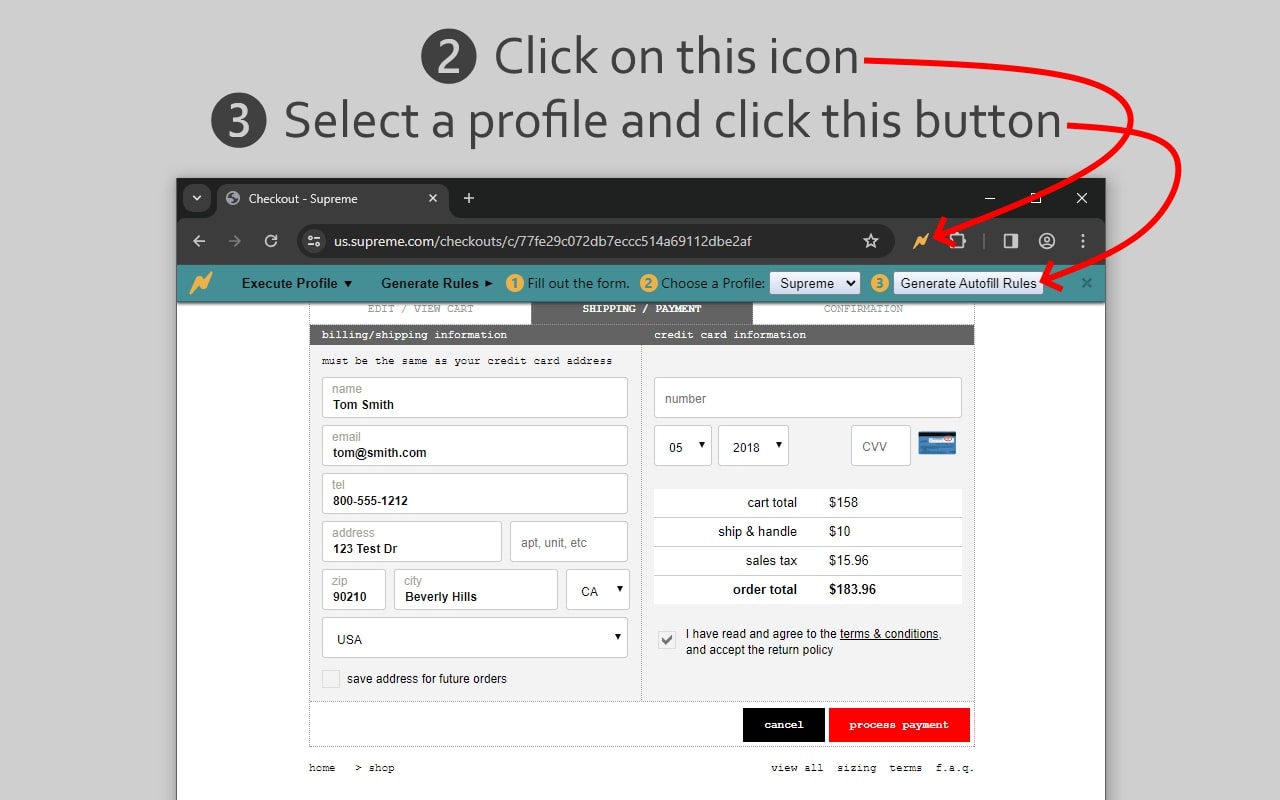
Lightning Autofill
Lightning Autofill는 프로필 생성 및 자동 완성 규칙 생성을 통해 양식 자동 완성을 지원합니다. 복잡한 양식 자동 완성에 적합한 javascript 규칙을 지원합니다.
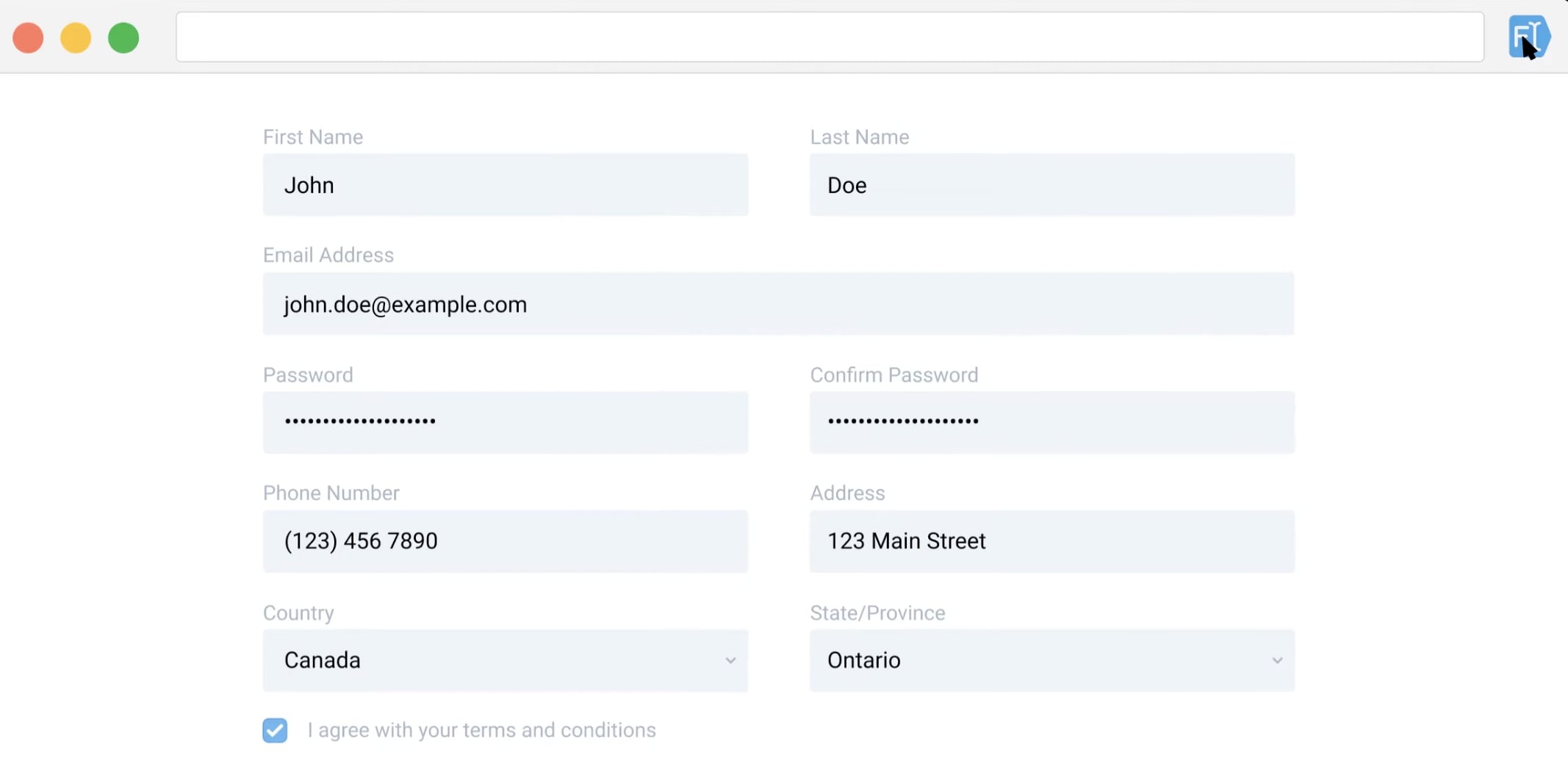
Fake Filler
Fake Filler는 양식 자동 완성 기능을 위한 더미 데이터를 자동으로 생성하는 자동 완성 확장 프로그램입니다. QA 테스터들 사이에서 테스트용으로 인기가 높습니다.
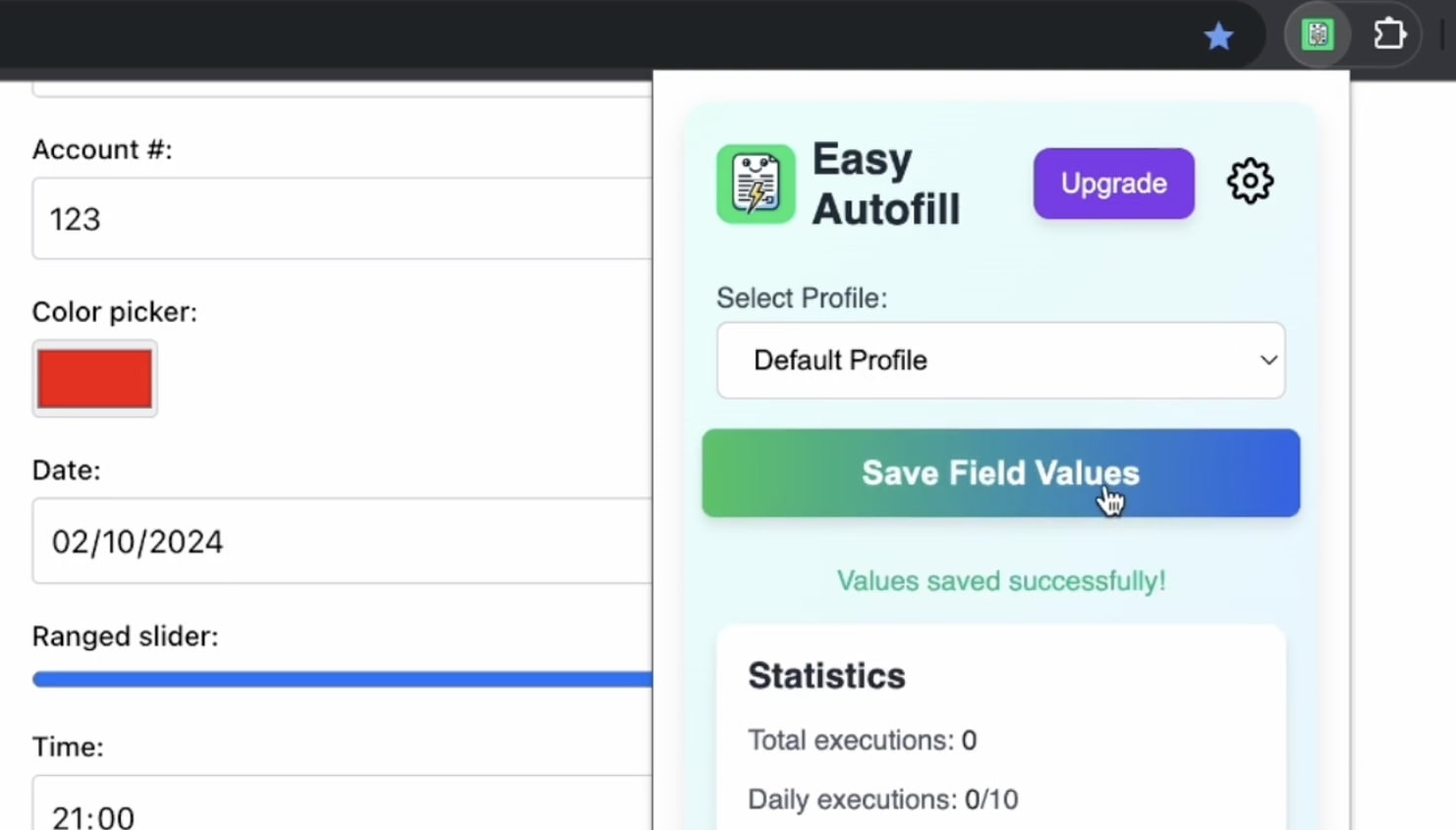
Easy Autofill
Easy Autofill는 양식을 자동 완성하고 프로필 기반 자동 완성을 지원하는 확장 프로그램입니다.
📊 확장 프로그램 비교표
| 특징 | MultiField CopyCat | Lightning Autofill | Fake Filler | Easy Autofill |
|---|---|---|---|---|
| 여러 필드 복사 및 붙여넣기 | ✅ | ❌ | ❌ | ❌ |
| 양식의 모든 데이터를 복사하여 붙여넣으세요 | ✅ | ❌ | ❌ | ❌ |
| 자동 입력 무료 이용 | ✅ 무제한 사용 | ✅ 하루 10회 사용 | ✅ 무제한 사용 | ✅ 하루 10회 사용 |
| 자동 완성 데이터 | 커스텀 💾 | 커스텀 💾 | 더미 📝 | 커스텀 💾 |
| 자동 채우기를 위해 작성된 양식을 저장하세요 | 원클릭/단축키 | 프로필 -> 규칙 | 해당 없음 | 1클릭 |
| 프로필 기반 자동 채우기 | ❌ | ✅ | ✅ | ✅ |
| 자동 완성 동작 | 자동 | 자동 | 아이콘 클릭으로 트리거 | 자동 |
| 링크 패턴 간 자동 완성 설정 공유 | ✅ | ❌ | ❌ | ❌ |
| 키보드 단축키 | ✅ 기본값 | ❌ 기본값 | ❌ 기본값 | ❌ 기본값 |
| 프로 버전 | 구독 | 구독 | 평생 이용 |
MultiField CopyCat 는 다른 자동 완성 확장 프로그램과 달리 양식 데이터 복사 및 페이지 간 자동 완성 기능을 모두 지원합니다. 양식 데이터 복사의 경우, MultiField CopyCat를 사용하면 드래그 박스 선택으로 여러 양식 필드를 즉시 복사하여 붙여넣을 수 있습니다. 또한 페이지의 모든 양식 데이터를 복사하여 다른 페이지에 붙여넣을 수 있어 필드별로 클릭하는 번거로움을 줄여줍니다.
자동 입력 기능은 무료 플랜에서도 최대 3개의 설정을 저장하여 무제한 자동 완성을 지원합니다. 반면 일부 확장 프로그램은 하루 10회로 자동 완성 횟수를 제한합니다. MultiField CopyCat는 페이지 로드 시 양식 자동 완성, 작성된 양식을 저장하여 버튼 클릭 한 번 또는 단축키로 다음 자동 완성에 사용할 수 있는 기능을 지원하며, 개인 정보 보호를 위해 모든 데이터를 로컬에서 처리합니다.
기본 단축키와 사용자 지정 단축키를 제공하므로 반복적인 작업에 이상적이고 효율적인 양식 작성 도구이며, 자동 완성 및 페이지 간 복사 기능을 모두 지원합니다.
🚀 마무리
구직 신청, CRM 데이터 입력 또는 QA 테스트 등에서 동일한 항목을 반복해서 입력하는 데 지치셨다면 위의 확장 프로그램 중 하나를 사용해보고 필요에 가장 적합한 것을 찾아보세요.
양식 복사와 자동 입력을 모두 원한다면 MultiField CopyCat을 추천합니다. 두 기능을 하나의 가벼운 확장 프로그램에서 사용할 수 있습니다.
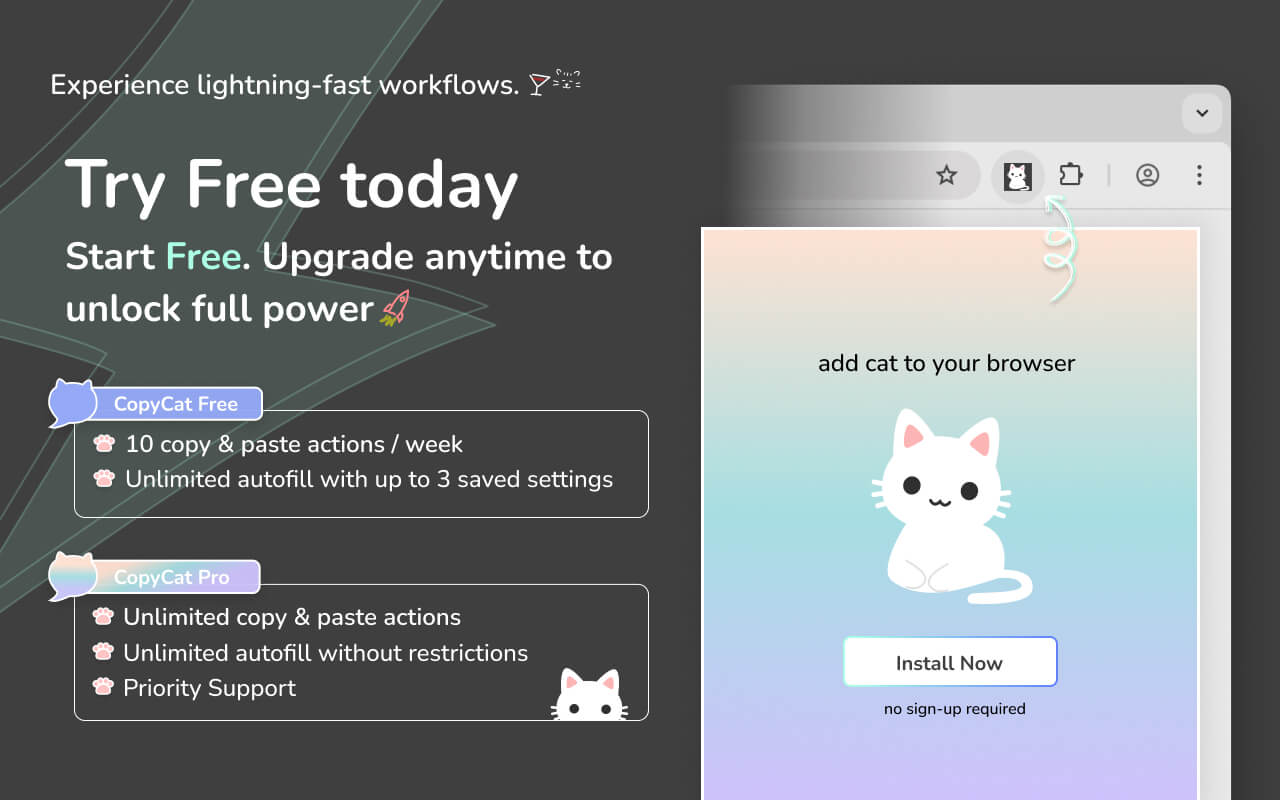
🪄 보너스: MultiField CopyCat 사용 방법
- Chrome Web Store에서 MultiField CopyCat을 설치합니다.
- 도구 모음에서 MultiField CopyCat 아이콘을 클릭합니다.
- 여러 양식 필드를 다른 페이지에 복사해 붙여넣으려면:
- 📄 “Copy with Dragbox” 버튼을 클릭— 드래그하여 복사할 필드를 선택하세요
- 📋 “Paste with Dragbox” 버튼을 클릭— 선택한 영역에 데이터를 붙여넣으세요
(드래그박스를 사용하여 여러 양식 필드를 복사 및 붙여넣기)
- 모든 양식 필드를 다른 페이지에 복사해 붙여넣으려면:
- 📄 “Copy All Form Data on Page” 버튼을 클릭— 모든 필드를 즉시 복사합니다
- 📋 “Paste All Form Data to Page” 버튼을 클릭— 모든 항목을 한 번에 자동 완성
(모든 양식 데이터를 페이지 간에 복사 및 붙여넣기)
- Smart Match로 페이지 간 양식 데이터를 복사해 붙여넣으려면:
- 🐱 “Enable Smart Match” 버튼을 클릭— 페이지 간 필드 순서나 필드 레이블이 약간 다르더라도 MultiField CopyCat가 필드를 자동으로 일치시키도록 허용합니다.
- 📄 “Copy with Dragbox” 버튼을 클릭— 드래그하여 원하는 웹사이트에서 복사할 필드를 선택하세요.
- 📋 “Paste with Dragbox” 버튼을 클릭— 드래그하여 복사한 데이터를 다른 웹사이트의 선택한 양식 영역에 붙여넣으세요.
(Enable Smart Match를 사용하여 페이지 간에 양식 데이터를 복사 및 붙여넣기하세요.)
- 다음에 자동 입력할 수 있도록 작성한 양식을 저장하려면:
- “Save Filled Form Data for Autofill” 버튼을 클릭
- 다음에 같은 사이트를 방문하시면 양식이 자동으로 즉시 채워집니다.
(양식을 저장하여 즉시 자동 채우기 기능을 사용하세요.)
몇 초 만에 모든 대상 필드에 원하는 데이터가 채워집니다. 키보드 단축키를 사용하면 더욱 빠르게 작업할 수 있습니다 ⚡
📖 자세한 방법은 빠른 시작 가이드를 확인하세요.


