
Chrome 拡張機能でページ間のフォームフィールドをコピーする方法
公開日:2025年10月14日 - 2分で読めます
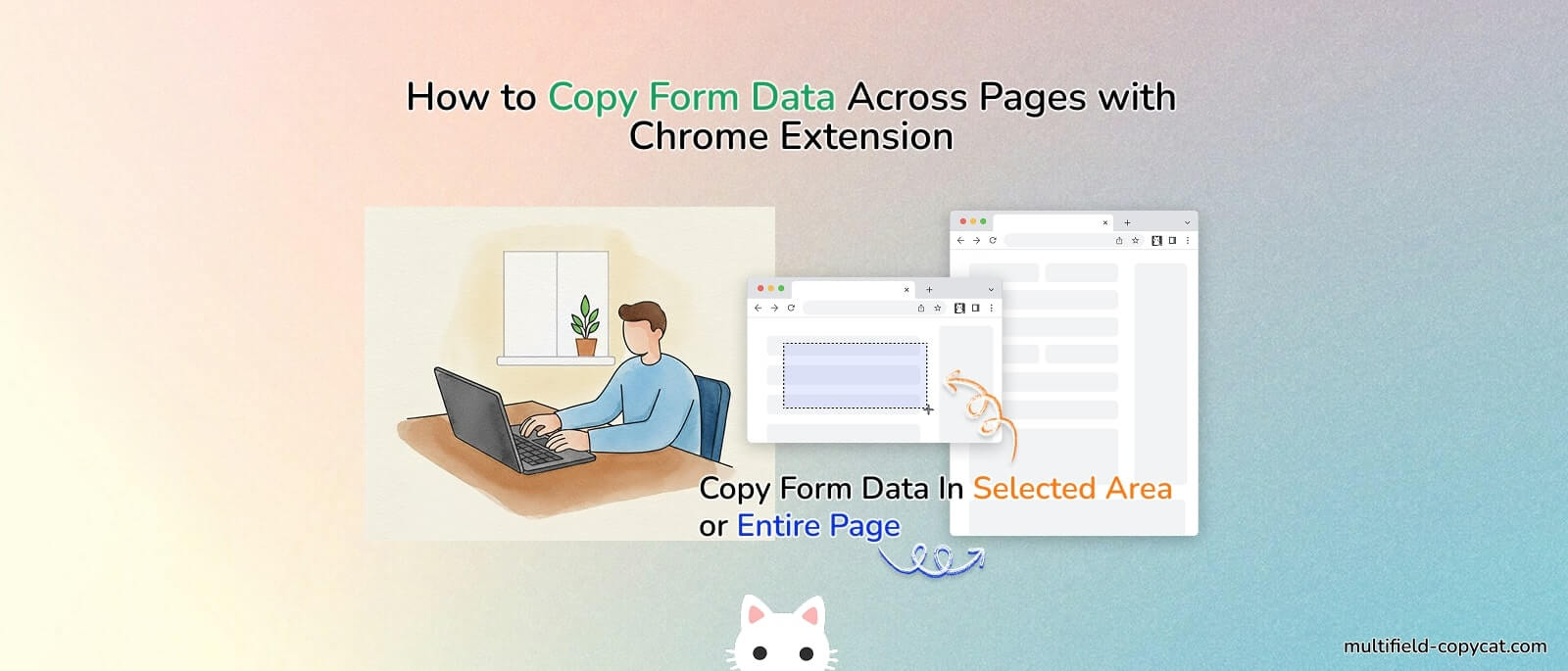
同じフォーム情報を何度も入力するのにうんざりしていませんか?
複数の求人応募書類を記入したり、Webフォームをテストしたり、ページ間でデータを移動したりする場合でも、手動でコピー&ペーストしたり、フィールドごとにデータを入力したりすると、多くの時間を無駄にする可能性があります。
そこで役立つのが、フォームデータの一括コピー&ペーストに対応した Chrome 拡張機能、MultiField CopyCat です。
このガイドでは、あるページから複数のフォームフィールドまたはすべてのフォームフィールドをコピーして、別のページに瞬時に貼り付ける方法を正確に学びます。
😫 フォームフィールドを手動でコピーするのが面倒な理由
オンラインで長いフォームに入力したことがあるなら、名前、メールアドレス、住所、ポートフォリオや製品のリンクなど、同じ入力を別のページでやり直すのがどれほど面倒かご存知でしょう。

手動コピーにはいくつかの大きな問題があります。
- 🕒 **時間がかかる:**各フィールドをクリックして、値を一つずつコピーする必要があります。
- ⚠️ **エラーが発生しやすい:**フィールドを見落としたり、データを間違った場所に貼り付けたりするのは簡単です。
- 🔄 **繰り返し:**毎日同様のフォーム (例: 求人ポータル、CRM ツール) に記入することは、不必要な摩擦を生み出します。
ワンクリックですべてのフォームフィールドをコピーして、別のページにまとめて貼り付けできたら便利だと思いませんか?

それを実現するのが MultiField CopyCat です。
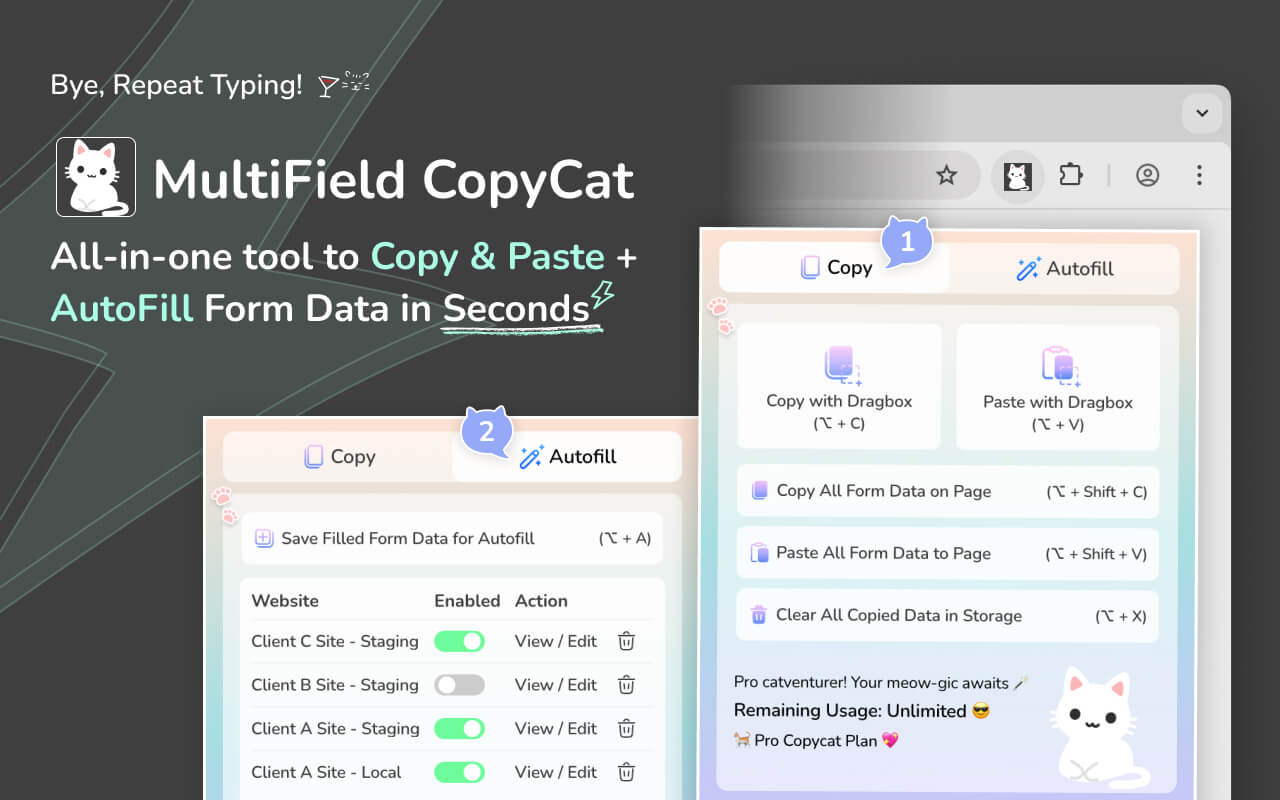
🐱 MultiField CopyCat をご紹介します — あなたのフォームコピーアシスタント
MultiField CopyCatは、シンプルながら強力な Chrome 拡張機能で、以下のことが可能です。
- 🧩 ウェブページ上の表示されているすべてのフィールド、または選択したフィールドをコピーできます。テキスト欄、ドロップダウン、チェックボックスなどに対応しています。
- 📋 別のページのフォームフィールドにすぐに貼り付けできます。
- 🌐 タブ、ページ、さらには埋め込みフォームでも動作します(Google Formsやiframesなど)。
- 🔒 **プライバシー第一:**すべてのデータはブラウザ内に保存され、オンラインにアップロードされることはありません。
つまり、ページ間でフォームデータをまとめてコピー&ペーストするための手軽な方法です。
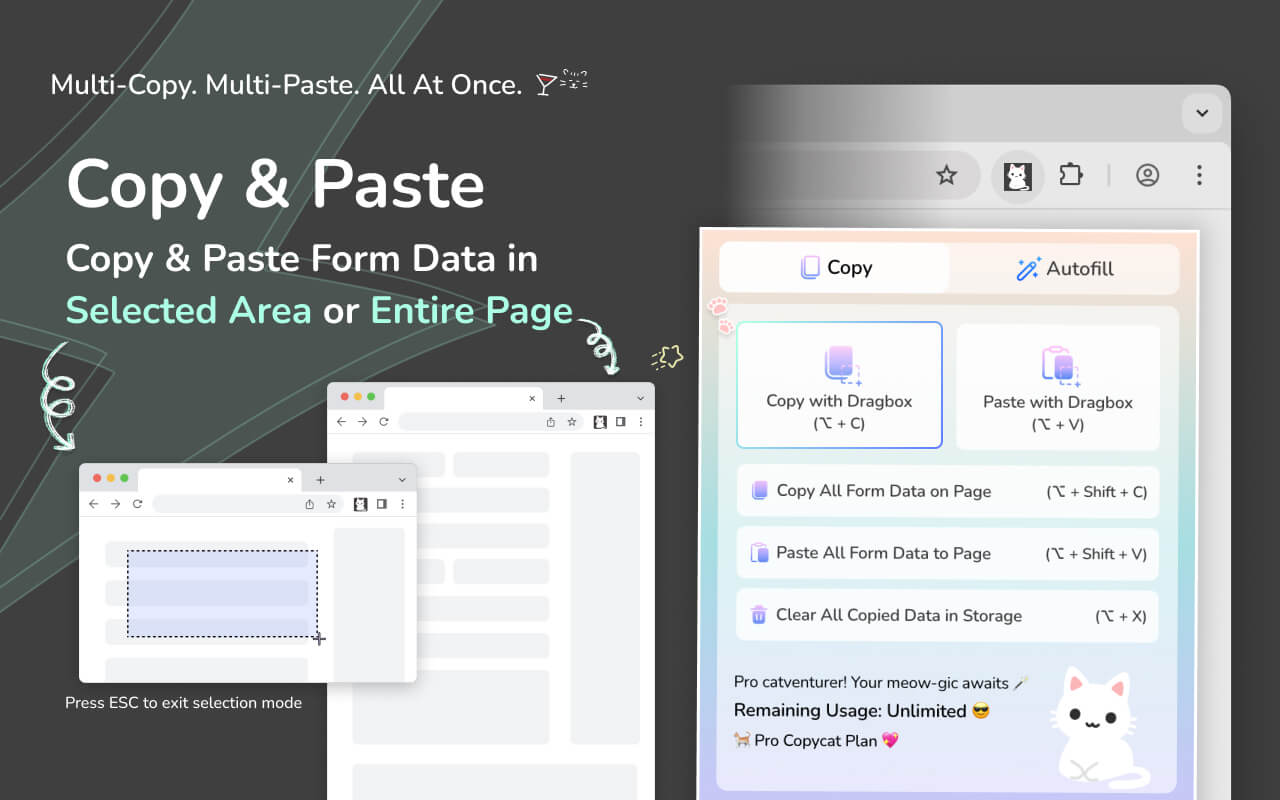
🪄 使い方:ステップごとに解説
- Chrome Web Store から MultiField CopyCat をインストールします。
- ツールバーの MultiField CopyCat アイコンをクリックします。
- 複数のフォームフィールドを別のページにコピー&ペーストするには:
- 📄 **「Copy with Dragbox」**をクリック— ドラッグしてコピーしたいフィールドを選択します。
- 📋 **「Paste with Dragbox」**をクリック— 選択した領域にデータを貼り付けてください。
(ドラッグボックスで複数のフォームフィールドをコピー&ペーストする)
- すべてのフォームフィールドを別のページにコピー&ペーストするには:
- 📄 **「Copy All Form Data on Page」**をクリック— すべてのフィールドを即座にコピーします。
- 📋 **「Paste All Form Data to Page」**をクリック— すべてを一度に自動入力します。
(すべてのフォームデータを別のページにコピー&ペーストする)
- ページ間でフィールドを照合するには、Smart Match を有効にします:
- 🐱 **「Enable Smart Match」**をクリック— フィールドの順序やラベルがページ間でわずかに異なっていても、MultiField CopyCat がフィールドを自動的に照合するようにします。
- 📄 **「Copy with Dragbox」**をクリック— ドラッグして、目的のウェブサイトにコピーしたいフィールドを選択します。
- 📋 **「Paste with Dragbox」**をクリック— コピーしたデータをドラッグして、別のウェブサイトの選択したフォーム領域に貼り付けます。
(Smart Match でフォームデータをページ間でコピー&ペーストする)
数秒以内に、すべての対象フィールドに目的のデータが入力されます。 キーボードショートカットを使えば、さらに速く操作できます⚡
📖 詳しい手順はクイックスタートガイドをご覧ください。
✨ MultiField CopyCat が役立つ場面
- 💬 フォームテストまたはQA 反復的なフォーム入力を伴う作業
- 📁 Webサイト間でフォームデータを移行する
- 🛍️ Eコマース決済フォームのテスト
- 🧾 複数のウェブサイト上の求人応募フォームまたは問い合わせフォーム
- 🧪 プロトタイプまたはクライアントプレビュー用のデモデータを入力
基本的に、Webフォームへの入力が繰り返される場合、MultiField CopyCat が役立ちます。
🐐 MultiField CopyCatを選ぶ理由
- ✅ **高速:**複数のフィールドを数秒で一括コピーします。
- ✅ **正確:**コピーしたデータの順番通りにフォームフィールドにデータを貼り付けます。
- ✅ **セキュア:**クラウドストレージなし ― すべてローカルで実行されます。
- ✅ **フレキシブルプラン:**無料ユーザーは、コピー&ペースト操作を週10回まで利用できます(使用回数はペーストが成功した場合にのみカウントされます)。Pro ユーザーは無制限に利用できます。
🎉 今日から時間を節約しましょう
⏸️ 面倒な再入力に時間を無駄にするのはやめましょう。
MultiField CopyCat なら、コピー&ペーストをまとめて済ませられます。空いた時間を好きなことに使いましょう 🏖️🍷


