
フォームの自動入力とデータのコピーにおすすめの Chrome 拡張機能(2025)
公開日:2025年10月18日、更新日:2026年2月21日 - 2分で読めます
求人への応募、CRM や CMS へのデータ入力、QA でのフォームテストなどで同じ内容を繰り返し入力すると、毎週何時間もの時間を費やしてしまいます。
Chrome 拡張機能はこうした作業を助けてくれます。ただし、多くのツールは自動入力かコピーのどちらかに特化しています。
この記事では、2025年に利用できるフォームの自動入力とデータのコピーに役立つ拡張機能を比較し、MultiField CopyCat が両方の機能を組み合わせて作業を効率化する仕組みを紹介します。
🐱 MultiField CopyCat — ページをまたいでフォームをコピー&自動入力
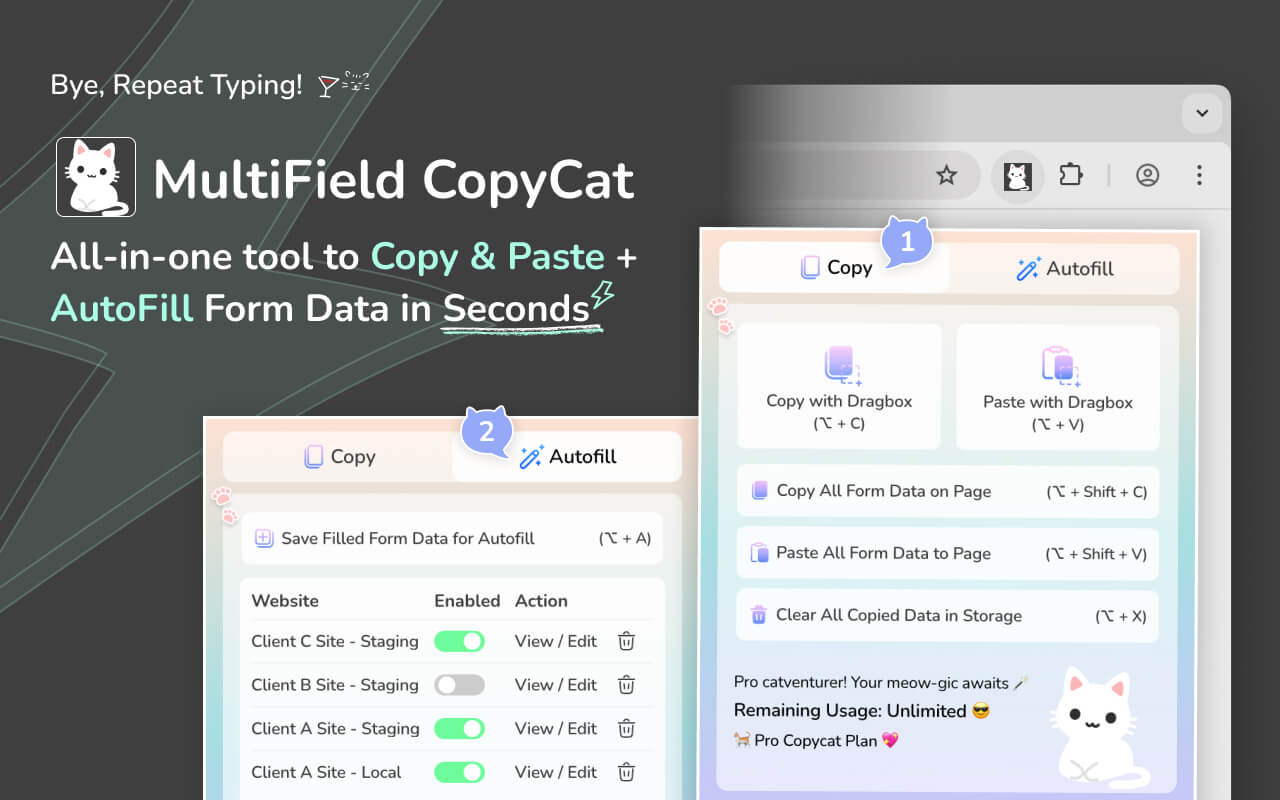
MultiField CopyCat なら、複数の入力フィールドを一度にコピーし、別のページやウェブサイトに貼り付けられます。フォームの自動入力にも対応しているので、単発のデータ移行にも、日々の繰り返し入力にも便利です。
次のような操作ができます:
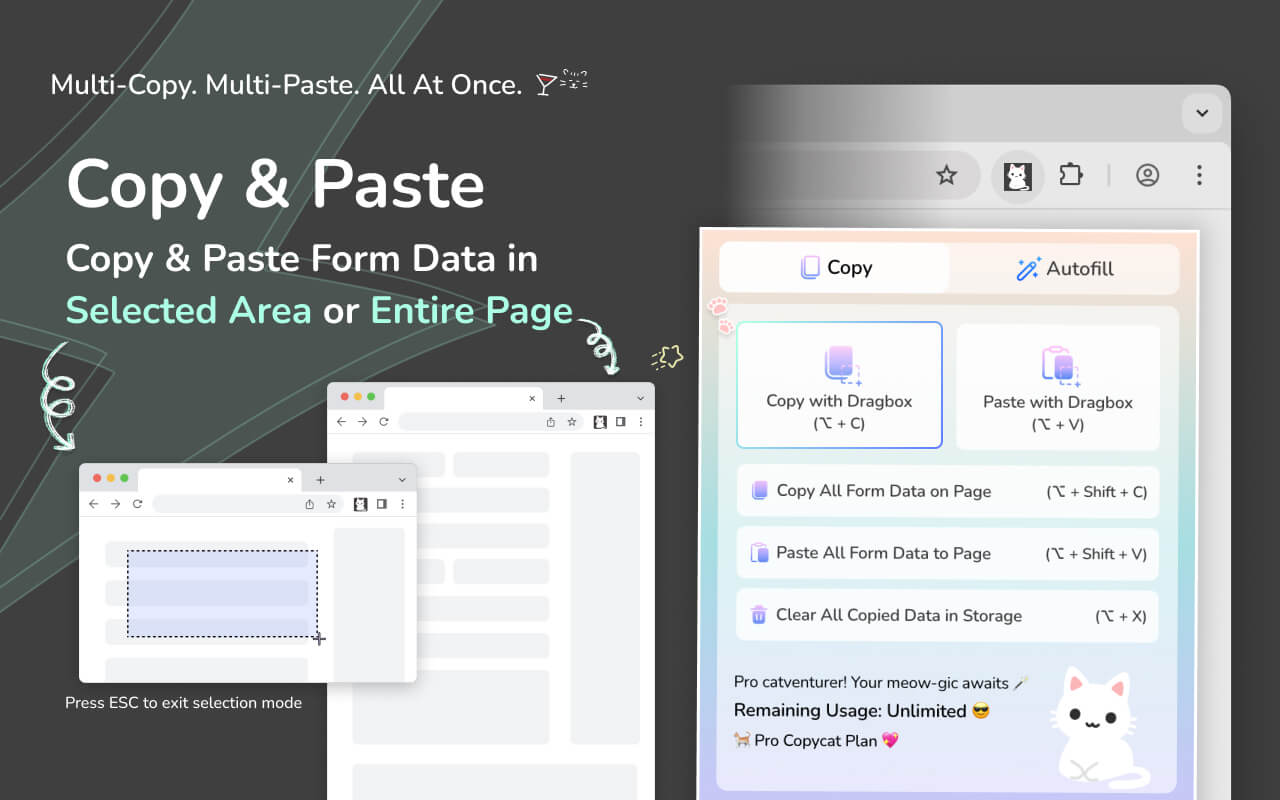
- 対象領域にボックスをドラッグして、複数のフォームフィールドを一度にコピー&ペーストします。
- フォームデータをページ間で瞬時にコピー&ペースト
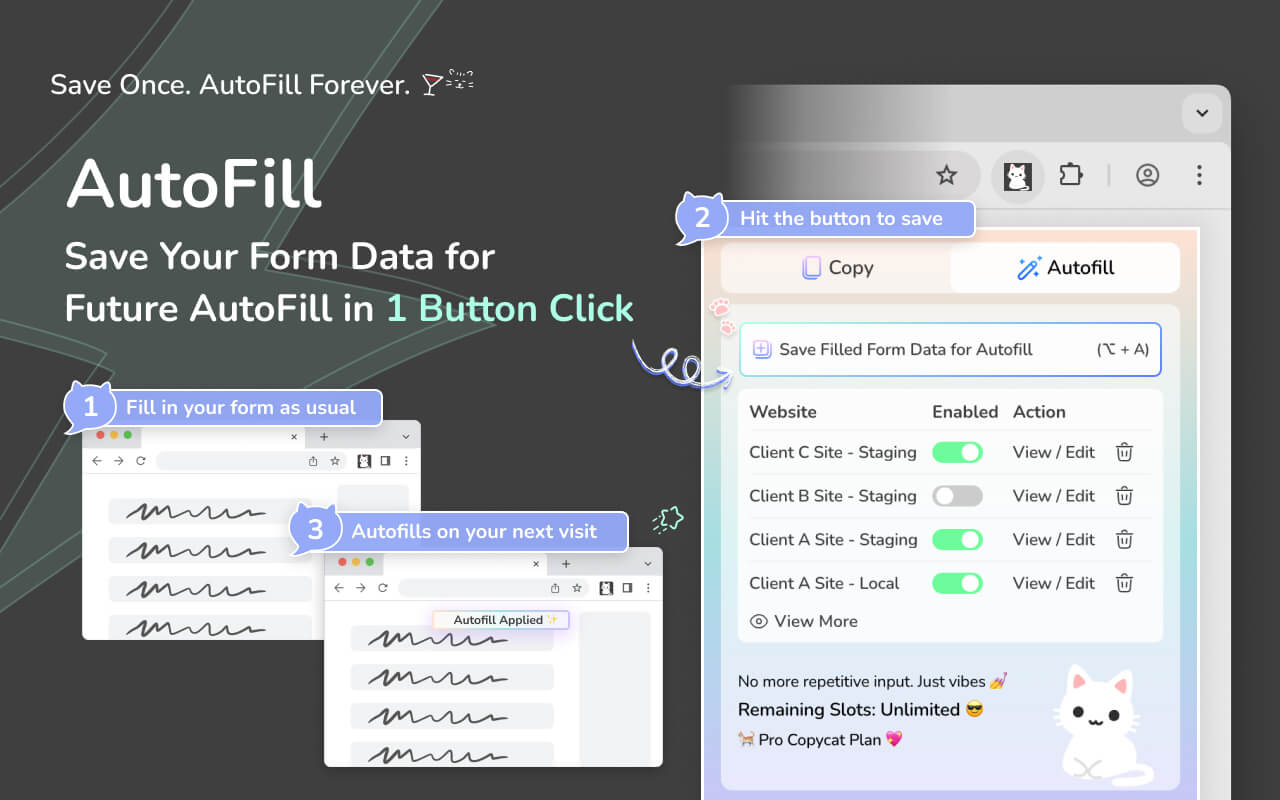
- ボタンを1回クリックするだけでフォームデータを保存し、後で即座に自動入力できます。
- カスタマイズ可能なキーボードショートカットを使用して、フォーム入力プロセスを高速化します
保存した内容を再入力するだけでなく、MultiField CopyCat ならフォームデータを柔軟に扱えます。別のページへの転送も数秒で完了します。動作の様子は以下の動画をご覧ください。
(1分でわかる MultiField CopyCat のデモ動画)
🧩 その他の人気拡張機能
Lightning Autofill
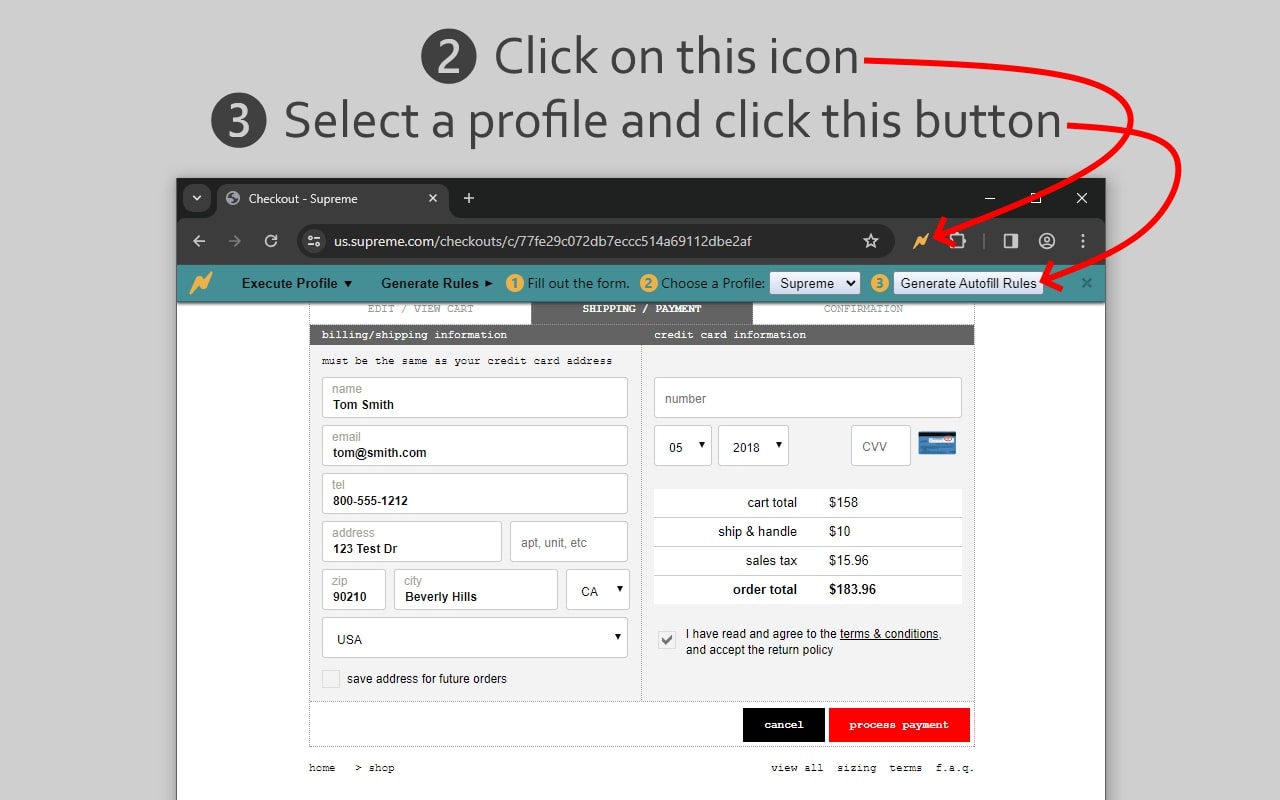
Lightning Autofillは、 プロファイルの作成と自動入力ルールの生成により、フォームの自動入力をサポートします。複雑なフォーム入力に適したJavaScriptルールをサポートしています。
Fake Filler
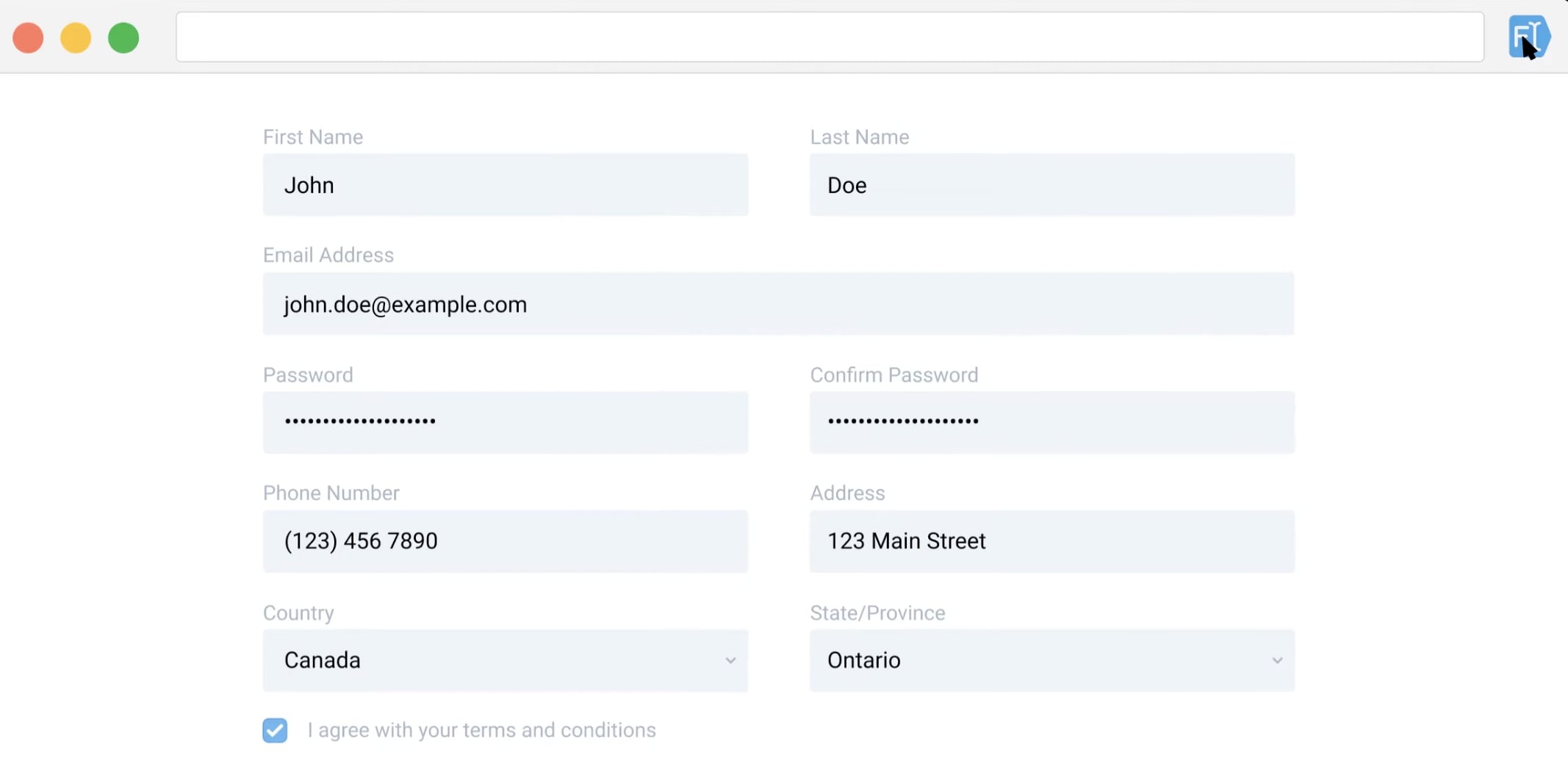
Fake Fillerは、フォームの自動入力用にダミーデータを自動生成する自動入力拡張機能です。QAのテスターの間でテスト用として人気があります。
Easy Autofill
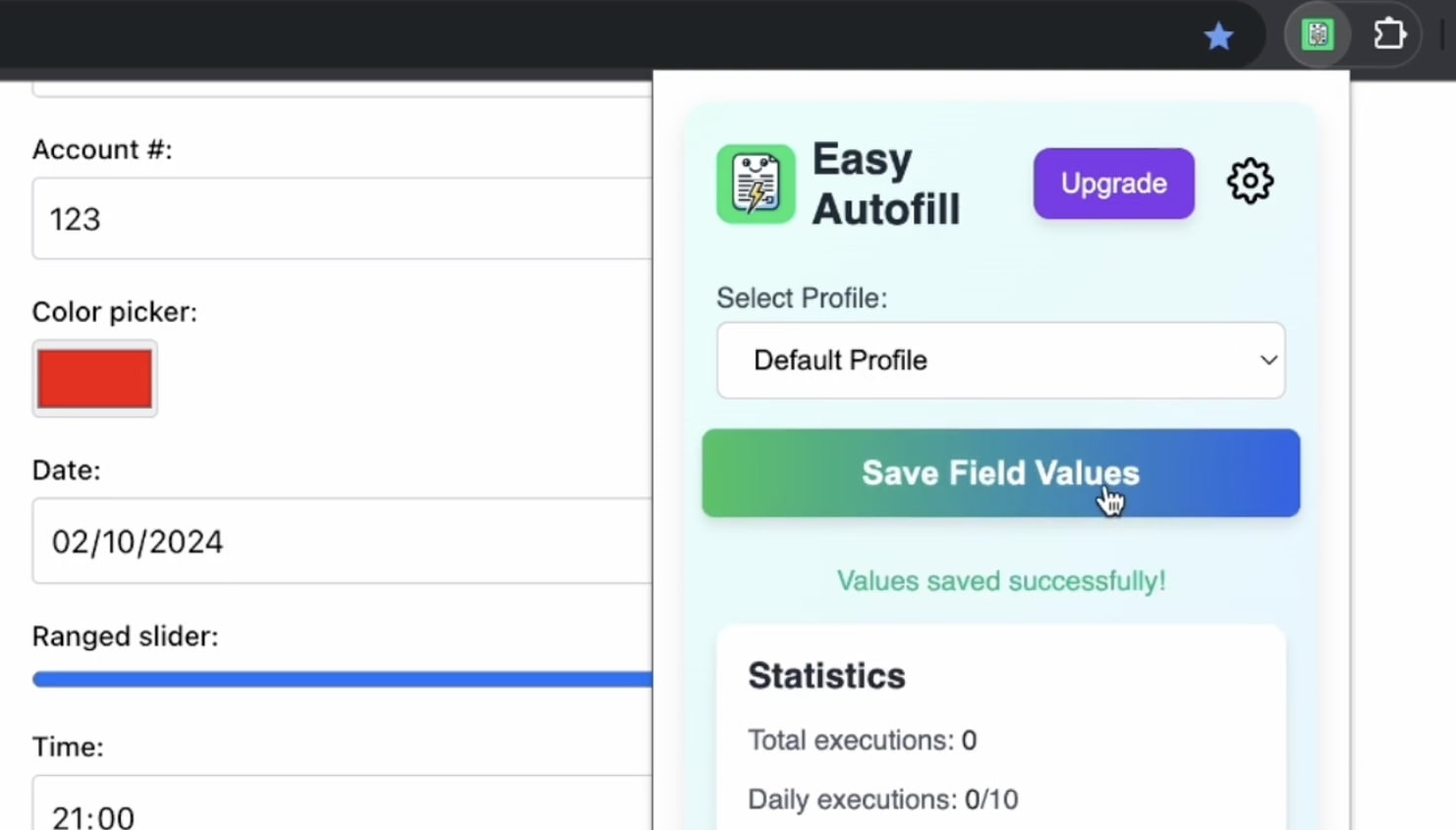
Easy Autofillは、フォームへの自動入力とプロファイルベースの自動入力をサポートする拡張機能です。
📊 拡張機能比較表
| 機能 | MultiField CopyCat | Lightning Autofill | Fake Filler | Easy Autofill |
|---|---|---|---|---|
| 複数のフィールドをコピー&ペーストする | ✅ | ❌ | ❌ | ❌ |
| フォームデータをすべてコピー&ペースト | ✅ | ❌ | ❌ | ❌ |
| 自動入力の無料利用枠 | ✅ 無制限に使用可能 | ✅ 1日10回使用可能 | ✅ 無制限に使用可能 最大25個のカスタムフィールド | ✅ 1日10回使用可能 |
| 自動入力データ | カスタム💾 | カスタム💾 | ダミー 📝 | カスタム💾 |
| 入力済みのフォームを保存して自動入力に使用 | 1クリック/ショートカット | プロファイル → ルール | 該当なし | 1クリック |
| プロファイルベースの自動入力 | ❌ | ✅ | ✅ | ✅ |
| 自動入力動作 | 自動 | 自動 | アイコンクリックでトリガー | 自動 |
| リンクパターン間で自動入力設定を共有する | ✅ | ❌ | ❌ | ❌ |
| キーボードショートカット | ✅ デフォルト
| ❌ デフォルト
| ❌ デフォルト
| ❌ デフォルト
|
| Pro 版 |
| サブスクリプション | サブスクリプション | 買い切り |
他の自動入力拡張機能とは異なり、MultiField CopyCat はフォームデータのコピーとページをまたいだフォームの自動入力の両方をサポートしています。フォームデータのコピーに関しては、MultiField CopyCat を使用すると、ドラッグボックス選択で複数のフォームフィールドを瞬時にコピー&ペーストできます。また、ページ上のすべてのフォームデータをコピーして別のページに貼り付けることもできるため、フィールドごとにクリックする手間が省けます。
自動入力機能は、無料プランでも最大 3 つの設定を保存して無制限に自動入力できます。一方、一部の拡張機能では自動入力が 1 日 10 回に制限されています。MultiField CopyCat は、ページ読み込み時のフォームの自動入力、ワンクリックまたはショートカットで入力済みのフォームを保存して次回以降の自動入力に使用できる機能、プライバシー保護のためすべてのデータをローカルで処理する機能もサポートしています。
デフォルトおよびカスタマイズ可能なキーボードショートカットが利用できるため、繰り返し作業に最適な効率的なフォーム入力ツールであり、自動入力とページをまたいだコピーの両方をサポートしています。
🚀 まとめ
求人応募、CRM データ入力、QA テストなど、同じフィールドを何度も入力することにうんざりしている場合は、上記の拡張機能のいずれかを試して、どれがニーズに最も適しているかを確認してください。
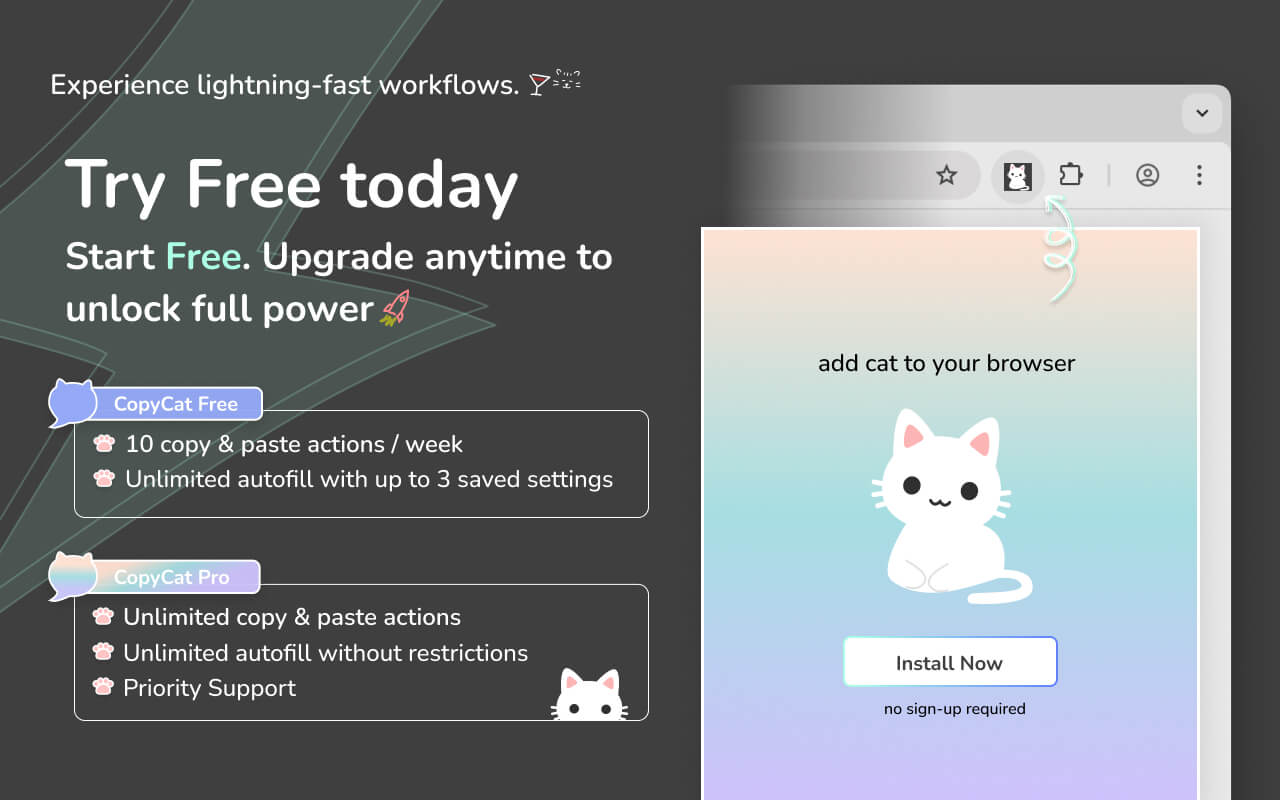
フォームのコピーと自動入力の両方が必要なら、MultiField CopyCat がおすすめです。2つの機能を1つの軽量なツールで利用できます。
🪄 ボーナス: MultiField CopyCat の使い方
- Chrome Web Store から MultiField CopyCat をインストールします。
- ツールバーの MultiField CopyCat アイコンをクリックします。
- 複数のフォームフィールドを別のページにコピー&ペーストするには:
- 📄 **「Copy with Dragbox」**をクリック— コピーしたいフィールドを選択するにはドラッグしてください
- 📋 **「Paste with Dragbox」**をクリック— 選択した領域にデータを貼り付けてください
(ドラッグボックスで複数のフォームフィールドをコピー&ペーストする)
- すべてのフォームフィールドを別のページにコピー&ペーストするには:
- 📄 **「Copy All Form Data on Page」**をクリック— すべてのフィールドを即座にコピー
- 📋 **「Paste All Form Data to Page」**をクリック— 全てを一度に自動入力
(すべてのフォームデータを別のページにコピー&ペーストする)
- Smart Match を使って、別のページにフォームデータをコピー&ペーストするには:
- 🐱 **「Enable Smart Match」**をクリック— フィールドの順序やラベルがページ間でわずかに異なっていても、MultiField CopyCat がフィールドを自動的に照合するようにします。
- 📄 **「Copy with Dragbox」**をクリック— ドラッグして、目的のウェブサイトにコピーしたいフィールドを選択します。
- 📋 **「Paste with Dragbox」**をクリック— コピーしたデータをドラッグして、別のウェブサイトの選択したフォーム領域に貼り付けます。
(Smart Match でフォームデータをページ間でコピー&ペーストする)
- 次回の自動入力に備えて入力済みのフォームを保存するには:
- **「Save Filled Form Data for Autofill」**をクリック
- 次回同じサイトにアクセスすると、フォームがすぐに自動入力されます
(フォームを保存して自動入力する)
数秒以内に、すべての対象フィールドに目的のデータが入力されます。 キーボードショートカットを使えば、さらに速く操作できます⚡
📖 詳しい手順はクイックスタートガイドをご覧ください。


