
Chrome Autofill funktioniert nicht? Das funktioniert besser
Veröffentlicht am 20. Januar 2026 – 3 Min. Lesezeit

Chrome Autofill funktioniert bei modernen Webformularen nicht? Hier erfährst du, warum das passiert und welche Abläufe bei wiederkehrenden und komplexen Formularen zuverlässiger sind.
😤 Wenn Chrome Autofill einfach nicht funktioniert
Vielleicht startet Autofill überhaupt nicht, füllt nur einzelne Felder, setzt Daten an die falsche Stelle oder funktioniert auf einer Website, aber nicht auf einer anderen. Bei langen Formularen ist das besonders frustrierend, wenn die Daten bereits vorhanden sind.
🔍 Warum Chrome Autofill bei modernen Formularen scheitert
Chrome Autofill wurde für einfache, statische Felder wie Name, E-Mail und Adresse entwickelt. Moderne Web Apps nutzen dynamische Frameworks, eigene Komponenten und nicht standardisierte Feldnamen.
Probleme entstehen, wenn:
- Eingaben dynamisch oder erst nach dem Laden erscheinen;
- Feldnamen ungewöhnlich sind;
- die Struktur keinem bekannten Autofill-Muster folgt;
- nicht personenbezogene oder wiederkehrende Daten benötigt werden, die Chrome nicht speichert.
Die Browserfunktion ist nicht für heutige komplexe und wiederkehrende Formularabläufe ausgelegt.
🤔 „Lösungen“, die selten helfen
Seite neu laden, Cache leeren, andere Extensions deaktivieren oder Autofill manuell starten kann gelegentlich helfen. Grundsätzlich ist Browser Autofill aber nicht für jede Formularsituation gebaut.
⚡ Eine bessere Alternative zu Browser Autofill
Statt den Browser raten zu lassen, kannst du selbst festlegen, welche Daten wohin gehören. Gute Tools speichern exakte Feldgruppen, sichern ausgefüllte Formulare, füllen sie beim Laden aus und unterstützen wiederkehrende Nutzung.
Eine spezialisierte Extension wie MultiField CopyCat gibt dir Kontrolle darüber, wie Formulare auf Websites kopiert, eingefügt und automatisch ausgefüllt werden – auch dort, wo Browser Autofill scheitert.
🧩 Die Autofill-Funktion von MultiField CopyCat
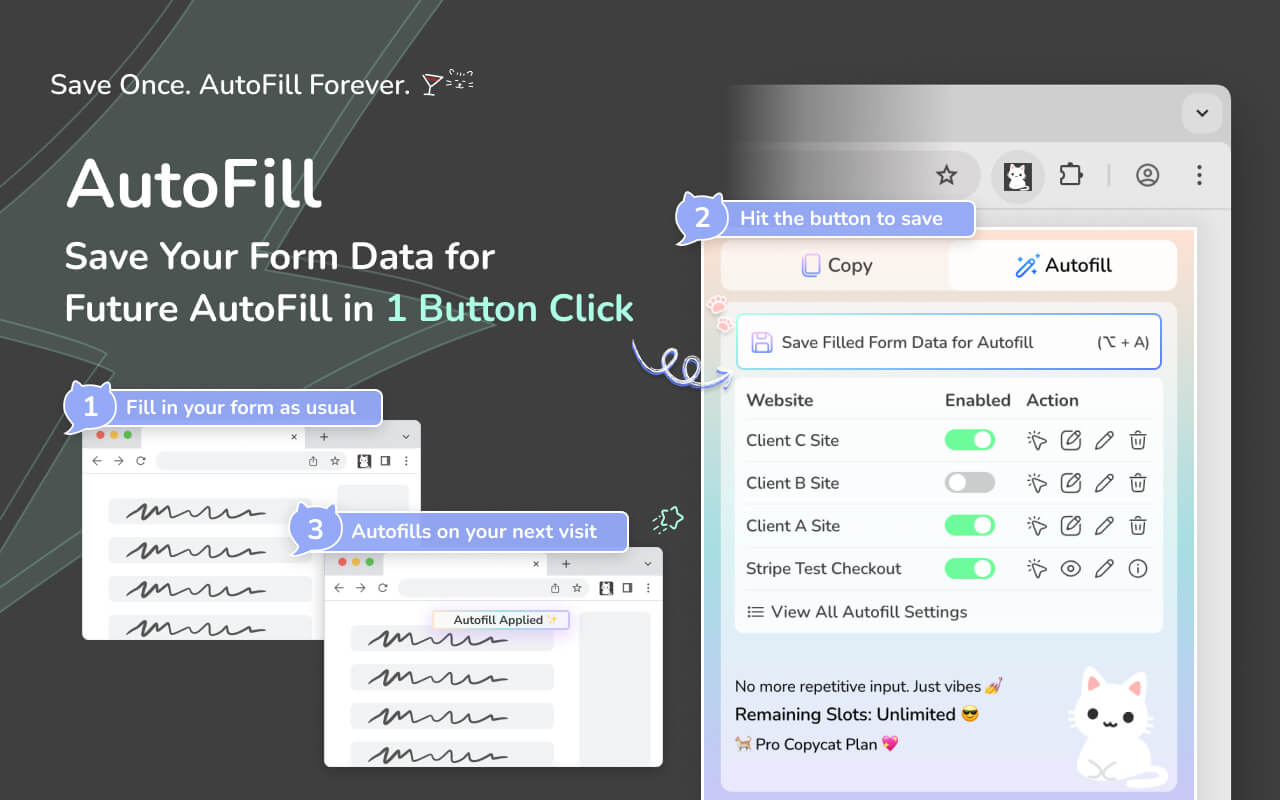
- ✅ Formulardatensätze speichern und wiederverwenden: Einmal manuell ausfüllen, als Preset speichern und beim nächsten Besuch sofort nutzen.
- ✅ Beim Laden automatisch ausfüllen: Gespeicherte Werte erscheinen ohne feldweises Klicken.
- ✅ Manuell auslösen: Mit Apply Autofill das aktuelle Formular sofort ausfüllen.
- ✅ Shortcuts und UI Controls: Einstellungen per Tastatur oder Popup speichern und je Preset aktivieren oder deaktivieren.
- ✅ Stripe Test URLs: Stripe Checkout Testseiten werden direkt unterstützt.
- ✅ Mehrere Presets (Pro): Zwischen Datensätzen für QA und verschiedene Umgebungen wechseln.
- ✅ Anpassbares Timing (Pro): Eine Verzögerung hilft bei dynamischen oder langsam ladenden Feldern.
(Video: Formular für sofortiges Autofill speichern)
🧠 Echte Abläufe statt Browser-Raten
Du erhältst präzise Kontrolle, gespeicherte Presets und zuverlässige Ergebnisse über mehrere Sitzungen hinweg. Das bedeutet weniger Frust und mehr Produktivität.
👥 Für wen ist das besonders wichtig?
- Operations- und Admin-Teams mit internen Dashboards
- Entwickler und QA Tester
- Recruiter mit wiederkehrenden Portaleingaben
- Marketingteams mit Kampagnen- und Lead-Formularen
- Finanzteams mit Spesen-, Rechnungs- und Beschaffungsdaten
- Alle, die mehrmals pro Woche Formulare ausfüllen
🏁 Fazit
Browser Autofill ist nicht kaputt – es ist nur nicht für moderne, dynamische und wiederkehrende Abläufe ausgelegt. Wenn du selbst bestimmen kannst, was Autofill bedeutet, werden Ergebnisse schneller und vorhersehbarer. Probiere MultiField CopyCat aus und prüfe, ob es die passende Form-Filling Extension für dich ist.


