
Google Forms mit einer Chrome Extension automatisch ausfüllen
Veröffentlicht am 5. März 2026 – 2 Min. Lesezeit
Google Forms immer wieder manuell auszufüllen ist zeitaufwendig und frustrierend – besonders beim Testen von Formularen, beim Senden mehrerer Antworten oder bei wiederkehrenden Dateneingaben.
In dieser Schritt-für-Schritt-Anleitung erfährst du, wie du Google Forms mit der Chrome Extension MultiField CopyCat automatisch ausfüllst und deinen Arbeitsablauf sofort beschleunigst.
🐱 MultiField CopyCat installieren und anheften
- Öffne den MultiField CopyCat Link im Chrome Web Store.
- Klicke auf „Add to Chrome“, um MultiField CopyCat zu installieren.
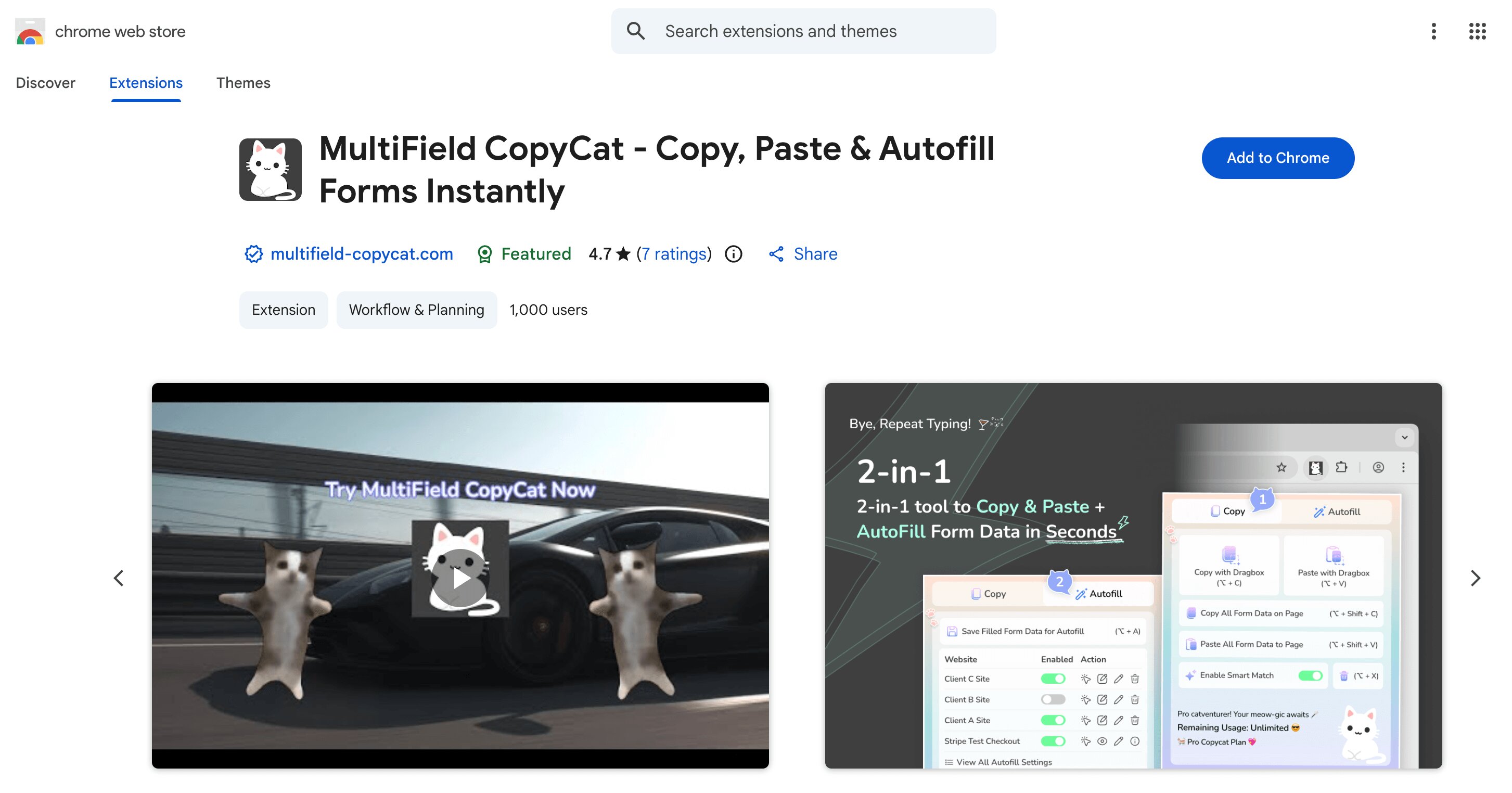
- Hefte MultiField CopyCat für schnellen Zugriff an die Browser-Symbolleiste.
🖊️ Google Form wie gewohnt ausfüllen
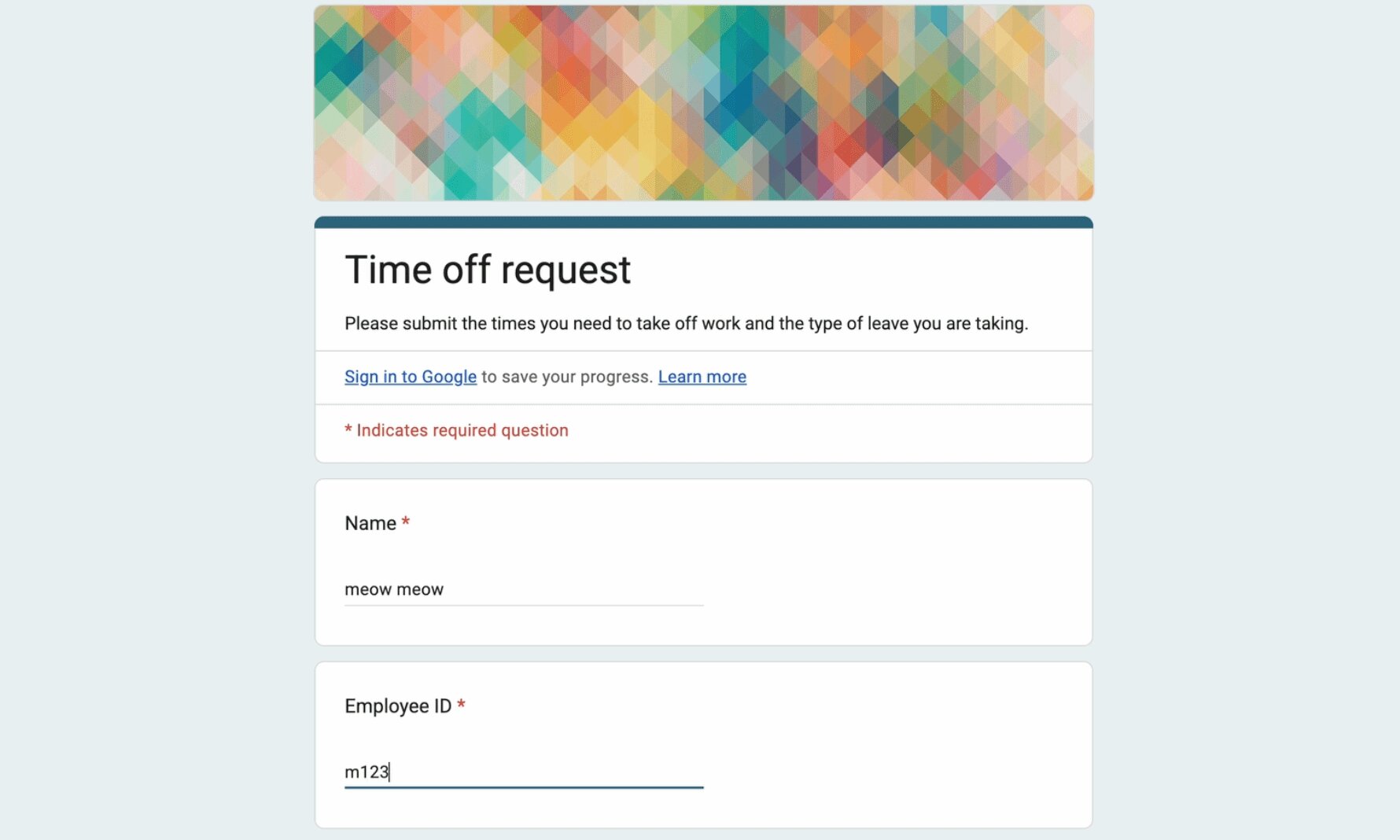
Trage die Daten, die du speichern möchtest, wie gewohnt in Google Form ein.
💾 Ausgefüllte Google Form Daten speichern
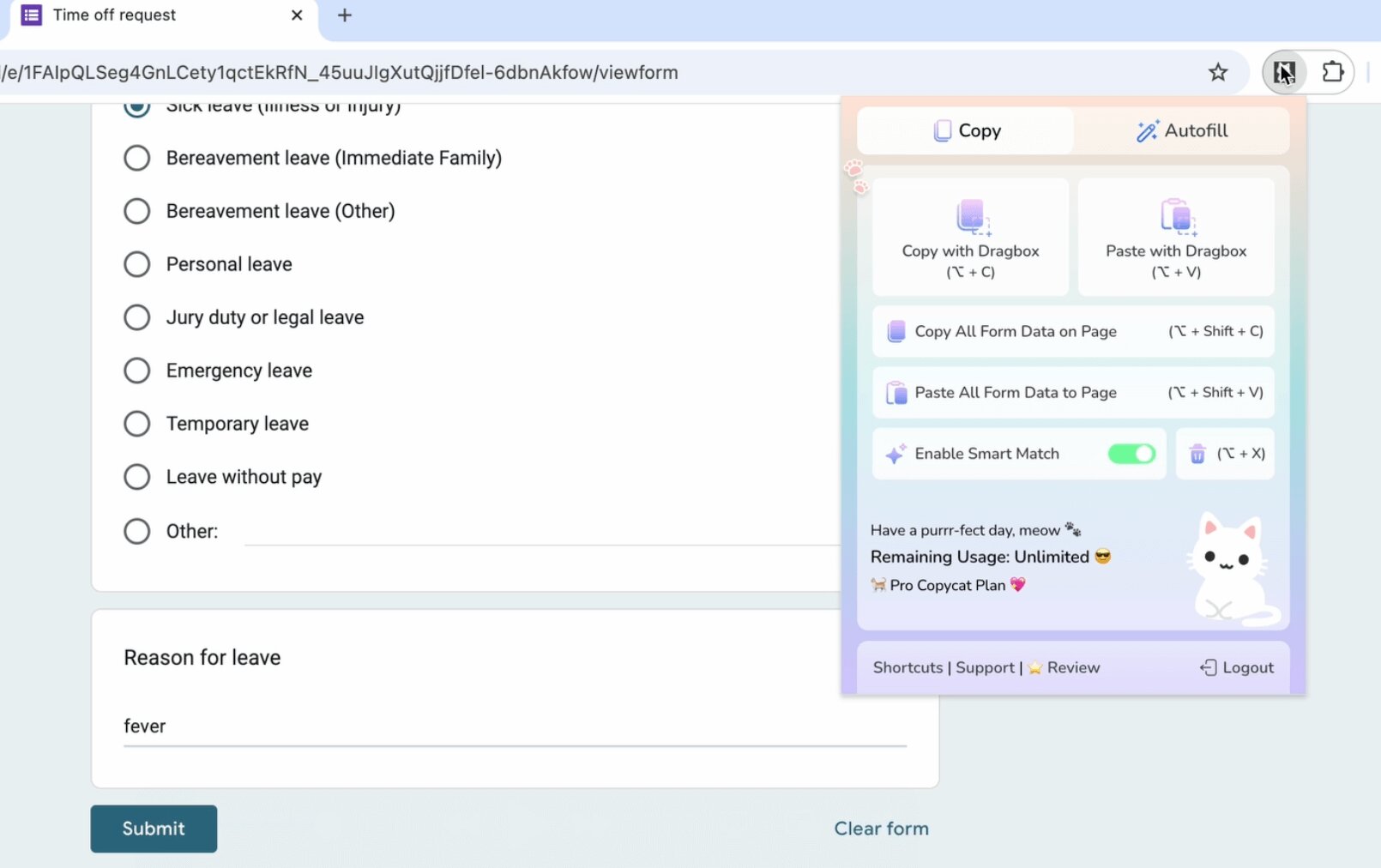
- Klicke in der Browser-Symbolleiste auf das Extension-Symbol, um das Popup zu öffnen.
- Klicke oben auf „Autofill“, um zum Tab „Autofill“ zu wechseln.
- Klicke auf „Save Filled Form Data for Autofill“.
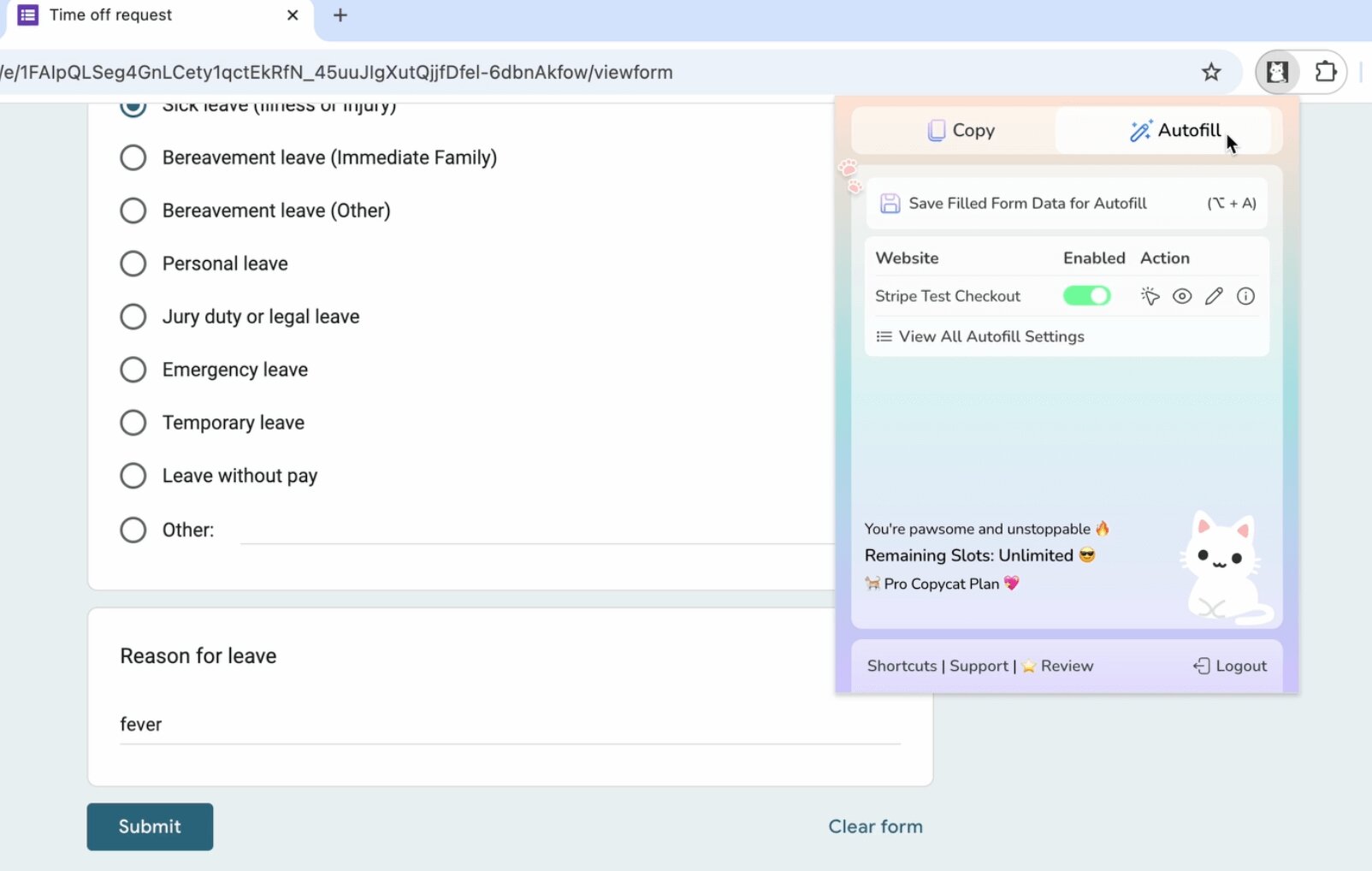
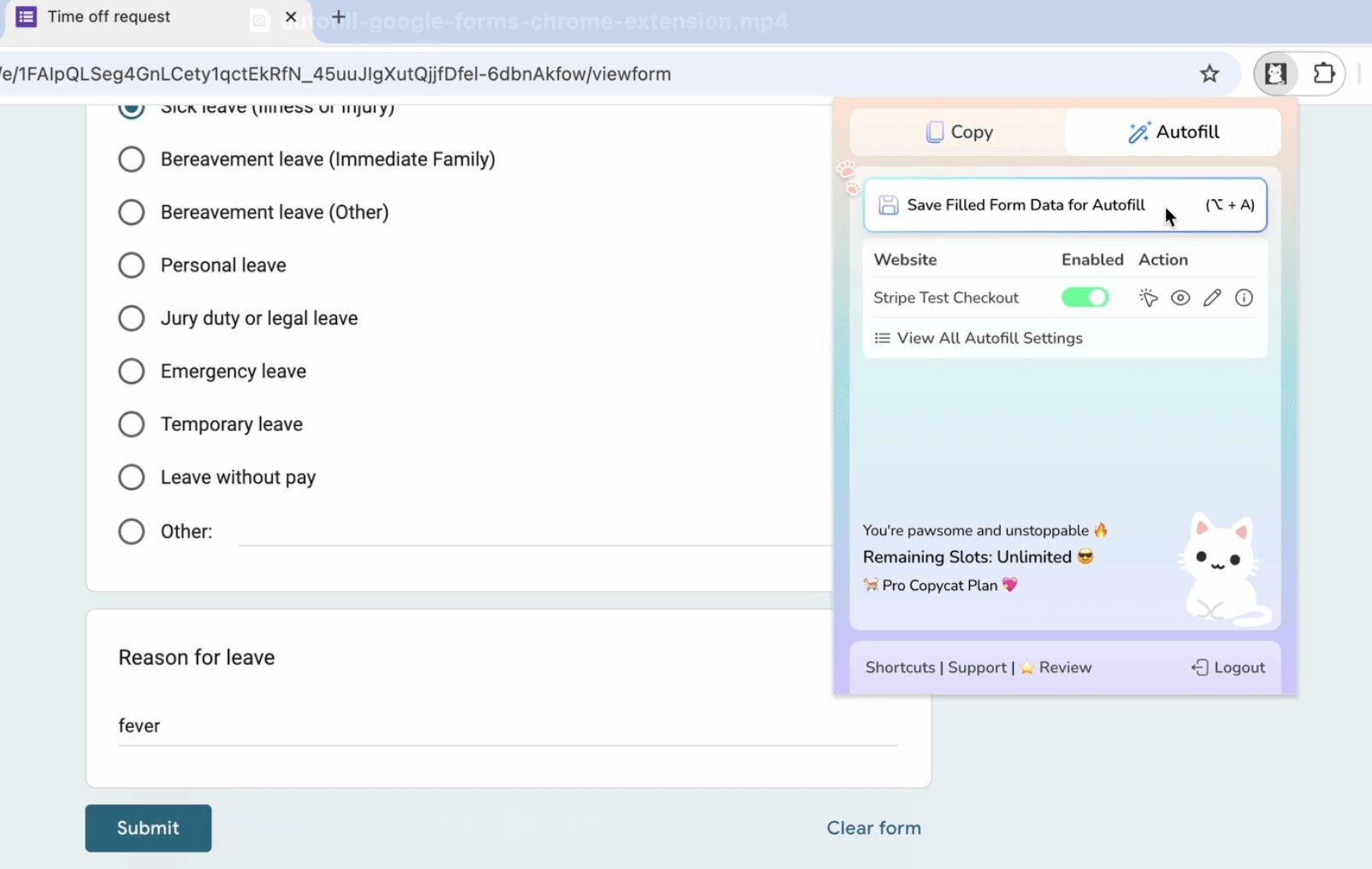
🪄 Google Form beim Laden der Seite automatisch ausfüllen
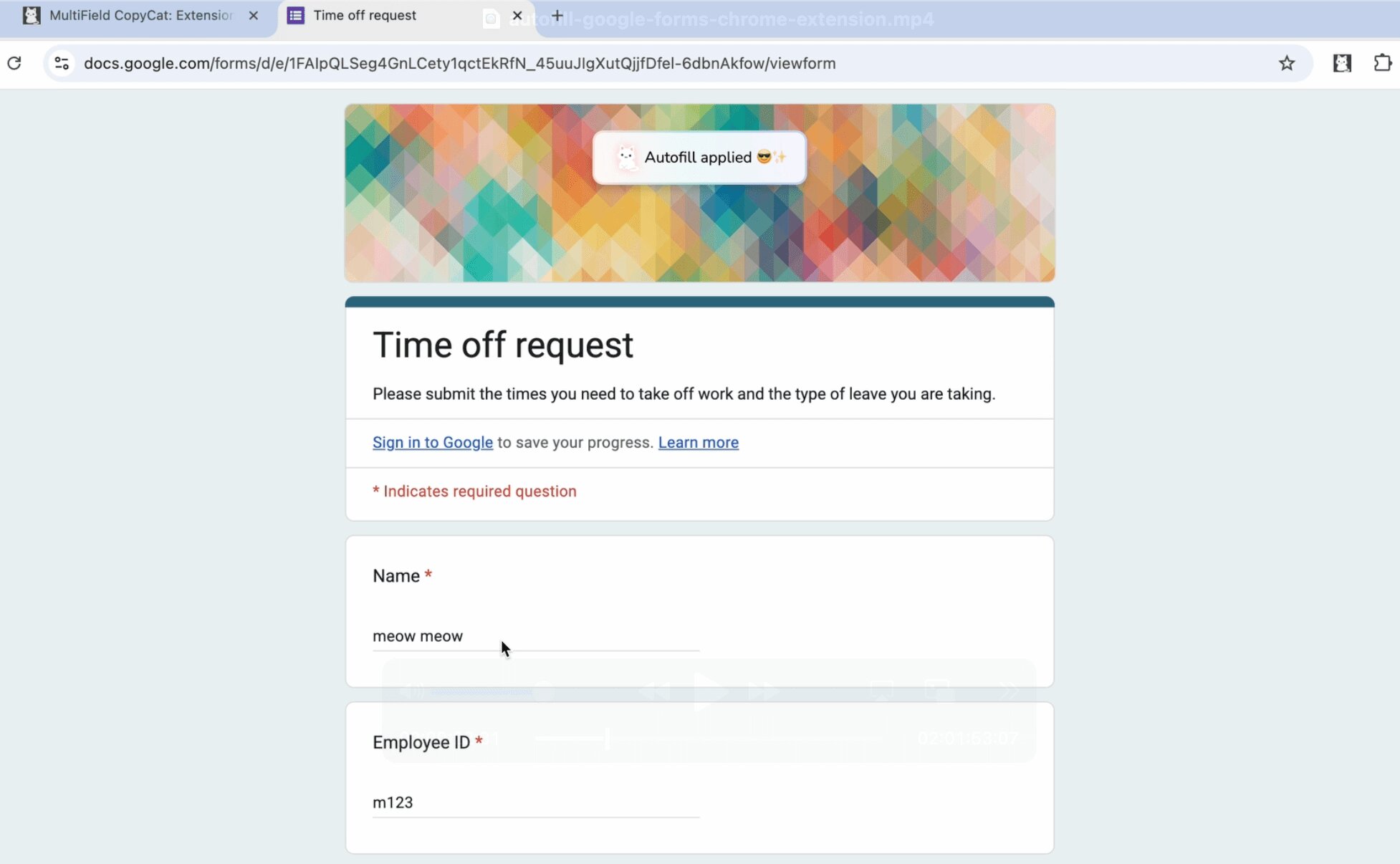
Ab jetzt wird Google Form direkt beim Laden der Seite ausgefüllt. Du kannst diese Funktion ein- oder ausschalten, gespeicherte Werte aktualisieren oder löschen und Autofill bei Bedarf manuell starten. Das folgende Video zeigt alle Schritte.
📷 Youtube-Tutorial und Demo
Im Video siehst du, wie MultiField CopyCat Google Forms sofort ausfüllt, sowie weitere Tipps für Form Autofill.
(Google Forms sofort mit MultiField CopyCat ausfüllen)
Keine Lust mehr auf wiederholtes Tippen? Installiere MultiField CopyCat jetzt.
📖 Weitere Funktionen findest du im Quick Onboarding Guide.


