Sao chép và dán nhiều trường biểu mẫu cùng lúc
Được xuất bản vào20 tháng 11, 2025 - 4 phút đọc
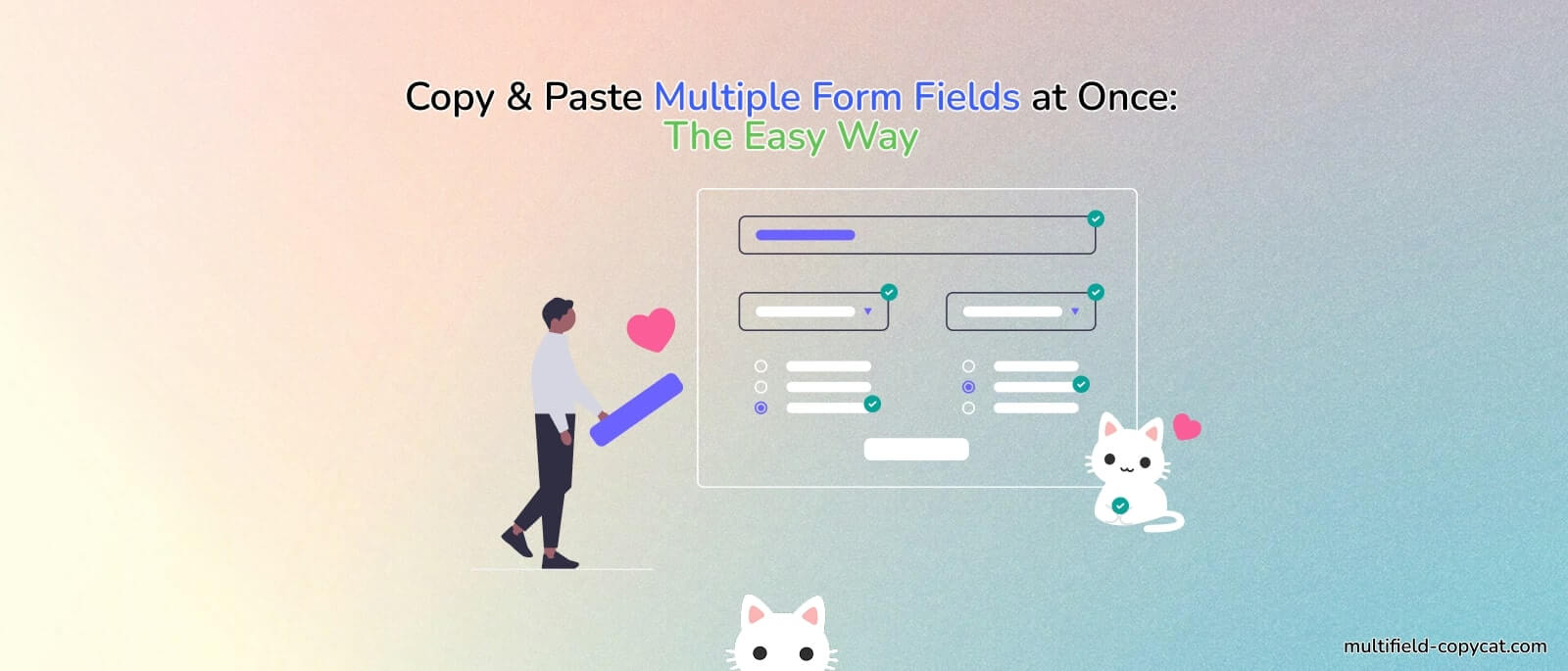
Điền đi điền lại cùng một biểu mẫu rất mất thời gian, nhất là khi biểu mẫu có nhiều trường như tên, địa chỉ, công ty và thông tin liên hệ. Dù là nhà phát triển, nhân viên QA hay người thường xuyên nhập cùng một dữ liệu trên nhiều trang web, bạn vẫn có cách nhanh hơn để làm việc đó.
Trong hướng dẫn này, chúng tôi sẽ chỉ cho bạn cách sao chép và dán nhiều trường biểu mẫu cùng một lúc 👇
💭 Vấn đề: Sao chép từng trường một
Giả sử bạn cần kiểm tra hoặc gửi biểu mẫu trực tuyến nhiều lần.
Bạn điền tên, email và địa chỉ của mình — rồi lại cần làm lại điều đó trên một trang khác. Theo mặc định, trình duyệt chỉ cho phép bạn sao chép một trường tại một thời điểm. Ngay cả với tính năng tự động điền, bạn vẫn phải tự lưu dữ liệu hoặc kích hoạt các gợi ý cho mỗi lần nhập liệu.
Nó chậm, lặp đi lặp lại và dễ xảy ra lỗi.

⚡ Cách dễ dàng: Sao chép mọi thứ cùng một lúc
Thay vì sao chép từng trường một, hãy tưởng tượng nếu bạn có thể:
- Kéo chuột qua nhiều trường hoặc toàn bộ biểu mẫu
- Sao chép các trường đã chọn hoặc tất cả các trường biểu mẫu cùng một lúc
- Dán chúng lại sau — đã được điền đầy đủ
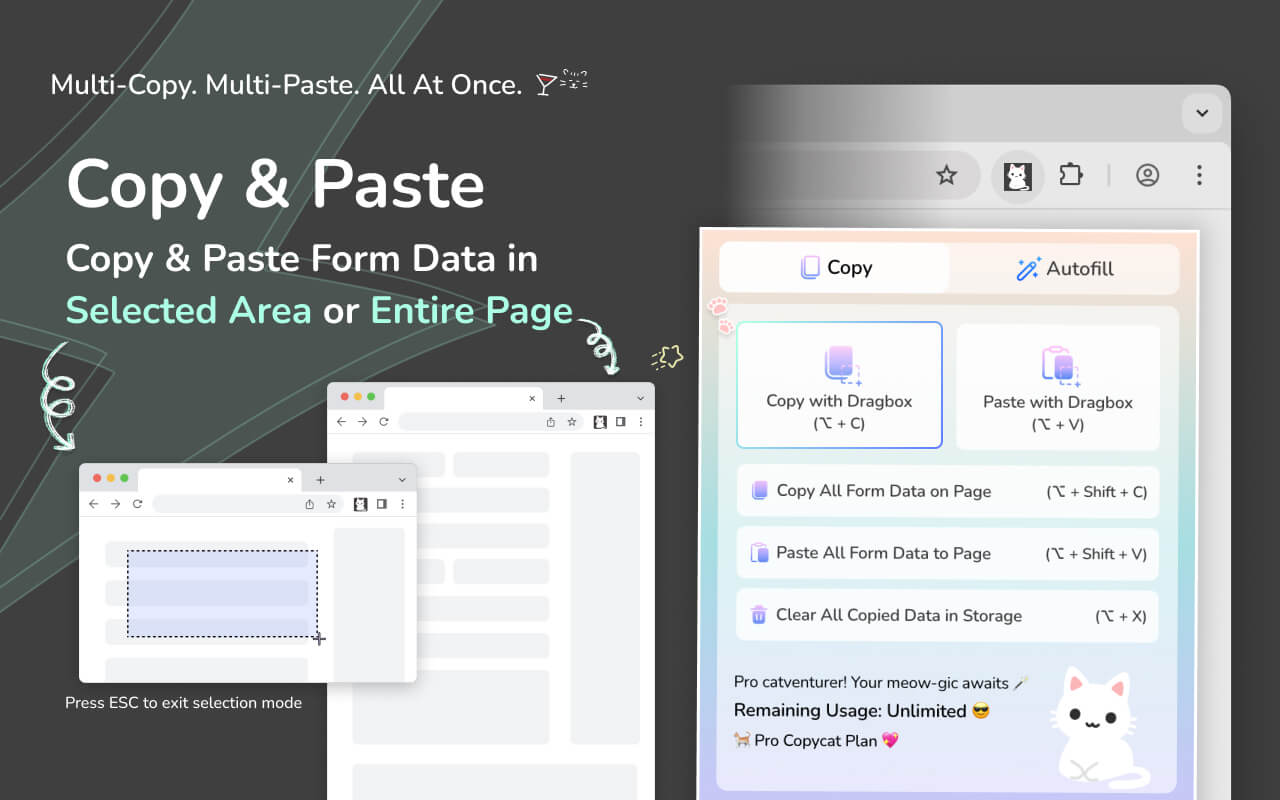
Đó chính xác là những gì MultiField CopyCat cho phép. Chỉ với một thao tác kéo hoặc phím tắt nhanh chóng, bạn có thể sao chép nhiều dữ liệu nhập ngay lập tức, sau đó dán chúng trở lại vào một biểu mẫu khác (thậm chí giữa các trang hoặc phiên khác nhau).

Bạn thậm chí có thể sao chép tất cả các ô nhập liệu hiển thị trên trang chỉ bằng một nút bấm, và dán tất cả chúng vào cùng một biểu mẫu trên trang khác chỉ bằng một lần nhấp chuột.
🧠 Cách thức hoạt động
- Cài đặt MultiField CopyCat từChrome Web Store
- Sử dụng
Copy with Dragbox(Option + C / Alt + C) - Kéo để chọn các trường biểu mẫu bạn muốn sao chép
- Chuyển sang biểu mẫu khác và dán vào đó.
Paste with Dragbox(Option + V / Alt + V)
— mọi thứ được điền đầy đủ ngay lập tức.
(Sao chép & Dán nhiều trường biểu mẫu bằng hộp kéo)
- Chế độ
Enable Smart Matchcho phép dán dữ liệu biểu mẫu đã sao chép vào các trường tương ứng trên nhiều trang web, ngay cả khi thứ tự hoặc nhãn trường hơi khác nhau!
(Enable Smart Match dùng để sao chép và dán dữ liệu biểu mẫu giữa các trang.)
Nó thậm chí còn hoạt động trên cả iframes và các biểu mẫu nhúng, vì vậy bạn không cần phải lo lắng về Google Forms hoặc các tiện ích biểu mẫu của bên thứ ba.
🌟 💼 Sản phẩm này giúp ích cho ai
- QA người kiểm thử và nhà phát triển điền cùng một biểu mẫu nhiều lần
- Các nhà tiếp thị sao chép biểu mẫu chiến dịch giữa các công cụ
- Nhà tuyển dụng gửi thông tin ứng viên đến nhiều trang web.
- Dành cho những ai chỉ muốn tiết kiệm thời gian
🕒 Tiết kiệm thời gian mỗi ngày
Việc nhập và sao chép dữ liệu từng trường một có vẻ nhỏ nhặt — nhưng tổng thời gian sẽ rất nhanh chóng. Tự động hóa quy trình này không chỉ tiết kiệm thời gian mà còn giúp dữ liệu của bạn luôn nhất quán và không có lỗi .
Bắt đầu sử dụng MultiField Copycat miễn phí:Add to Chrome
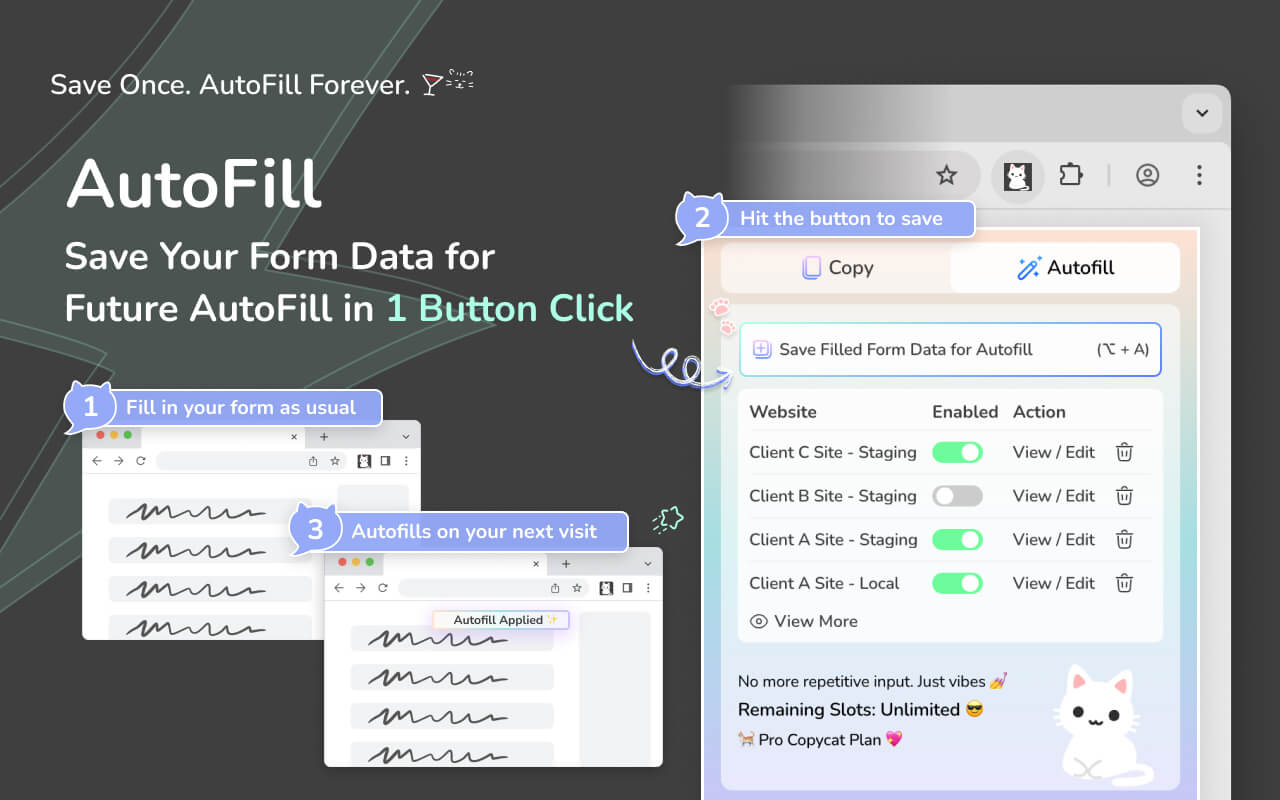
Tiện ích mở rộng này hoạt động ngay lập tức — không cần đăng ký. Nếu bạn thường xuyên xử lý biểu mẫu, bạn sẽ tự hỏi làm thế nào mình có thể làm việc mà không có nó.
Và nếu bạn cần sử dụng không giới hạn, gói Pro sẽ mở khóa toàn bộ tính năng dành cho các chuyên gia thường xuyên làm việc với biểu mẫu và coi trọng thời gian của mình.