
Chrome Autofill không hoạt động? Đây là cách tốt hơn
Được xuất bản vào ngày20 tháng 1, 2026 - 7 phút đọc

Tính năng tự động điền của Chrome không hoạt động trên các biểu mẫu hiện đại? Hãy tìm hiểu nguyên nhân và cách điền các biểu mẫu phức tạp hoặc lặp lại đáng tin cậy hơn.
😤 Sự bực bội: Khi chức năng tự động điền Chrome không hoạt động
Tính năng tự động điền của Chrome không hoạt động trên các biểu mẫu hiện đại? Hãy tìm hiểu nguyên nhân và cách điền các biểu mẫu phức tạp hoặc lặp lại đáng tin cậy hơn.
Nhưng nếu bạn đang ở đây, có lẽ bạn đã từng gặp phải một (hoặc nhiều) trong số những điều này:
- không hoạt động chút nào.
- Chỉ một số trường được điền
- Dữ liệu sai dẫn đến việc nhập sai trường.
- Tự động điền hoạt động trên trang web này nhưng không hoạt động trên trang web khác.
Với các biểu mẫu dài hoặc phải điền nhiều lần, điều này rất phiền toái — nhất là khi bạn đã có sẵn dữ liệu.
Vậy tại sao tính năng tự động điền của Chrome thường xuyên thất bại?
🔍 Tại sao tính năng tự động điền Chrome lại không hoạt động trên các biểu mẫu web hiện đại
Tính năng tự động điền của Chrome được thiết kế cho các trường đơn giản, cố định như tên, email và địa chỉ. Nhiều trang web hiện nay sử dụng trường dữ liệu động, thành phần tùy chỉnh và tên trường không theo quy ước, khiến trình duyệt khó nhận diện.
Nó gặp sự cố vì:
- Dữ liệu đầu vào được tải động hoặc sau khi trang được tải.
- Nhãn hoặc tên trường không theo quy ước.
- Cấu trúc này không khớp với các mẫu tự động điền đã biết hoặc không tuân theo các quy ước mã hóa tiêu chuẩn.
- Bạn cần điền thông tin không mang tính cá nhân hoặc trùng lặp mà Chrome không theo dõi.
Nói ngắn gọn, tính năng mặc định của trình duyệt không phù hợp với biểu mẫu phức tạp và công việc nhập liệu lặp lại.
🤔 Các "giải pháp" hiếm khi hữu ích
Có thể bạn đã thử:
- tải lại trang
- xóa bộ nhớ đệm của trình duyệt
- vô hiệu hóa các tiện ích mở rộng khác
- kích hoạt thủ công tính năng tự động điền
Đôi khi những cách này hữu ích — nhưng thường thì không. Chức năng tự động điền của trình duyệt đơn giản là không được thiết kế để xử lý mọi trường hợp điền biểu mẫu mà bạn sẽ gặp phải.
⚡ Cách đáng tin cậy hơn tính năng tự động điền của trình duyệt
Thay vì để trình duyệt đoán dữ liệu cần điền vào đâu, hãy dùng công cụ cho phép bạn tự chọn trường và giá trị tương ứng.
Điều này có nghĩa là sử dụng các công cụ:
- ghi nhớ đúng các trường và giá trị cần dùng
- cho phép bạn lưu các biểu mẫu đã điền
- tự động điền biểu mẫu ngay lập tức khi tải trang.
- hỗ trợ sử dụng nhiều lần theo thời gian.
Đó là lý do tại sao việc sử dụng tiện ích mở rộng trình duyệt chuyên dụng như MultiField CopyCat thường là một cách tiếp cận tốt hơn — nó cho phép bạn kiểm soát hoàn toàn cách các biểu mẫu được sao chép, dán và tự động điền trên bất kỳ trang web nào. Hoạt động ngay cả trên các biểu mẫu mà tính năng tự động điền của trình duyệt truyền thống không hoạt động.
🧩 Tính năng tự động điền của MultiField CopyCat
MultiField CopyCat không chỉ sao chép và dán: tính năng tự động điền của tiện ích còn hỗ trợ những biểu mẫu mà Chrome không nhận diện được.
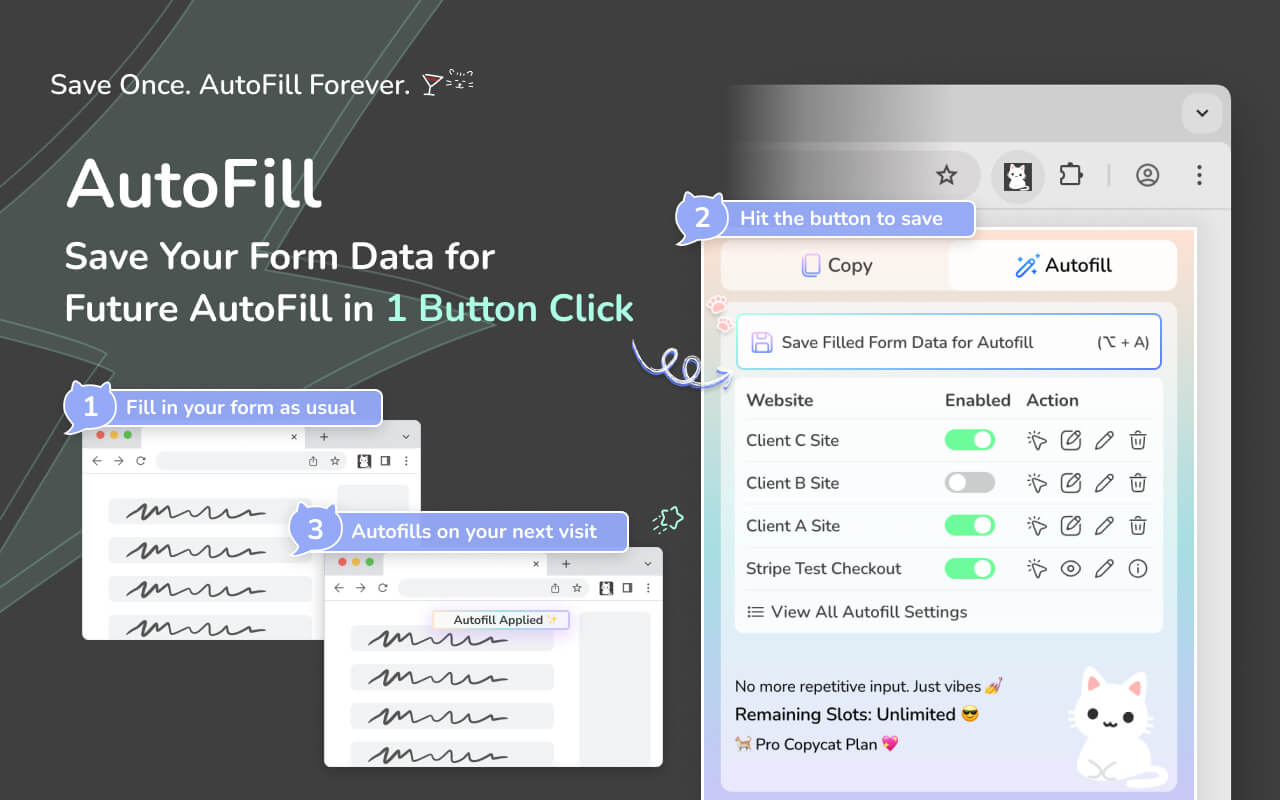
Đây là những gì nó có thể làm:
-
✅ Lưu trữ & Tái sử dụng Bộ biểu mẫu
- Sau khi bạn điền biểu mẫu thủ công, bạn có thể lưu toàn bộ dữ liệu của biểu mẫu đó dưới dạng thiết lập tự động điền — và sử dụng lại ngay lập tức trong lần truy cập tiếp theo vào cùng trang web đó.
-
✅ Tự động điền khi tải trang
- Các trường được điền bằng cài đặt đã lưu ngay khi trang tải xong, không cần nhấp vào từng trường.
-
✅ Kích hoạt tính năng điền biểu mẫu tức thì trên trang hiện tại với cài đặt tự động điền đã lưu
- Sử dụng nút 'Apply Autofill' (biểu tượng mũi tên) trong cửa sổ bật lên của tiện ích mở rộng để điền vào các biểu mẫu trên trang hiện tại với cài đặt biểu mẫu đã lưu mà bạn đã chọn.
-
✅ Phím tắt bàn phím & Điều khiển giao diện người dùng
- Các thao tác lưu cài đặt tự động điền biểu mẫu có thể được kích hoạt bằng phím tắt hoặc nút bật lên, và bạn có thể dễ dàng bật/tắt tính năng tự động điền cho từng cài đặt.
-
✅ Hoạt động với URL thử nghiệm Stripe
- Tính năng này cũng hỗ trợ trang thử nghiệm Stripe Checkout ở chế độ thử nghiệm, phù hợp cho nhà phát triển và người kiểm thử.
-
✅ Nhiều bộ cài đặt tự động điền đã lưu (Phiên bản Pro)
- Với phiên bản Pro, bạn có thể dễ dàng chuyển đổi giữa các bộ dữ liệu đã lưu để thử nghiệm, làm QA hoặc xử lý những công việc khác nhau.
-
✅ Thời gian tự động điền có thể tùy chỉnh (Phiên bản Pro)
- Một số biểu mẫu cần thời gian để tải các trường động. Độ trễ tự động điền tùy chỉnh đảm bảo các giá trị được áp dụng đúng lúc — đặc biệt là trên trang chậm hoặc phức tạp.
Tất cả những điều này giúp bạn điền biểu mẫu một cách thông minh và đáng tin cậy hơn so với chỉ dựa vào trình duyệt.
(Video: lưu biểu mẫu để tự động điền ngay lập tức)
🧠 Quy trình làm việc thực tế so với phỏng đoán của trình duyệt
Thay vì:
- dựa trên logic truyền thống của trình duyệt
- hy vọng Chrome nhận diện đúng các trường dữ liệu
…bạn nhận được:
- kiểm soát chính xác những trường được điền
- cài đặt đã lưu cho công việc lặp lại
- tốc độ và độ chính xác trong mỗi lần sử dụng
Điều này có nghĩa là ít bực bội hơn và năng suất cao hơn.
👥 Điều này quan trọng nhất với ai
Lỗi tự động điền của Chrome thường ảnh hưởng đến:
- Nhóm vận hành hoặc quản trị sử dụng bảng điều khiển nội bộ
- Nhà phát triển và nhân viên QA kiểm thử biểu mẫu
- Nhà tuyển dụng nhập dữ liệu tương tự trên nhiều cổng thông tin
- Các nhóm tiếp thị kỹ thuật số gửi biểu mẫu chiến dịch, tạo khách hàng tiềm năng và tiếp cận khách hàng.
- Nhóm tài chính nhập dữ liệu chi phí, hóa đơn và mua sắm
- Bất kỳ ai điền biểu mẫu nhiều lần mỗi tuần
Nếu tính năng tự động điền vẫn làm chậm công việc, kể cả trên những trang bạn nghĩ Chrome có thể xử lý, hãy thử một công cụ dành cho các tác vụ biểu mẫu lặp lại.
🏁 Lời kết
Tính năng tự động điền của trình duyệt không hẳn là “bị lỗi”; nó chỉ không được thiết kế cho mọi biểu mẫu hiện đại. Với các biểu mẫu động, tùy chỉnh hoặc cần điền nhiều lần, việc để trình duyệt tự đoán thường không hiệu quả.
Khi tự xác định dữ liệu nào cần điền, bạn sẽ có kết quả nhanh và ổn định hơn.
Hãy thử MultiField CopyCat để xem tiện ích này có phù hợp với công việc điền biểu mẫu của bạn không.


