
Các tiện ích mở rộng Chrome tốt nhất cho Autofill và sao chép dữ liệu biểu mẫu (2025)
Được xuất bản vào ngày18 tháng 10, 2025, Cập nhật vào21 tháng 2, 2026 - 8 phút đọc
Điền đi điền lại cùng một biểu mẫu — cho dù là để , nhập dữ liệu CRM và CMS, hoặc kiểm tra trên các biểu mẫu QA.— lãng phí hàng giờ mỗi tuần.
và Chrome được xây dựng để giúp việc này dễ dàng hơn. Nhưng hầu hết chúng đều tập trung vào...tự động điền hoặc Sao chép, không phải cả hai.
Bài viết này so sánh những tiện ích mở rộng Chrome nổi bật trong năm 2025 để tự động điền và sao chép dữ liệu biểu mẫu, đồng thời giới thiệu cách MultiField CopyCat kết hợp cả hai chức năng.
🐱 MultiField CopyCat — Sao chép & Tự động điền biểu mẫu trên nhiều trang
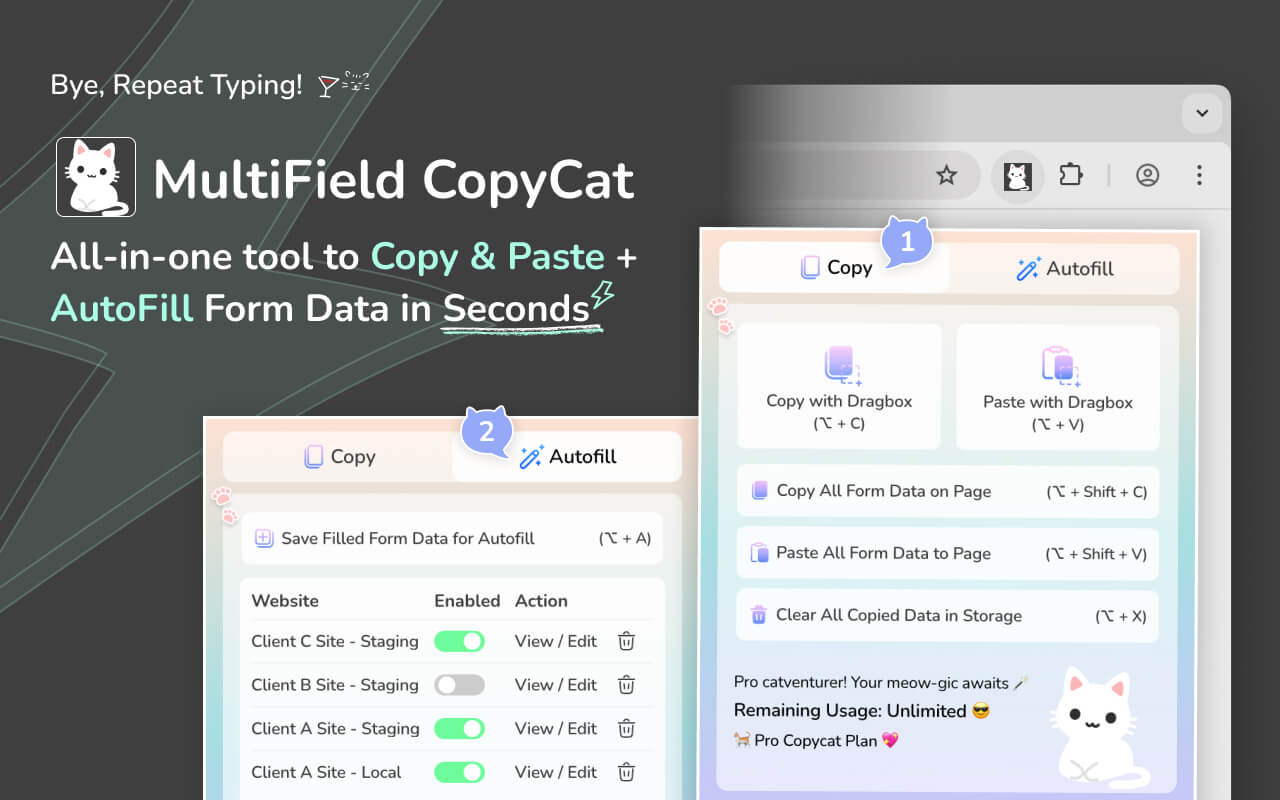
MultiField CopyCat cho phép bạn sao chép nhiều trường nhập liệu cùng một lúc— ngay cả trên các trang hoặc trang web khác nhau. Nó cũng hỗ trợ Biểu mẫu tự động điền hoạt động tốt ngay từ khi xuất xưởng, trở thành công cụ hoàn hảo cho việc di chuyển dữ liệu biểu mẫu không thường xuyên và nhập liệu biểu mẫu lặp đi lặp lại thường xuyên.
Bạn có thể:
- Sao chép và dán nhiều trường biểu mẫu cùng lúc bằng cách kéo một hộp vào khu vực mục tiêu.
- Sao chép và dán toàn bộ dữ liệu biểu mẫu trên nhiều trang ngay lập tức
- Lưu dữ liệu biểu mẫu chỉ với 1 lần nhấp chuột để tự động điền ngay sau này
- Sử dụng các phím tắt có thể tùy chỉnh để tăng tốc quá trình điền biểu mẫu
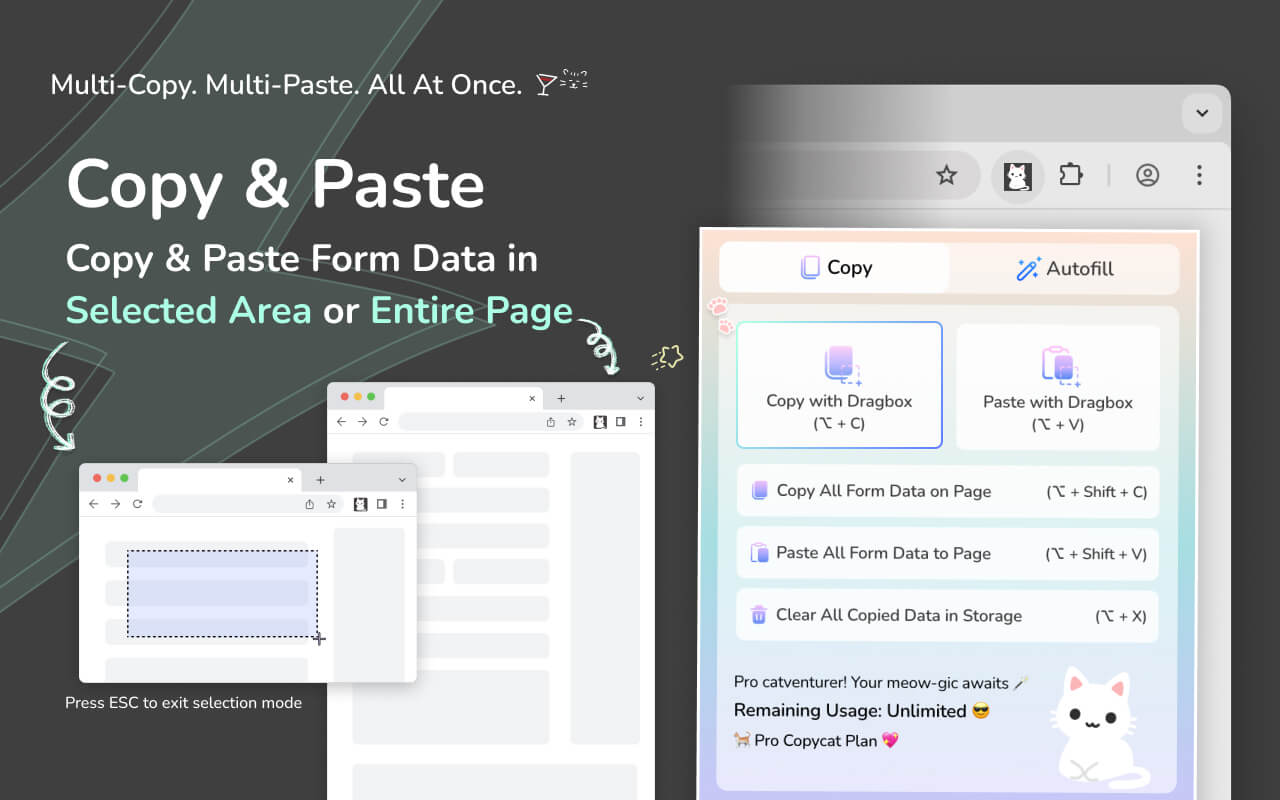
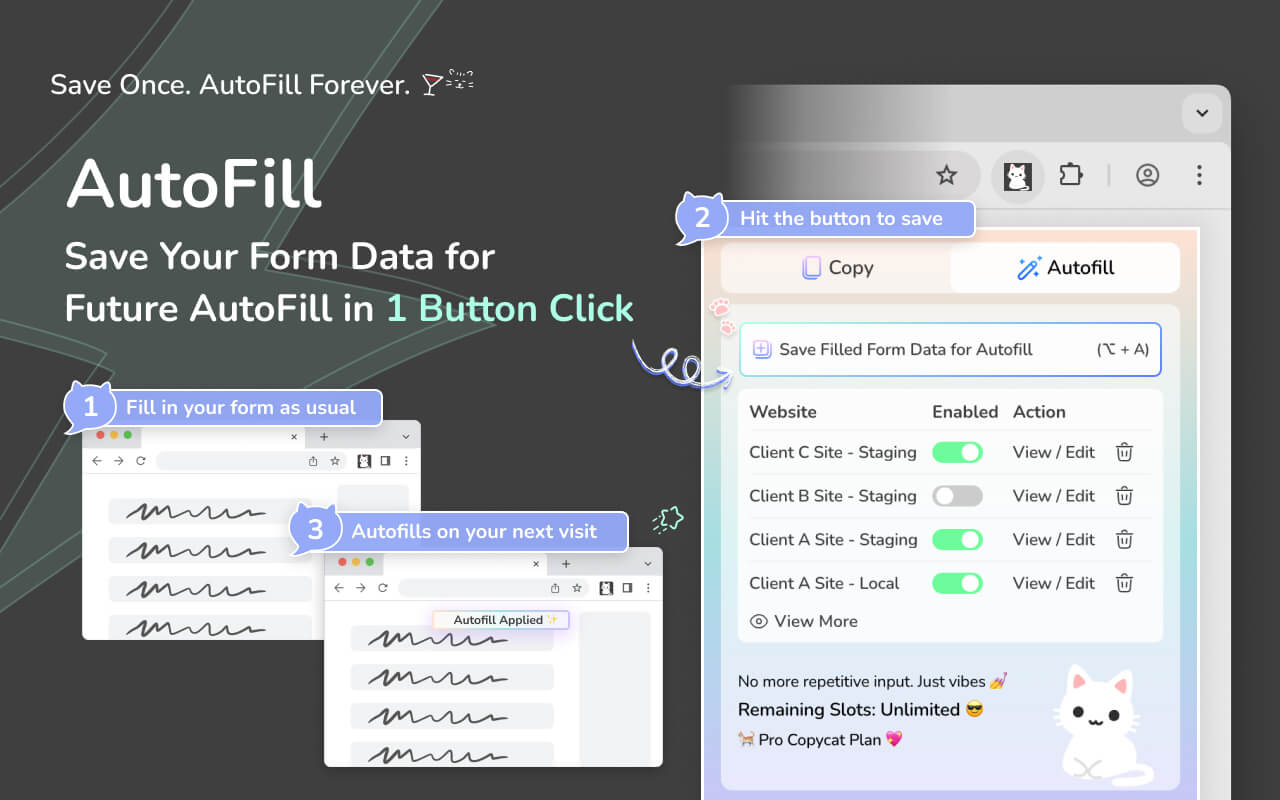
Không giống như các công cụ tự động điền thông thường chỉ ghi nhớ các dữ liệu đã lưu, MultiField CopyCat cung cấp cho bạn...tính linh hoạt tối đa, cho phép bạn di chuyển dữ liệu biểu mẫu ở bất kỳ đâu chỉ trong vài giây. Xem cách hoạt động trong video bên dưới:
(trên MultiField CopyCat trong 1 phút)
👉 Dùng thử MultiField CopyCat trên Chrome Web Store
🧩 Các tiện ích mở rộng phổ biến khác
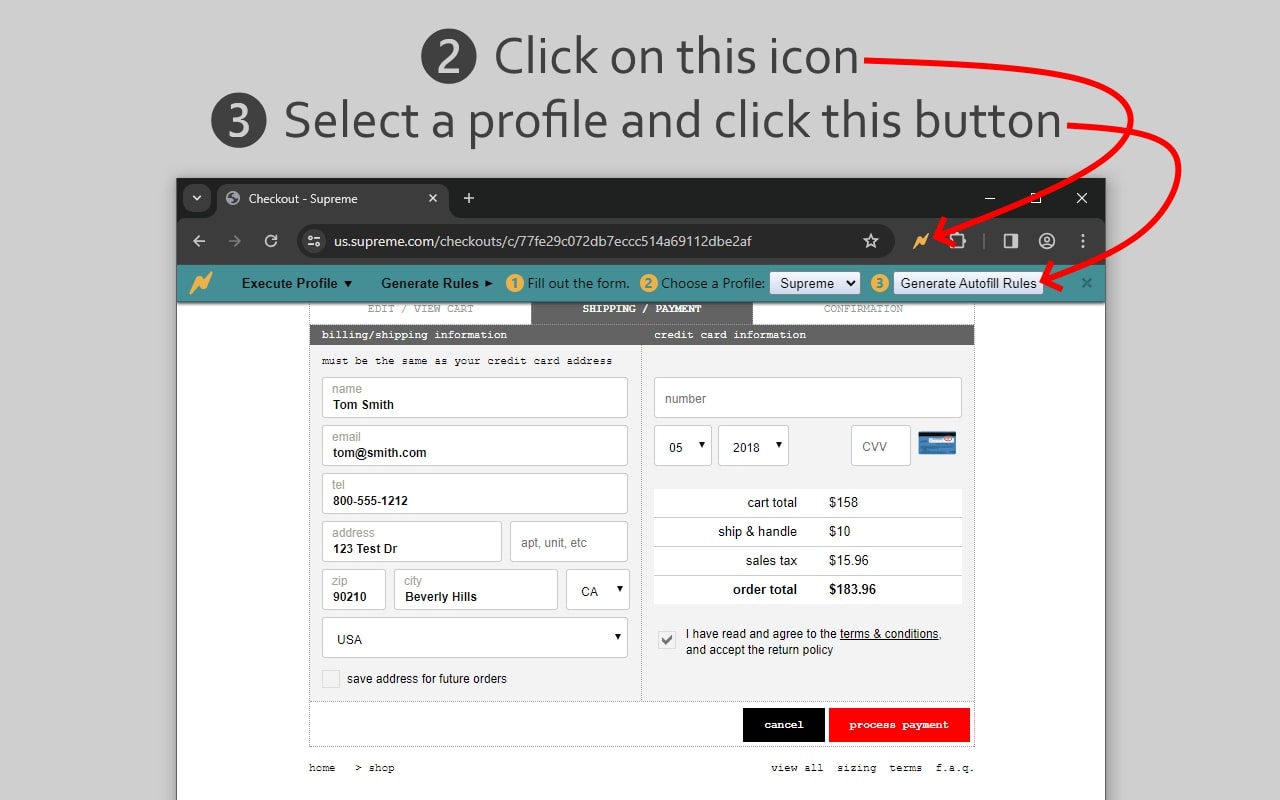
Lightning Autofill
Lightning Autofill hỗ trợ tự động điền biểu mẫu bằng cách tạo hồ sơ và tạo quy tắc tự động điền. Nó hỗ trợ các quy tắc JavaScript phù hợp cho việc điền biểu mẫu phức tạp.
Fake Filler
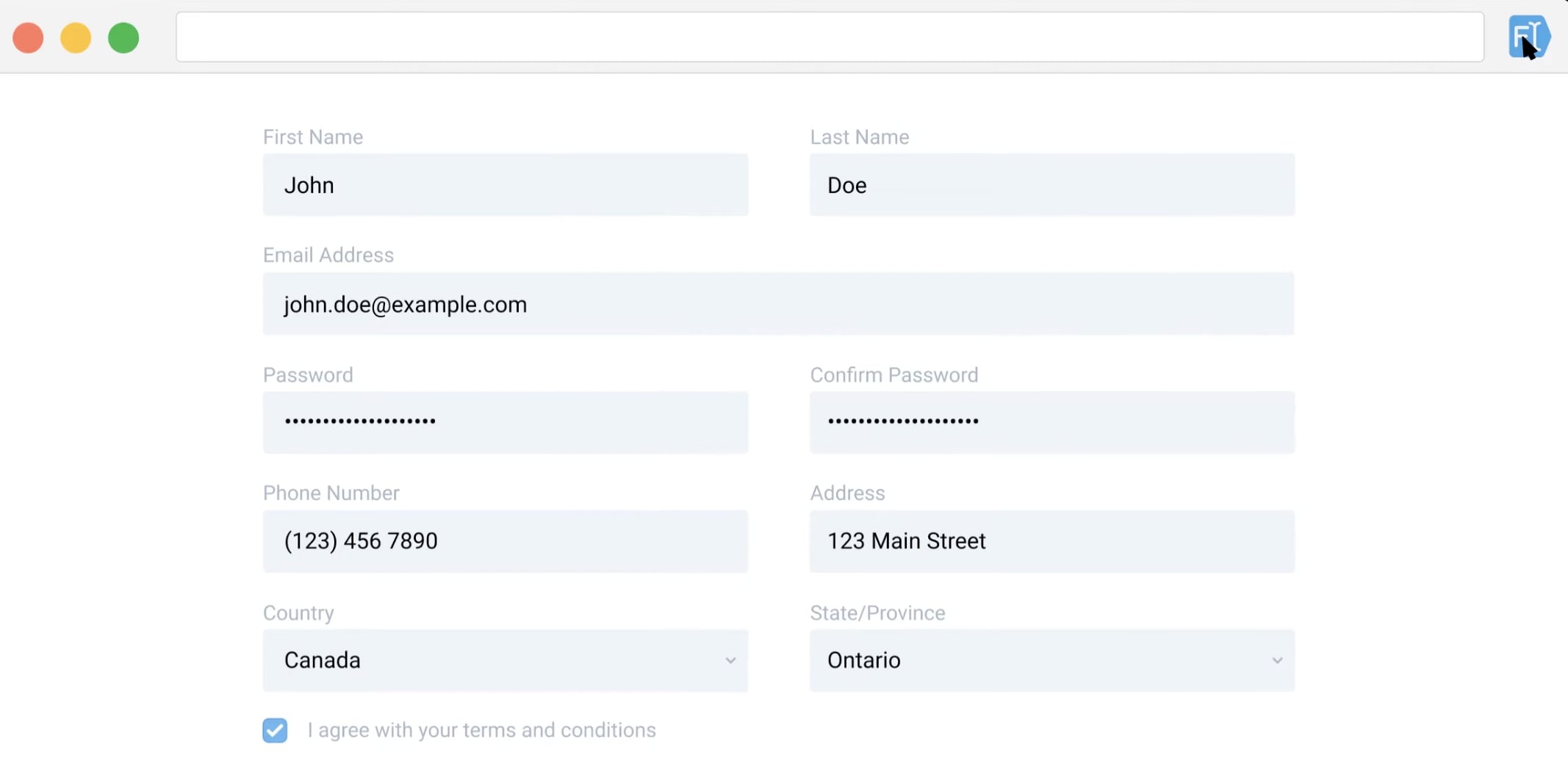
Fake Filler là một tiện ích mở rộng tự động điền, tự động tạo dữ liệu giả cho việc điền biểu mẫu. Nó phổ biến trong số những người thử nghiệm QA để kiểm thử.
Easy Autofill
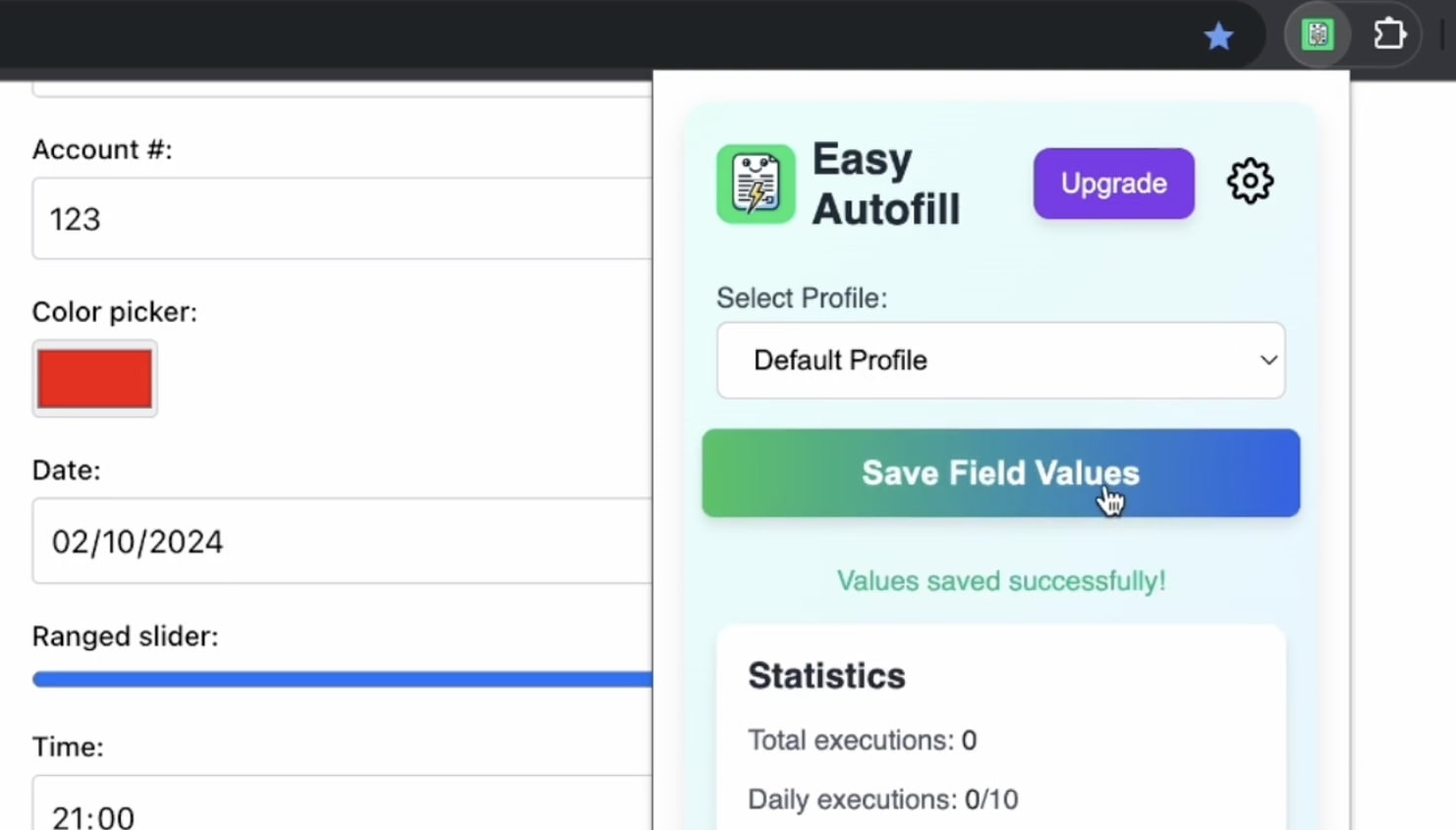
Easy Autofill là một tiện ích mở rộng giúp tự động điền vào các biểu mẫu và hỗ trợ tự động điền dựa trên hồ sơ người dùng.
📊 Bảng so sánh các tiện ích mở rộng
| Tính năng của | MultiField CopyCat | Lightning Autofill | Fake Filler | Easy Autofill |
|---|---|---|---|---|
| Sao chép & Dán nhiều trường | ✅ | ❌ | ❌ | ❌ |
| Sao chép và dán toàn bộ dữ liệu biểu mẫu | ✅ | ❌ | ❌ | ❌ |
| Giới hạn sử dụng miễn phí | ✅ Sử dụng không giới hạn | ✅ 10 lần sử dụng/ngày | ✅ Sử dụng không giới hạn | ✅ 10 lần sử dụng/ngày |
| Dữ liệu tự động điền | Tùy chỉnh 💾 | Tùy chỉnh 💾 | Dữ liệu giả 📝 | Tùy chỉnh 💾 |
| Lưu biểu mẫu đã điền để tự động điền | 1 lần nhấp chuột / phím tắt | -> Quy tắc | Không áp dụng | 1 click |
| Tự động điền dựa trên hồ sơ | ❌ | ✅ | ✅ | ✅ |
| Hành vi tự động điền | Tự động | Tự động | Kích hoạt bằng cách nhấp vào biểu tượng | Tự động |
| Chia sẻ cài đặt tự động điền trên các mẫu liên kết | ✅ | ❌ | ❌ | ❌ |
| Phím tắt bàn phím | ✅ Mặc định | ❌ Mặc định | ❌ Mặc định | ❌ Mặc định |
| Phiên bản chuyên nghiệp | Đăng ký | Đăng ký | Mua một lần |
Khác với các tiện ích mở rộng tự động điền khác, MultiField CopyCat hỗ trợ cả việc sao chép dữ liệu biểu mẫu và tự động điền biểu mẫu giữa các trang. Đối với việc sao chép dữ liệu biểu mẫu, MultiField CopyCat cho phép người dùng sao chép và dán nhiều trường biểu mẫu ngay lập tức bằng cách chọn bằng hộp kéo. Nó cũng cho phép người dùng sao chép tất cả dữ liệu biểu mẫu trên một trang và dán chúng vào một trang khác, giúp người dùng không cần phải nhấp chuột vào từng trường một.
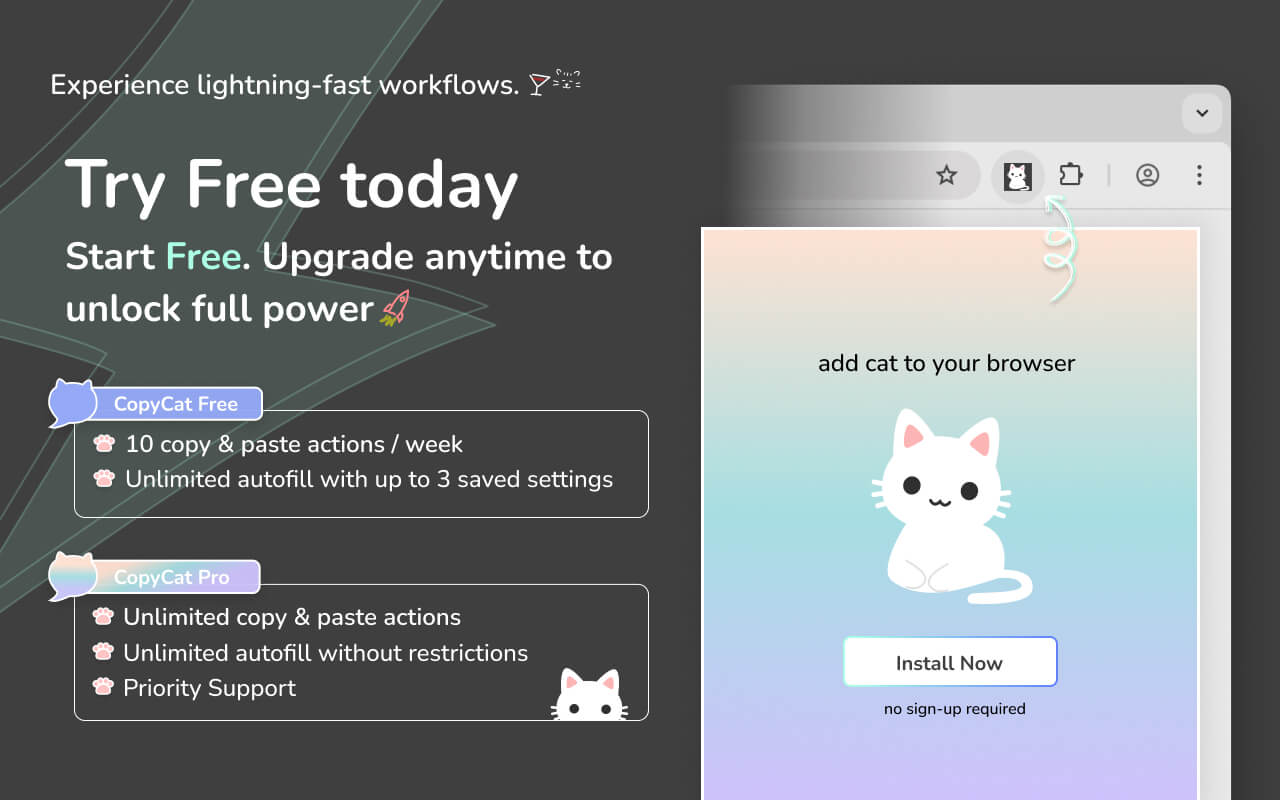
: Đối với tính năng tự động điền, gói miễn phí cho phép tự động điền không giới hạn với tối đa 3 thiết lập đã lưu, trong khi một số tiện ích mở rộng giới hạn tự động điền 10 lần mỗi ngày. MultiField CopyCat cũng hỗ trợ tự động điền biểu mẫu khi tải trang, lưu các biểu mẫu đã điền để tự động điền trong tương lai chỉ với một lần nhấp chuột hoặc phím tắt, và xử lý tất cả dữ liệu cục bộ để bảo mật.
Với các phím tắt mặc định và có thể tùy chỉnh, đây là công cụ điền biểu mẫu lý tưởng và hiệu quả cho các tác vụ lặp đi lặp lại, hỗ trợ cả tính năng tự động điền và sao chép giữa các trang.
🚀 Lời kết
Nếu bạn cảm thấy mệt mỏi vì phải điền đi điền lại cùng một trường thông tin — dù là để xin việc, nhập dữ liệu CRM hay kiểm tra QA, hãy thử một trong các tiện ích mở rộng ở trên và xem tiện ích nào phù hợp với nhu cầu của bạn hơn.
Nhìn chung, khuyến nghị của chúng tôi dành cho Sao chép và tự động điền biểu mẫu làMultiField CopyCat. Đây là phần mở rộng thực sự kết hợp.Sao chép biểu mẫu và Biểu mẫu tự động điền trong một công cụ nhỏ gọn.
🪄 Thêm: Cách sử dụng MultiField CopyCat
- Cài đặt MultiField CopyCat từChrome Web Store.
- Nhấp vào MultiField CopyCat trong thanh công cụ của bạn.
- Để sao chép và dán nhiều trường biểu mẫu trên các trang:
- 📄 Nhấp vào “Copy with Dragbox”— kéo để chọn các trường bạn muốn sao chép
- 📋 Nhấp vào “Paste with Dragbox”— dán dữ liệu vào khu vực bạn đã chọn
(Sao chép & Dán nhiều trường biểu mẫu bằng hộp kéo)
- Để sao chép và dán tất cả các trường giữa các trang:
- 📄 Nhấp vào “Copy All Form Data on Page”— sao chép tất cả các trường ngay lập tức
- 📋 Nhấp vào “Paste All Form Data to Page”— tự động điền tất cả thông tin cùng một lúc
(Sao chép và dán toàn bộ dữ liệu biểu mẫu trên các trang)
- Để chuyển dữ liệu giữa các trang bằng Smart Match:
- 🐱 Nhấp vào “Enable Smart Match”— cho phép MultiField CopyCat tự động thử khớp các trường, ngay cả khi thứ tự trường hoặc nhãn trường hơi khác nhau giữa các trang.
- 📄 Nhấp vào “Copy with Dragbox”— kéo để chọn các trường bạn muốn sao chép vào trang web mong muốn
- 📋 Nhấp vào “Paste with Dragbox”— kéo để dán dữ liệu đã sao chép vào vùng biểu mẫu đã chọn trên trang web khác.
(Enable Smart Match dùng để sao chép và dán dữ liệu biểu mẫu giữa các trang.)
- Để lưu biểu mẫu đã điền và dùng lại sau này:
- Nhấp vào “Save Filled Form Data for Autofill”
- Lần sau khi bạn truy cập cùng trang web đó, biểu mẫu sẽ được tự động điền ngay lập tức.
(Lưu biểu mẫu để tự động điền ngay)
Chỉ trong vài giây, tất cả các trường mục tiêu sẽ được điền đầy đủ dữ liệu bạn mong muốn. Bạn thậm chí có thể sử dụng phím tắt để thực hiện việc này nhanh hơn ⚡
📖 Xem thêm trong hướng dẫn bắt đầu nhanh.


