
Cách dùng Autofill cho Google Forms bằng tiện ích mở rộng Chrome
Được xuất bản vào ngày5 tháng 3, 2026 - 3 phút đọc
Việc điền Google Forms nhiều lần rất mất thời gian, nhất là khi bạn kiểm thử biểu mẫu, gửi nhiều câu trả lời hoặc thường xuyên nhập cùng một dữ liệu.
Hướng dẫn này giải thích cách tự động điền Google Forms bằng tiện ích Chrome MultiField CopyCat. Cách này giúp bạn kiểm tra biểu mẫu, gửi nhiều phản hồi và giảm thời gian nhập dữ liệu lặp lại.
🐱 Cài đặt & Ghim MultiField CopyCat
- Mở trang MultiField CopyCat trên Chrome Web Store.
- Nhấp vào 'Add to Chrome' để cài đặt MultiField CopyCat.
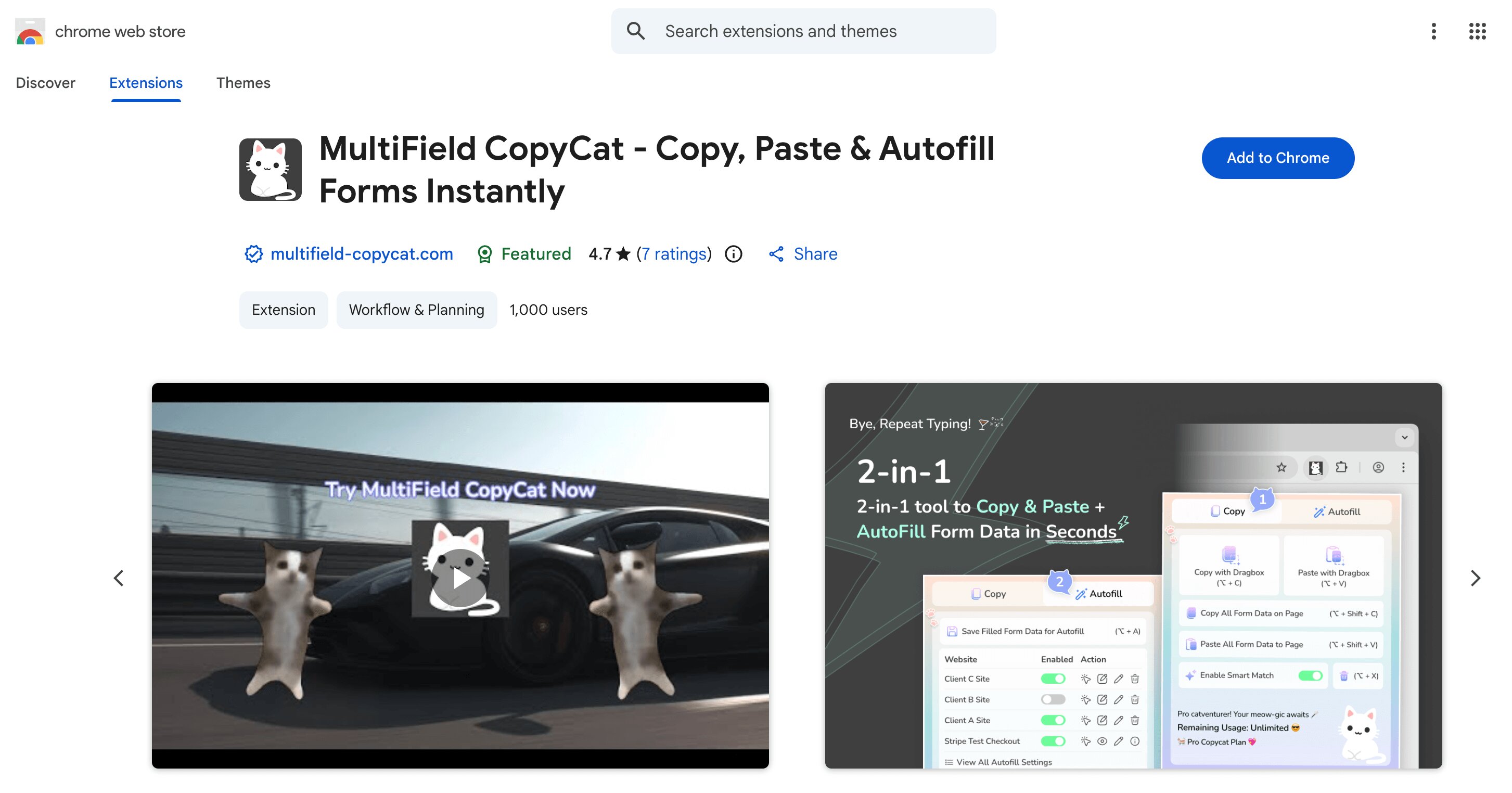
- Ghim MultiField CopyCat vào thanh công cụ trình duyệt để dễ truy cập.
🖊️ Điền Google Forms như thường lệ
Điền dữ liệu bạn muốn lưu như thường lệ vào Google Forms
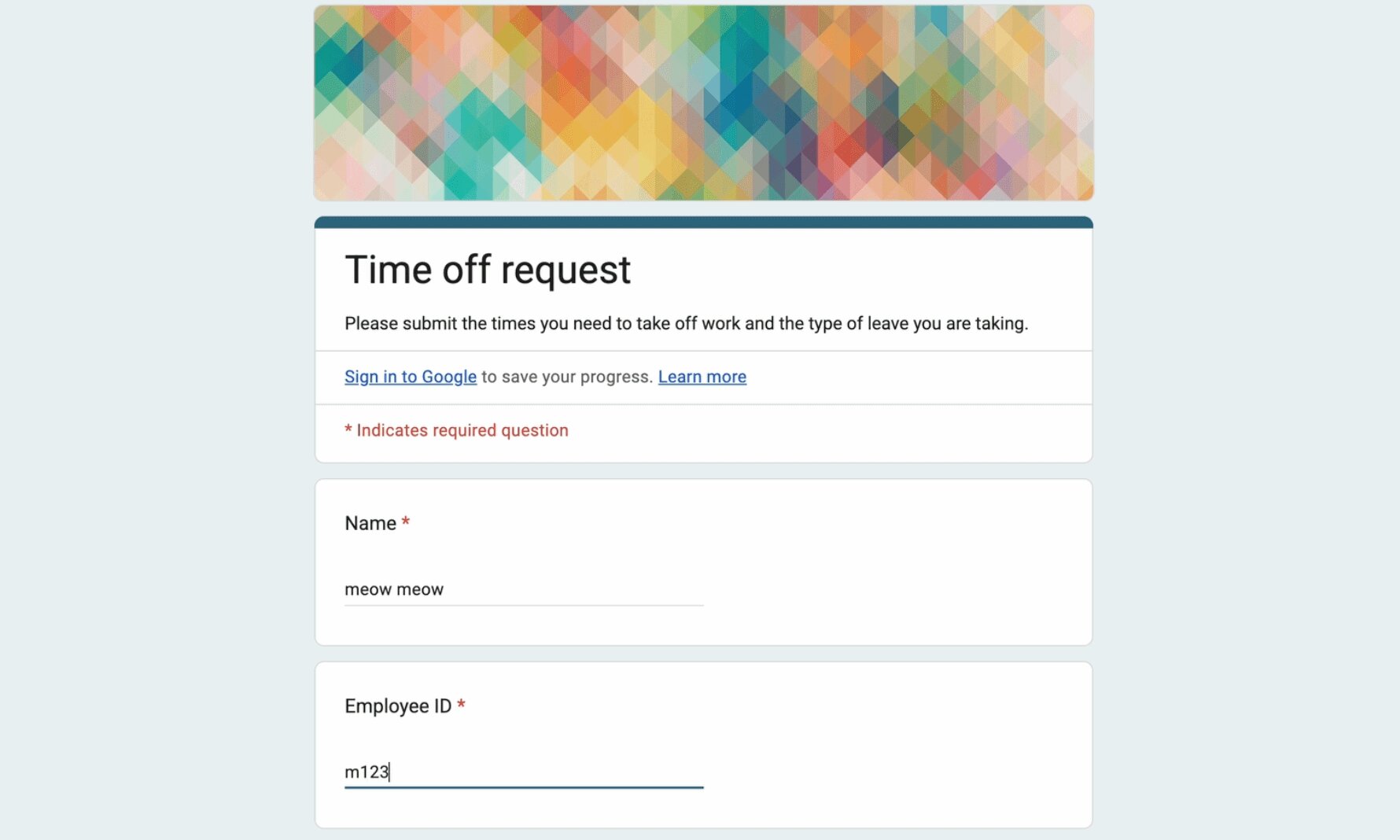
💾 Lưu dữ liệu đã điền Google Forms
- Nhấp vào biểu tượng tiện ích mở rộng trên thanh công cụ trình duyệt để mở cửa sổ bật lên của tiện ích mở rộng
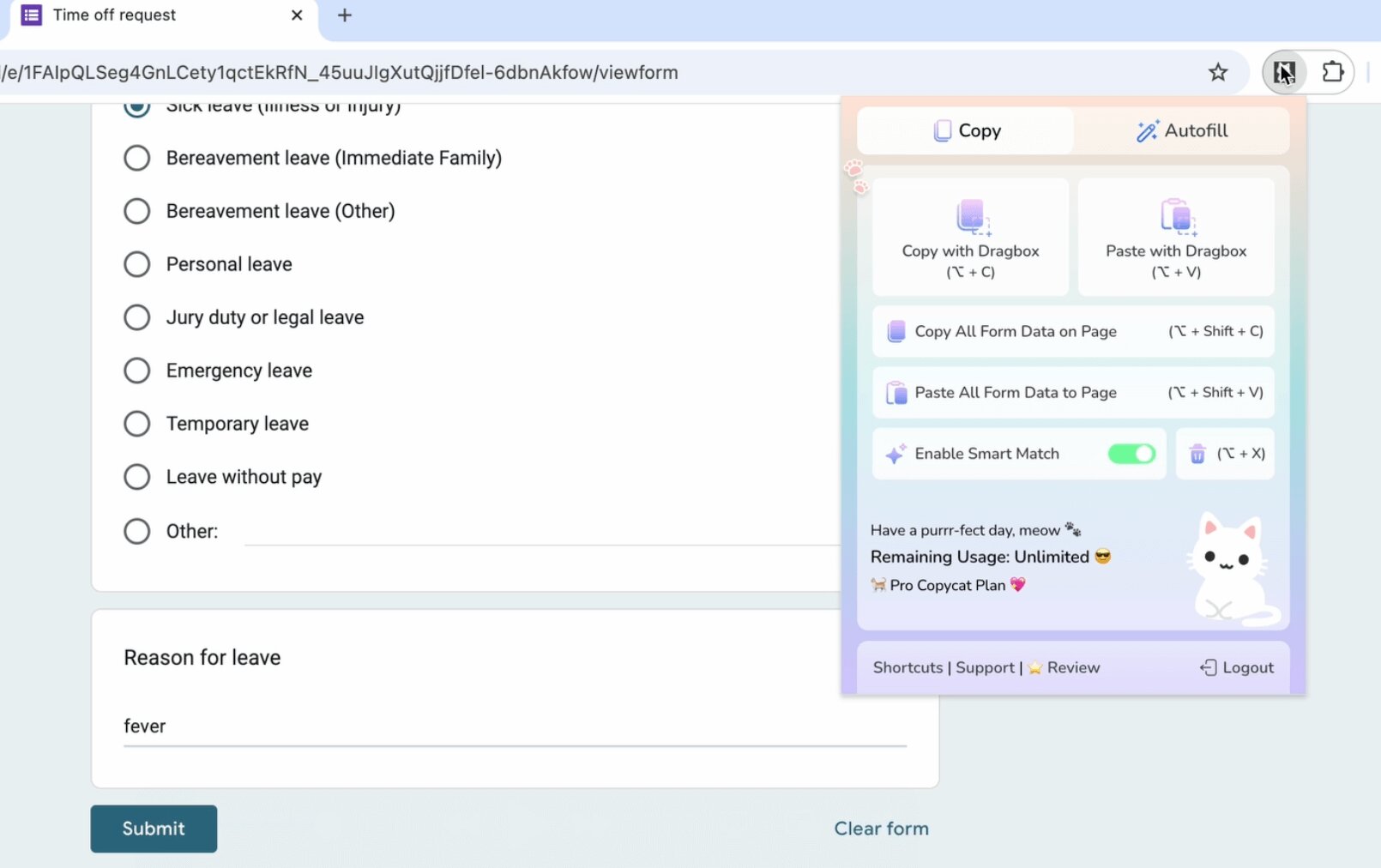
- Nhấp vào nút 'Autofill' ở phía trên để mở thẻ 'Autofill'.
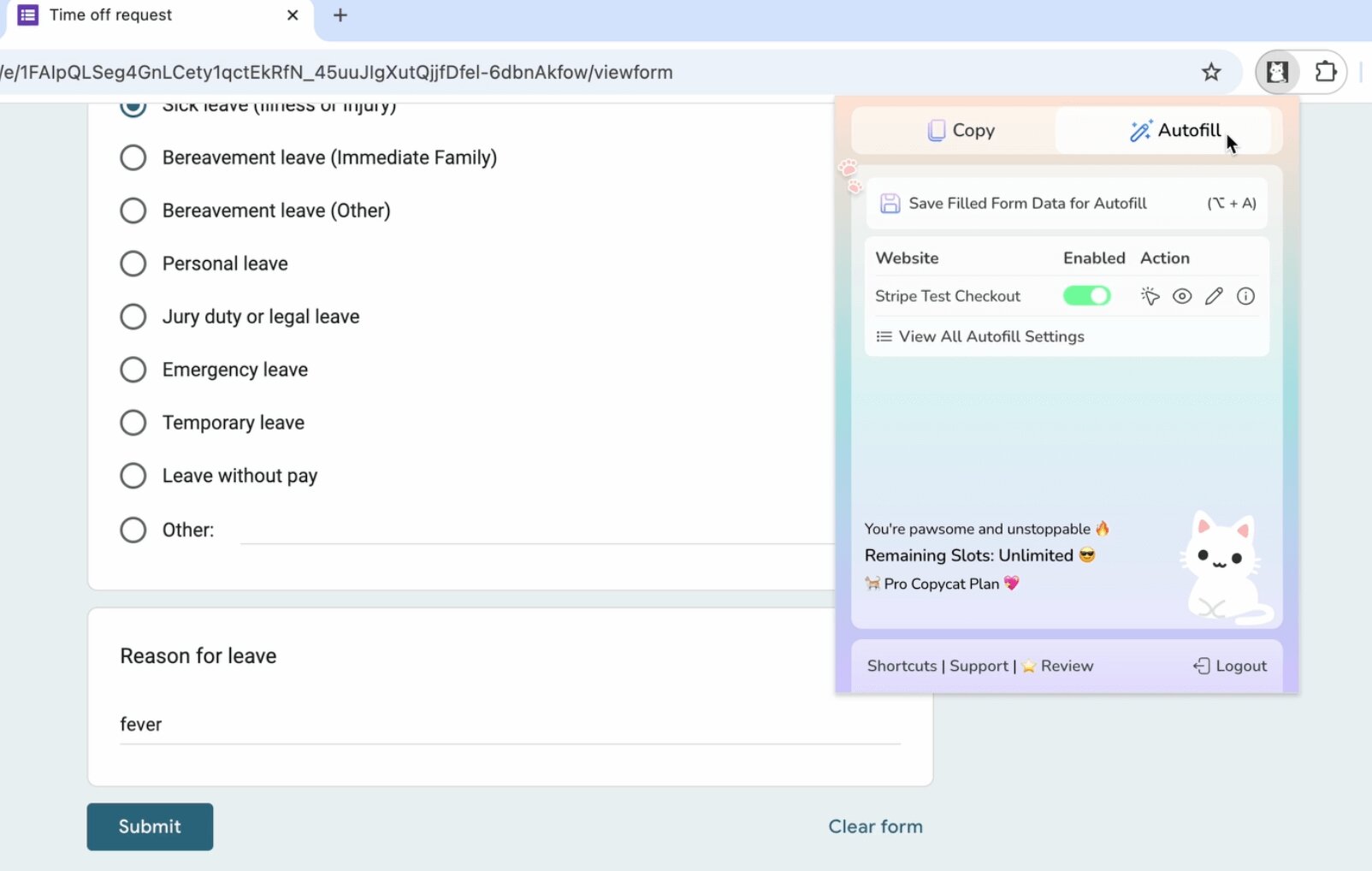
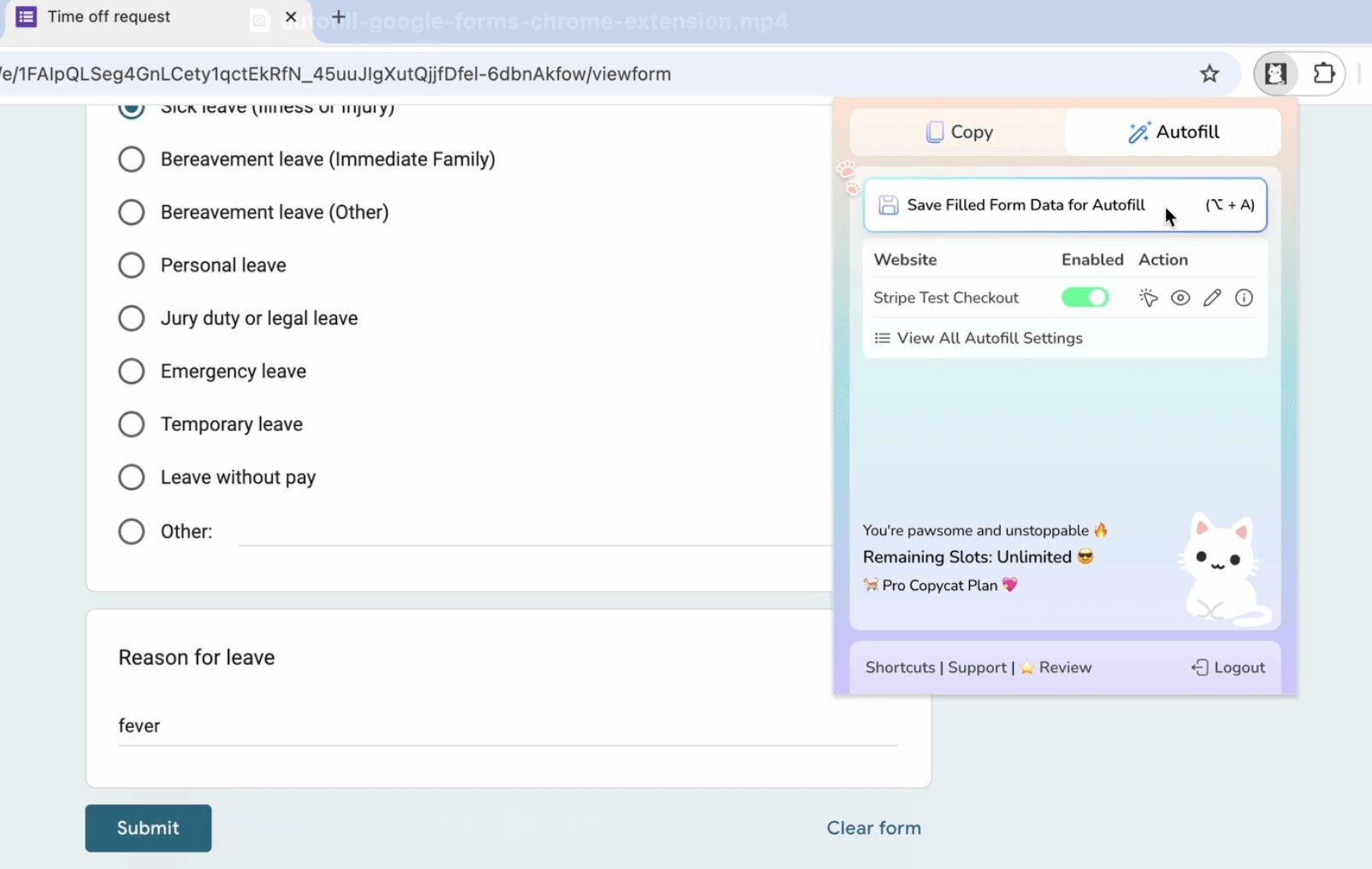
- Nhấp vào nút 'Save Filled Form Data for Autofill'
🪄 Tự động điền Google Forms khi tải trang
Giờ đây, biểu mẫu Google được tự động điền ngay lập tức khi trang tải.
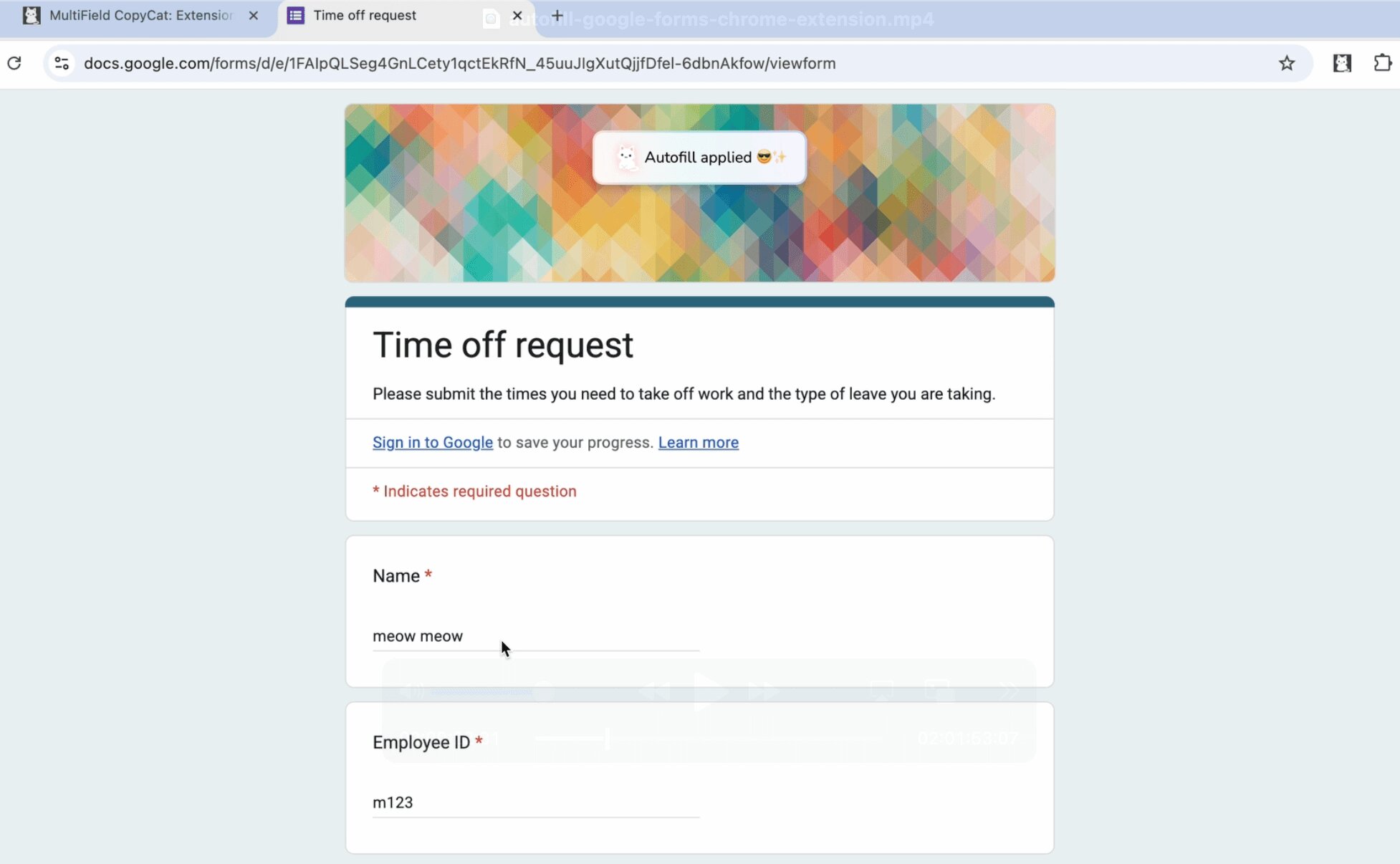
Bạn cũng có thể bật/tắt tính năng tự động điền khi tải trang, cập nhật/xóa các giá trị đã lưu trong biểu mẫu và kích hoạt tính năng tự động điền thủ công khi cần, như được minh họa trong video YouTube bên dưới 👇🏻
📷 Video hướng dẫn/demo trên Youtube
Hãy xem video trên YouTube này và xem cách MultiField CopyCat tự động điền Google Forms ngay lập tức, cùng với các mẹo và thủ thuật khác khi sử dụng MultiField CopyCat để tự động điền biểu mẫu ✨
(Tự động điền Google Forms Ngay lập tức với MultiField CopyCat)
Bạn đã sẵn sàng ngừng gõ phím lặp đi lặp lại chưa? Hãy cài đặt MultiField CopyCat và tự động hóa quy trình làm việc Google Forms của bạn ngay hôm nay:
👉🏻 Cài đặt MultiField CopyCat ngay bây giờ
Tìm hiểu thêm về cách sử dụng các tính năng cốt lõi khác của MultiField CopyCat:


