
Chrome Autofill не работает? Есть более надёжный способ
Опубликовано20 января 2026 г. - 4 мин чтения

Автозаполнение Chrome не работает с современными веб-формами? Разберём, почему это происходит и как надёжнее заполнять сложные или повторяющиеся формы.
😤 Разочарование: Когда автозаполнение Chrome просто не работает
Автозаполнение Chrome должно облегчать заполнение веб-форм.
Но если вы здесь, то, вероятно, уже сталкивались с одним (или несколькими) из этих случаев:
- Автозаполнение вообще не срабатывает.
- Заполняются только некоторые поля
- Неверные данные попадают в неправильные поля.
- Автозаполнение работает на одном сайте, но не на другом.
При работе с длинными или повторяющимися формами такие ошибки раздражают особенно сильно, если нужные данные уже сохранены.
Почему автозаполнение Chrome так часто дает сбой?
🔍 Почему автозаполнение Chrome не работает в современных веб-формах
Встроенное автозаполнение Chrome рассчитано на простые статические поля: имя, электронную почту и адрес. На современных сайтах часто используются динамические поля, пользовательские компоненты и нестандартные названия. Браузер не всегда может их распознать.
Возникают проблемы, потому что:
- Вводимые данные загружаются динамически или после загрузки страницы.
- Метки или названия полей нестандартные
- Структура не соответствует известным шаблонам автозаполнения или не отвечает стандартным правилам кодирования.
- Вам необходимо заполнить неперсональные или повторяющиеся данные, которые Chrome не отслеживает.
Иными словами, стандартное автозаполнение браузера не рассчитано на сложные формы и повторяющиеся задачи.
🤔 «Решения», которые редко помогают
Возможно, вы пробовали:
- обновление страницы
- очистка кеша браузера
- отключение других расширений
- ручное включение автозаполнения
Иногда это помогает, но часто нет. Функция автозаполнения браузера просто не предназначена для обработки всех ситуаций с формами, с которыми вы можете столкнуться.
⚡ Более надёжный способ заполнения форм
Вместо того чтобы полагаться на догадки браузера, используйте инструмент, который позволяет самостоятельно выбрать поля и значения для заполнения.
Для этого нужен инструмент, который позволяет:
- запоминать конкретные поля и значения;
- сохранять заполненные формы;
- автоматически заполнять формы при загрузке страницы;
- повторно использовать сохранённые данные.
Вот почему использование специального расширения для браузера, такого как MultiField CopyCat, часто является лучшим решением — оно дает вам полный контроль над тем, как формы копируются, вставляются и автоматически заполняются на любом веб-сайте. Работает даже с формами, где традиционное автозаполнение браузера не работает.
🧩 Автозаполнение в MultiField CopyCat
MultiField CopyCat не только копирует и вставляет данные: его функция автозаполнения помогает работать с формами, которые Chrome не распознаёт.
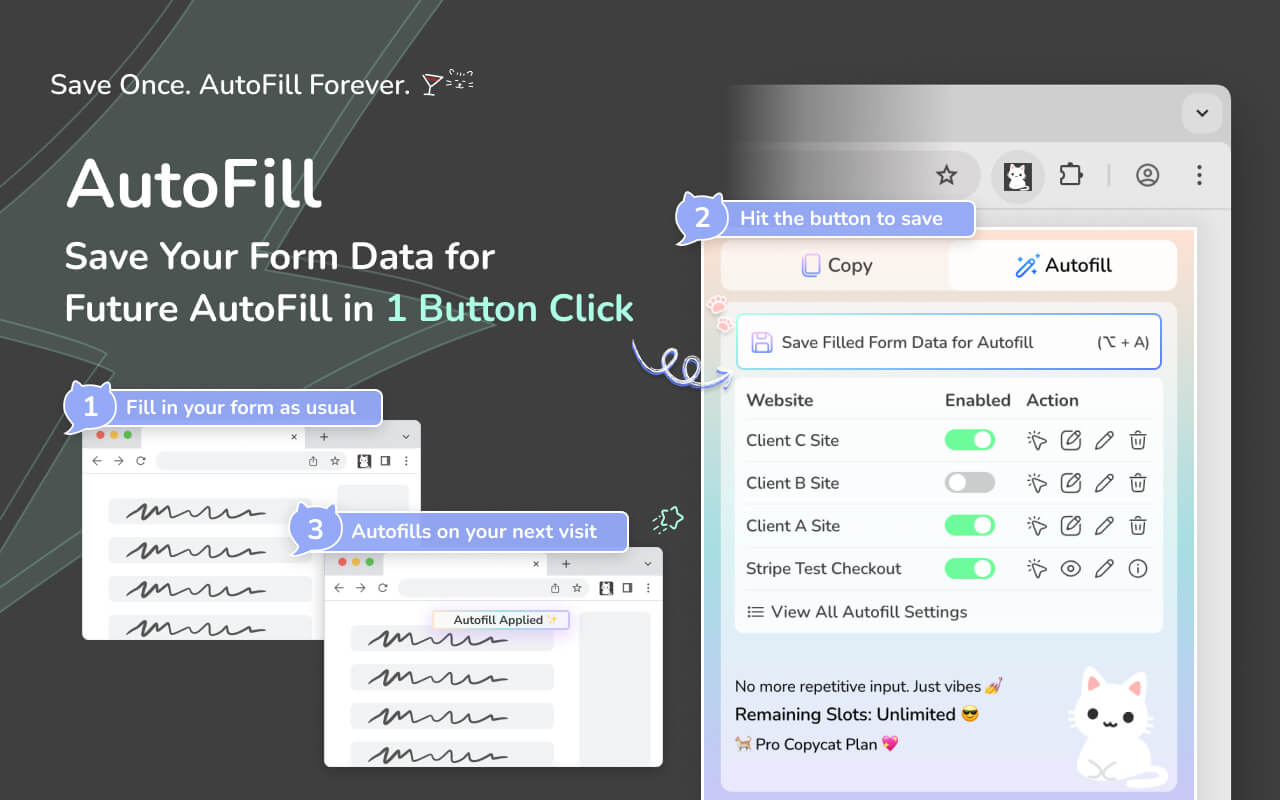
Вот что он умеет:
-
✅ Сохраняйте и используйте повторно наборы форм
- После заполнения формы вручную вы можете сохранить все данные этой формы в качестве предустановки автозаполнения — и мгновенно использовать их при следующем посещении того же сайта.
-
✅ Автоматическое заполнение при загрузке страницы
- Формы заполняются мгновенно при загрузке страницы с использованием сохраненных настроек — не нужно щелкать по каждому полю отдельно.
-
✅ Запуск мгновенного заполнения формы на текущей странице с использованием сохраненных настроек автозаполнения
- Используйте кнопку «Apply Autofill» (значок стрелки) во всплывающем окне расширения, чтобы заполнять формы на текущей странице, используя выбранные вами сохраненные настройки формы.
-
✅ Сочетания клавиш и кнопки расширения
- Сохраняйте и применяйте настройки с помощью сочетаний клавиш или кнопок расширения. Автозаполнение можно включать и отключать для каждого набора отдельно.
-
✅ Работает с тестовыми URL Stripe
- Автозаполнение поддерживает тестовые страницы Stripe Checkout в тестовом режиме, что удобно разработчикам и тестировщикам.
-
✅ Несколько сохраненных наборов автозаполнения (Pro)
- В версии Pro можно легко переключаться между разными сохранёнными наборами данных для тестирования, QA и других задач.
-
✅ Настраиваемое время автозаполнения (Pro)
- Некоторые динамические поля появляются с задержкой. Настройте время автозаполнения, чтобы данные вводились в нужный момент даже на медленных или сложных страницах.
Все это помогает вам заполнять формы более интеллектуально и надежно, чем если бы вы полагались только на браузер.
(Видео: сохранение формы для мгновенного автозаполнения)
🧠 Реальный рабочий процесс против догадок в браузере
Вместо:
- полагаться на стандартную логику браузера;
- надеяться, что Chrome распознает нужные поля.
…вы получаете:
- точное управление над тем, что заполняется
- Сохраненные пресеты для повторяющихся задач
- скорость и точность между сессиями
Это означает меньше разочарований и больше производительности.
👥 Кому это наиболее важно
Проблемы с автозаполнением Chrome чаще всего затрагивают:
- Операционные или административные группы, использующие внутренние панели мониторинга
- разработчиков и QA-тестировщиков, проверяющих формы;
- Рекрутеры вводят схожие данные на разных порталах
- Команды цифрового маркетинга заполняют формы по кампаниям, генерации лидов и взаимодействию с аудиторией
- Финансовые отделы вводят данные о расходах, счетах-фактурах и закупках.
- Любой, кто заполняет формы несколько раз в неделю
Если автозаполнение мешает работе даже на сайтах, где оно должно срабатывать, попробуйте инструмент для повторяющихся задач с формами.
🏁 Заключительные мысли
Автозаполнение браузера не обязательно «сломано»: оно просто не рассчитано на все современные формы. Для динамических, нестандартных и повторяющихся задач догадок браузера бывает недостаточно.
Когда вы сами определяете, какие данные будут вводиться автоматически, результат становится быстрее и предсказуемее.
Попробуйте MultiField CopyCat и оцените, подходит ли это расширение для ваших задач.


