
Как использовать Autofill в Google Forms с расширением Chrome
Опубликовано5 марта 2026 г. - 2 мин чтения
Повторное заполнение Google Forms вручную отнимает много времени, особенно при тестировании форм, отправке нескольких ответов или вводе одних и тех же данных.
В этом руководстве покажем, как автоматически заполнять Google Forms с помощью расширения Chrome MultiField CopyCat и сократить повторный ввод данных.
🐱 Установите и закрепите MultiField CopyCat
- Откройте страницу MultiField CopyCat в Chrome Web Store.
- Нажмите «Add to Chrome», чтобы установить MultiField CopyCat.
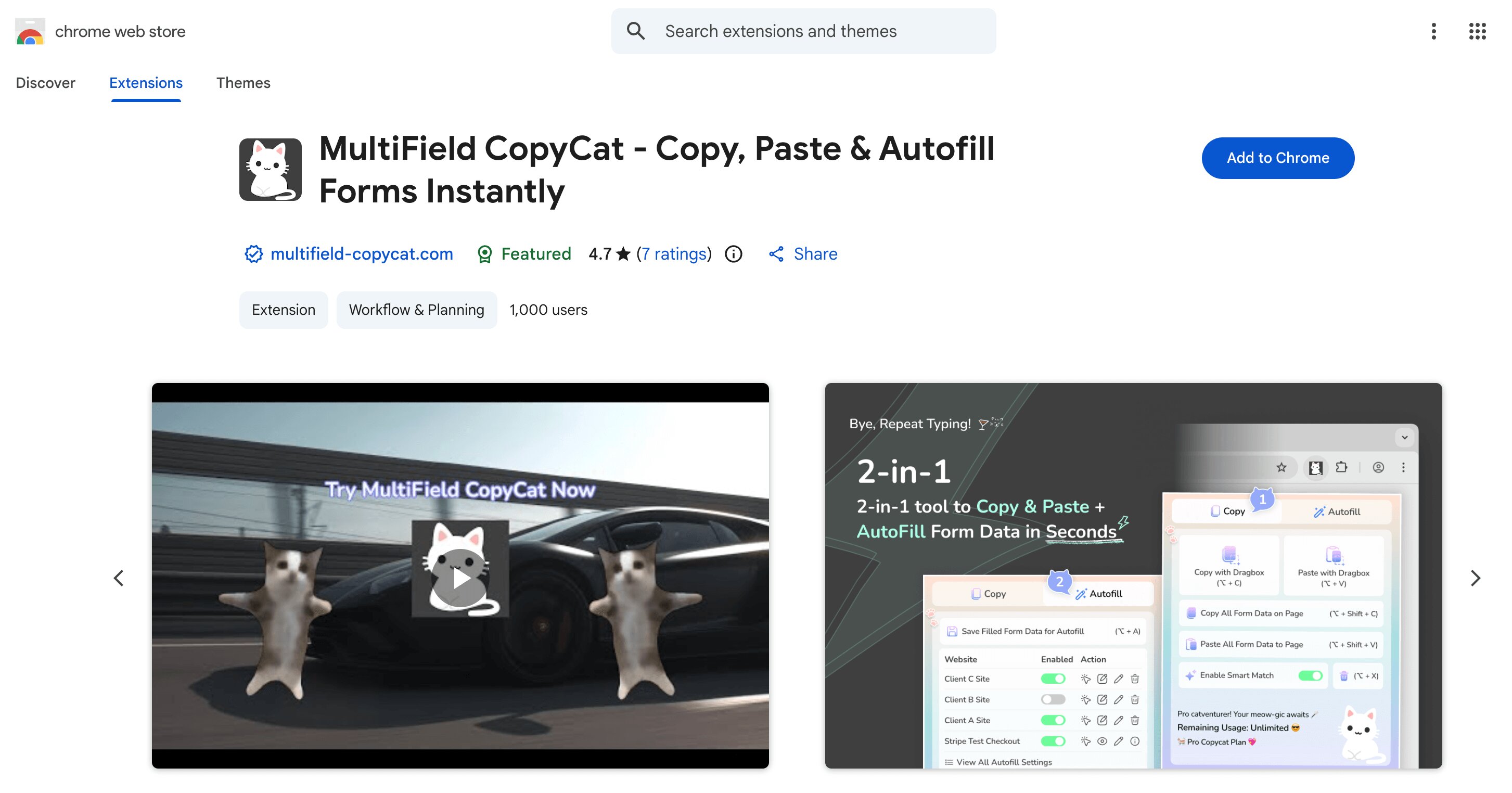
- Закрепите MultiField CopyCat на панели инструментов браузера для быстрого доступа.
🖊️ Заполните Google Forms как обычно.
Заполните данные формы, которые вы хотите сохранить, как обычно, в Google Forms
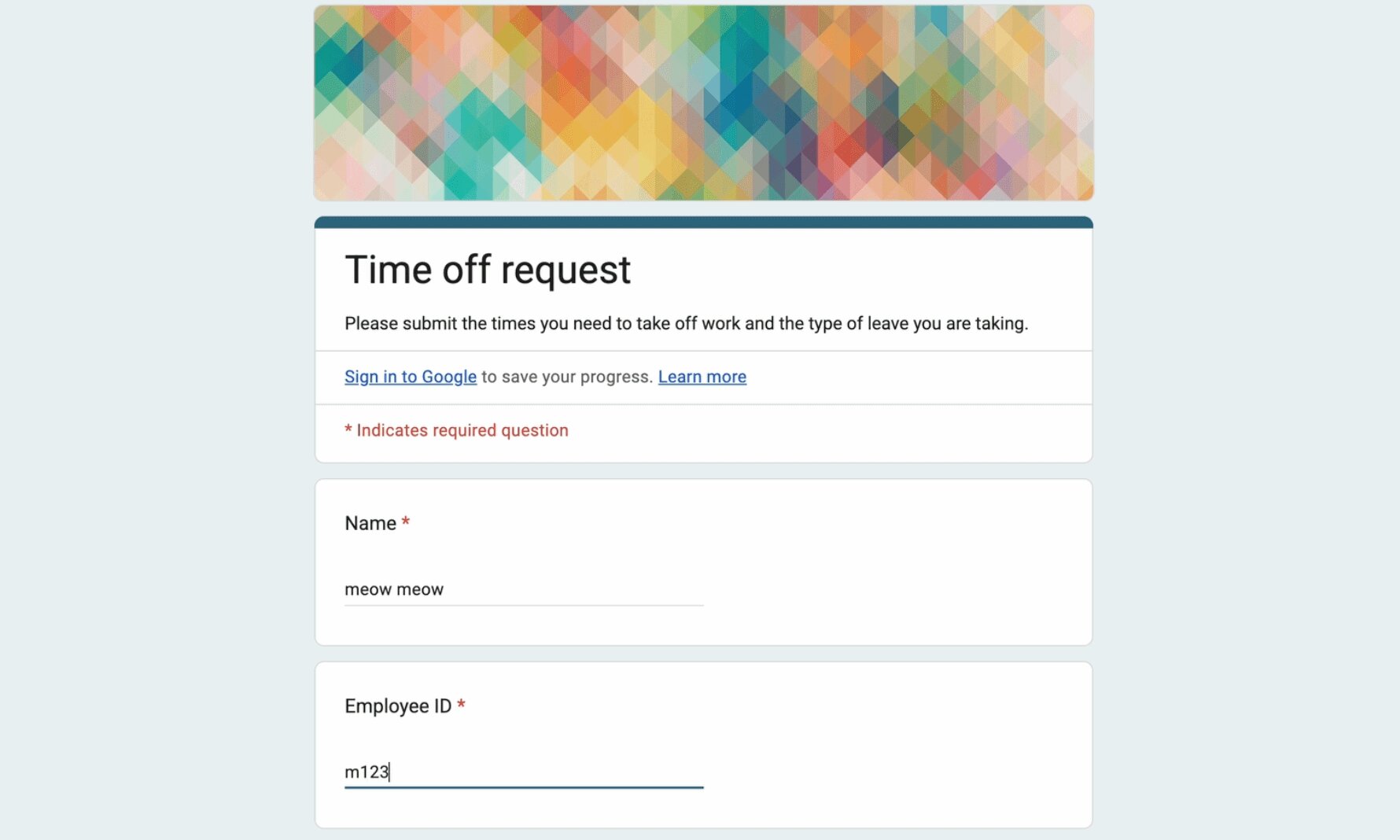
💾 Сохраните заполненные данные Google Forms
- Нажмите на значок расширения на панели инструментов браузера, чтобы открыть всплывающее окно расширения.
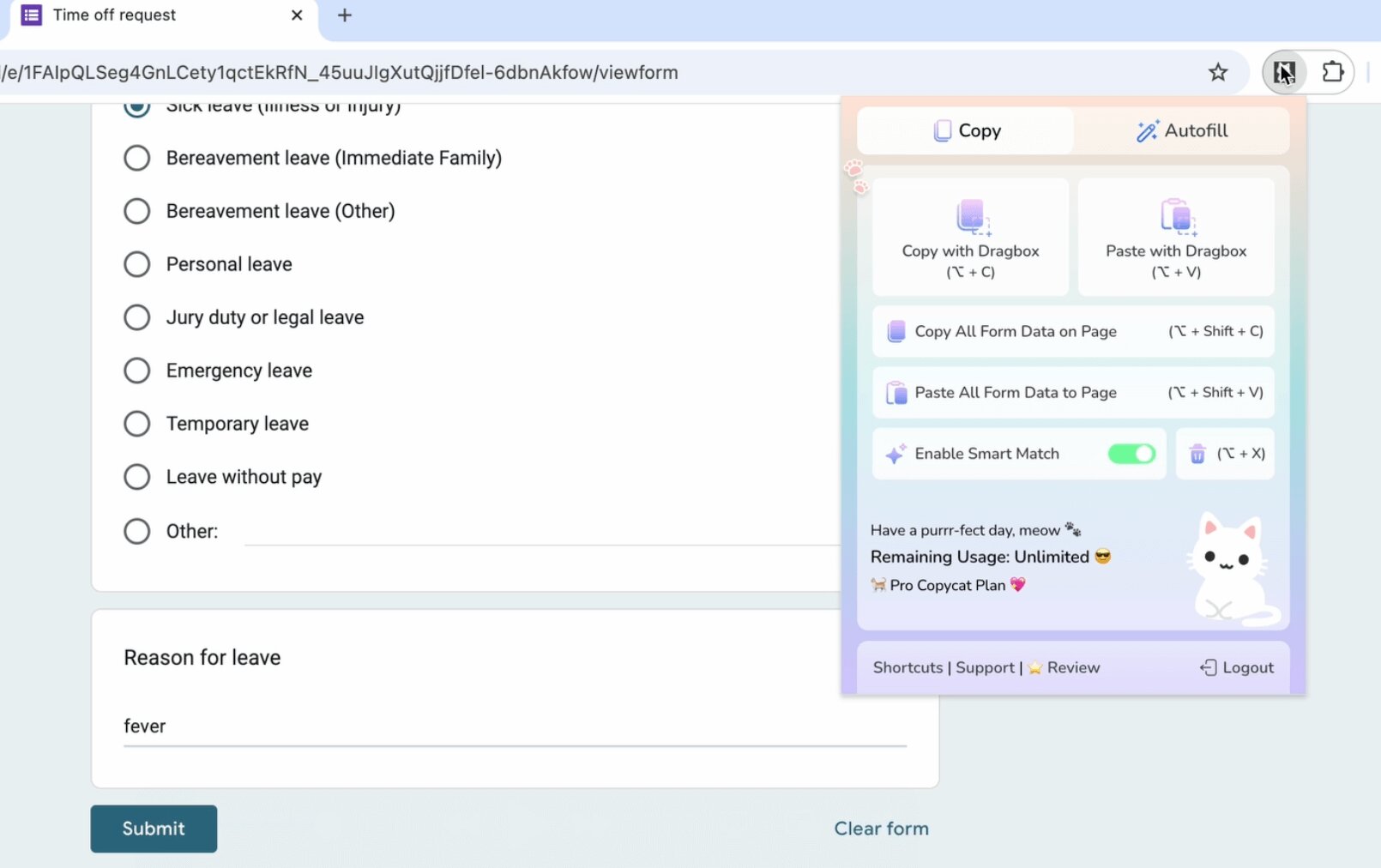
- Нажмите кнопку «Autofill» в верхней панели и откройте вкладку «Autofill».
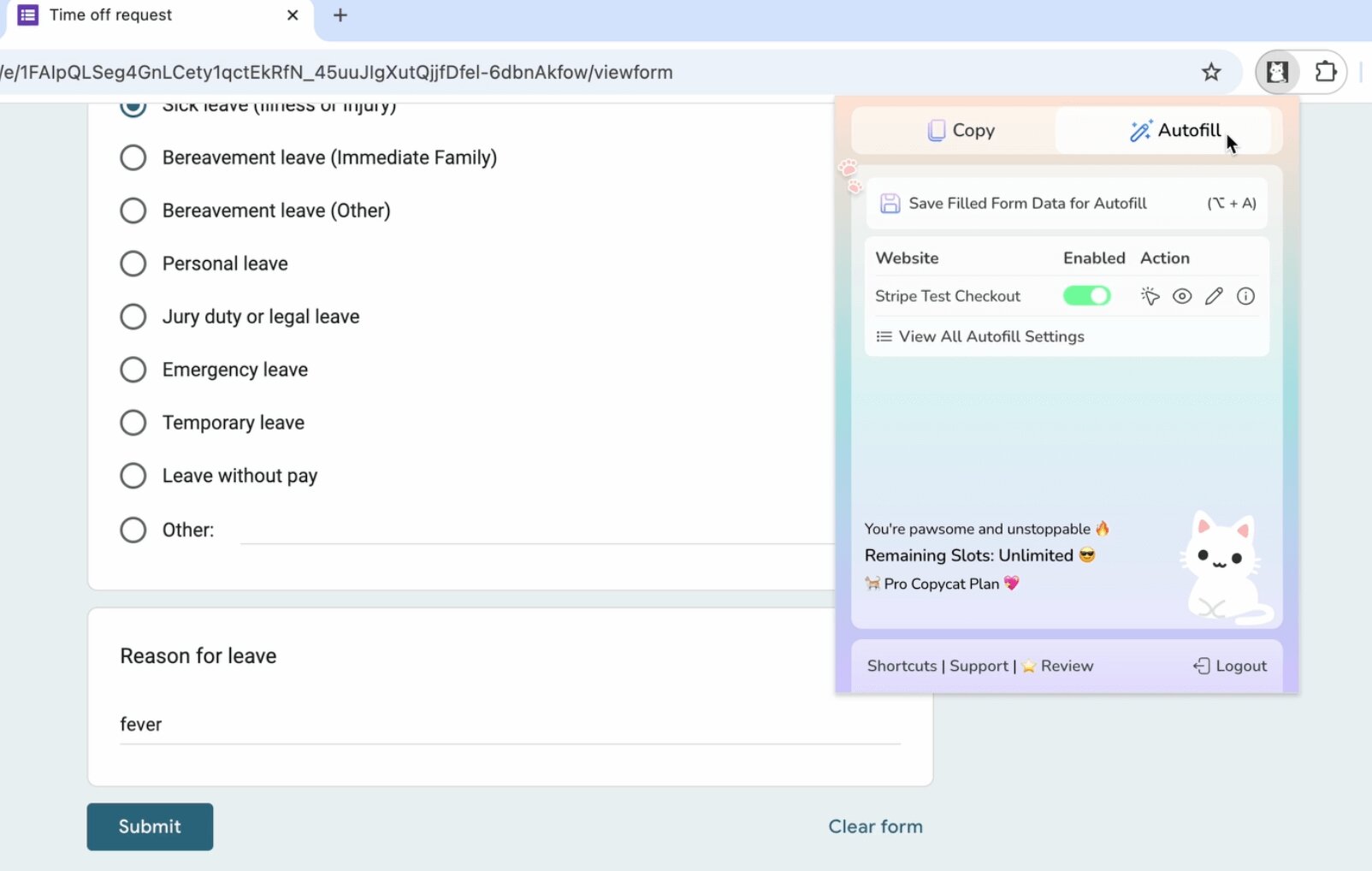
- Нажмите кнопку 'Save Filled Form Data for Autofill'
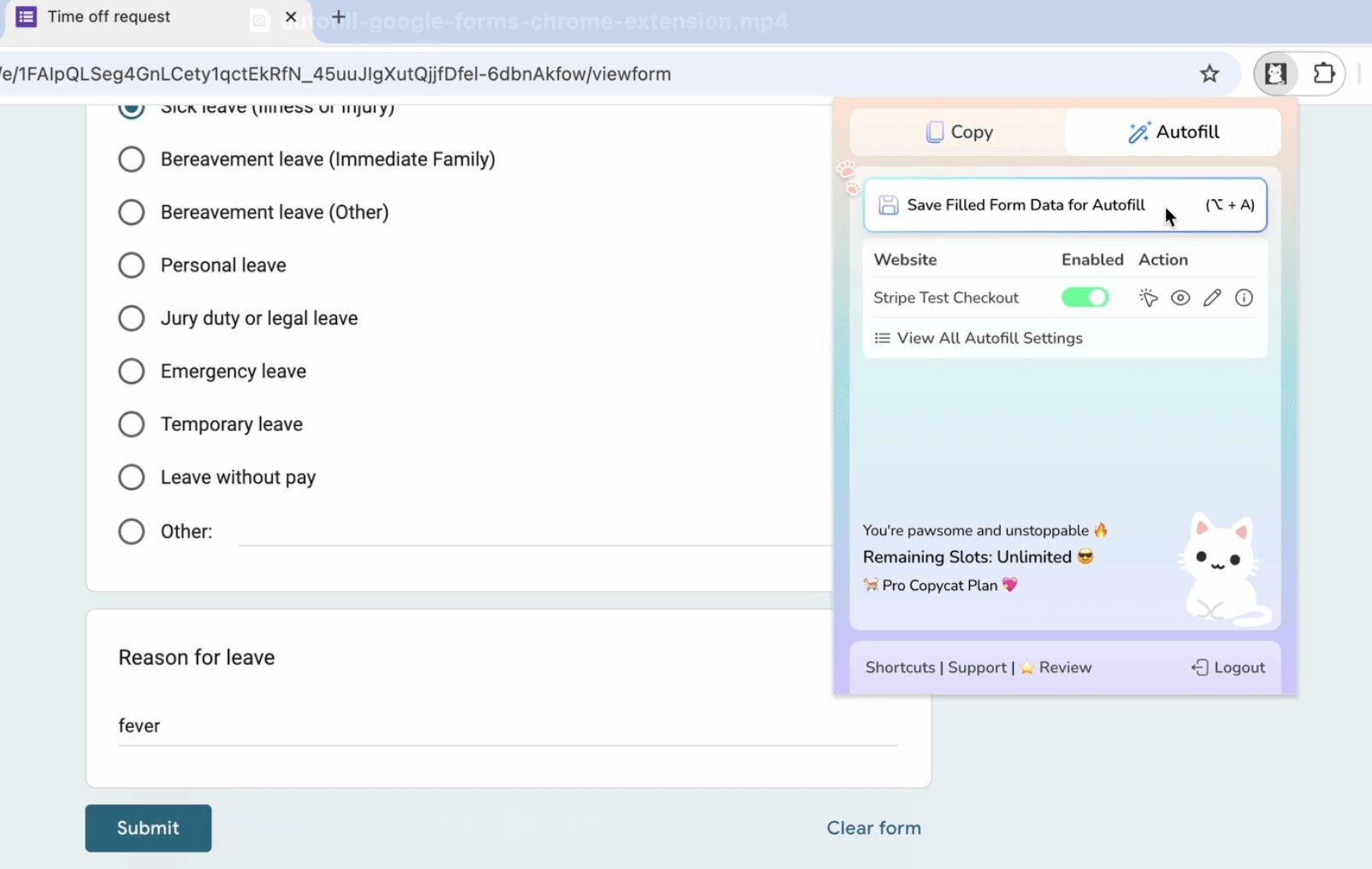
🪄 Автозаполнение Google Forms при загрузке страницы
Теперь форма Google заполняется автоматически мгновенно при загрузке страницы .
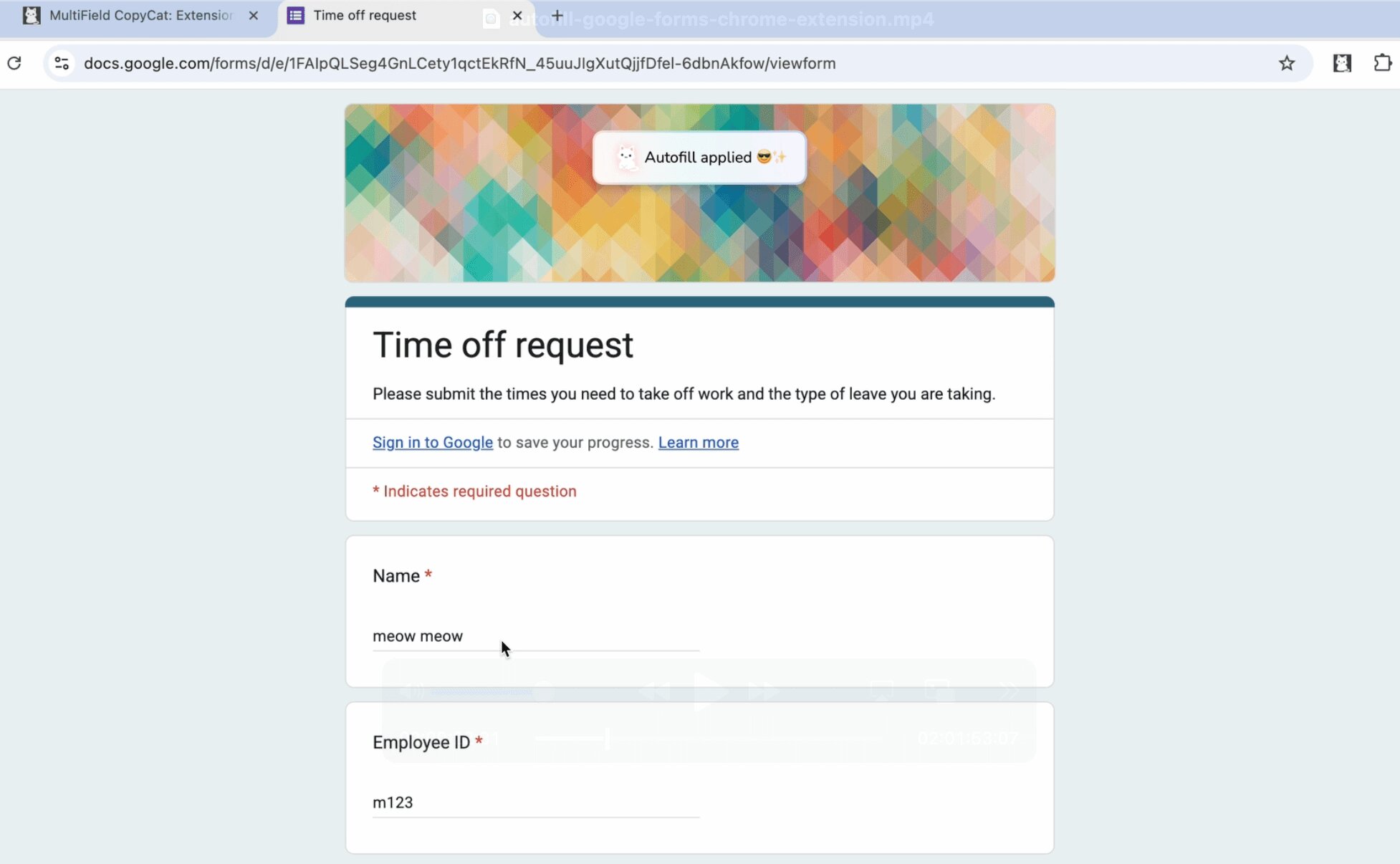
Вы также можете включать/выключать автозаполнение при загрузке страницы, обновлять/удалять сохраненные значения формы и запускать автозаполнение вручную по мере необходимости, что показано в видео на YouTube ниже 👇🏻
📷 Видеоурок / Демонстрационное видео на YouTube
Посмотрите это видео на YouTube и узнайте, как MultiField CopyCat мгновенно автоматически заполняет Google Forms, а также другие советы и рекомендации по использованию MultiField CopyCat для автозаполнения форм ✨
(Автозаполнение Google Forms Мгновенно с MultiField CopyCat)
Готовы прекратить монотонный набор текста? Установите MultiField CopyCat и автоматизируйте свой рабочий процесс Google Forms уже сегодня:
👉🏻 Установите MultiField CopyCat сейчас
Узнайте больше о том, как использовать другие основные функции MultiField CopyCat :


