
Como preencher Google Forms automaticamente com uma extensão para Chrome
Publicado em 5 de março de 2026 - 3 min de leitura
Preencher o Google Forms várias vezes pode demorar, sobretudo se estiver a testar formulários, a enviar respostas ou a introduzir os mesmos dados repetidamente.
Neste guia, aprenderá a preencher Google Forms automaticamente com a extensão MultiField CopyCat para Chrome. Assim, poderá testar formulários, enviar várias respostas e evitar a introdução repetida dos mesmos dados.
🐱 Instalar e afixar o MultiField CopyCat
- Aceda à página do MultiField CopyCat na Chrome Web Store.
- Clique em 'Add to Chrome' para instalar MultiField CopyCat
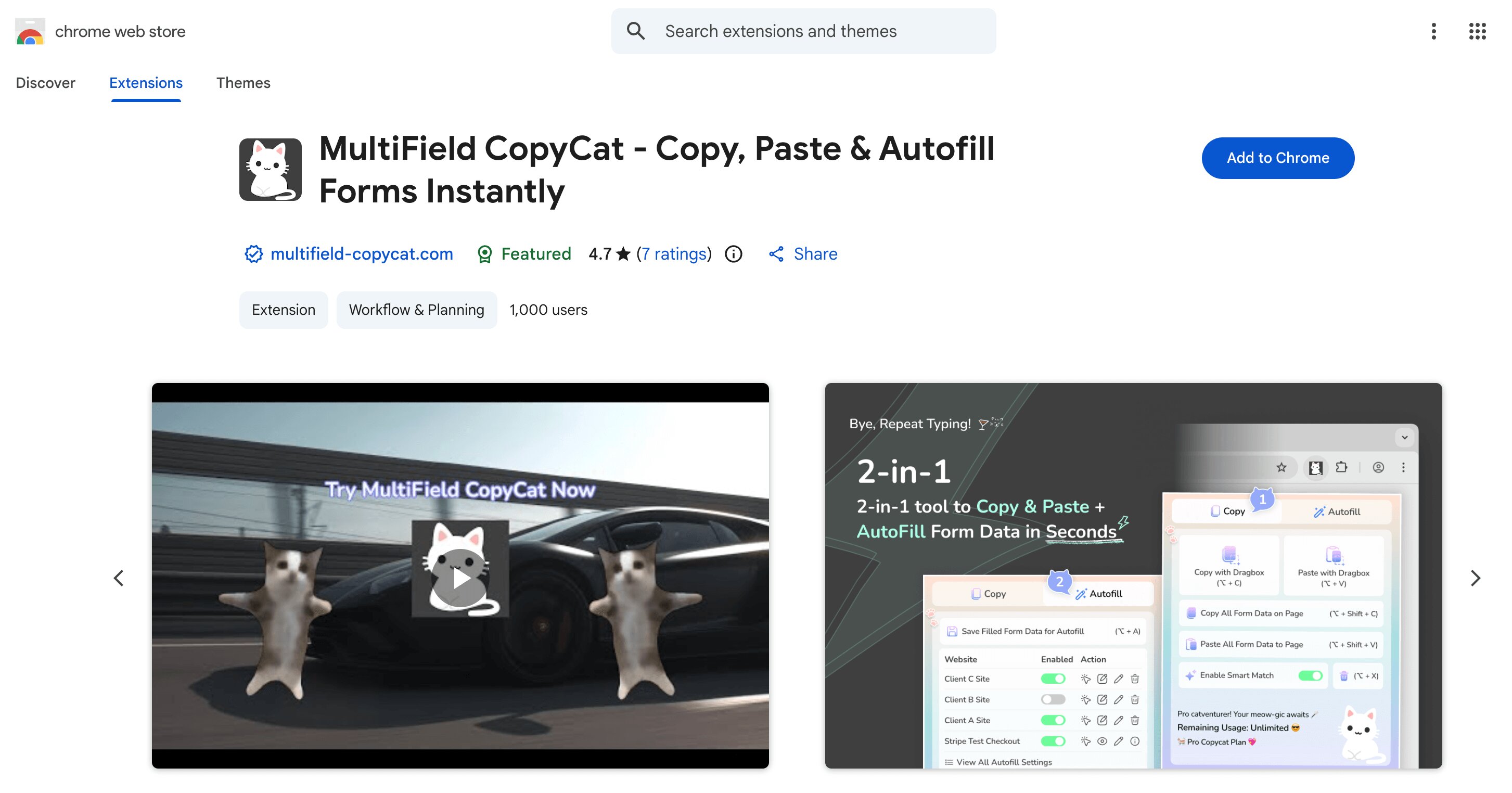
- Fixe MultiField CopyCat na barra de ferramentas do navegador para facilitar o acesso.
🖊️ Preencha Google Forms como de costume
No Google Forms, preencha o formulário com os dados que pretende guardar.
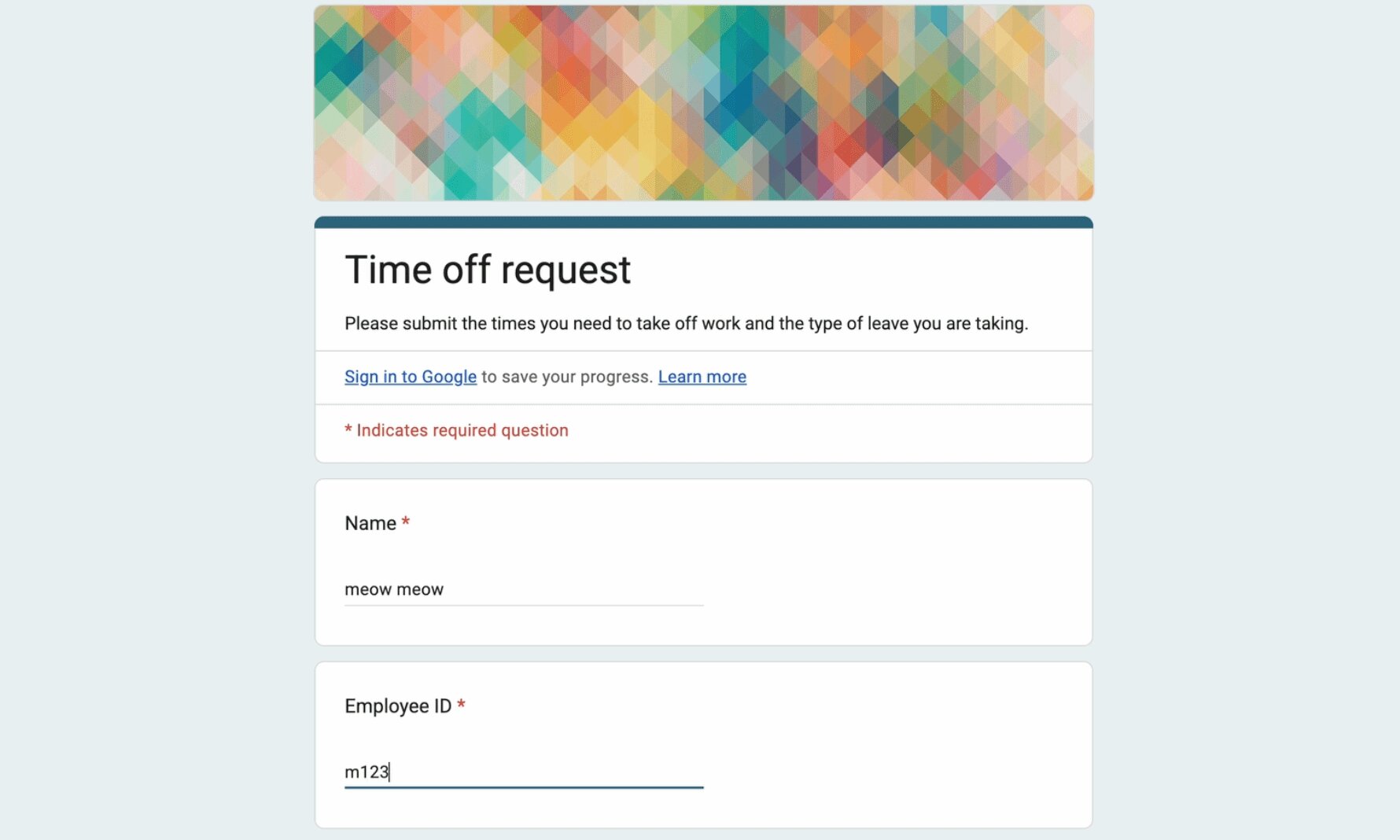
💾 Guardar os dados preenchidos no Google Forms
- Clique no ícone da extensão na barra de ferramentas do navegador para abrir a janela pop-up da extensão.
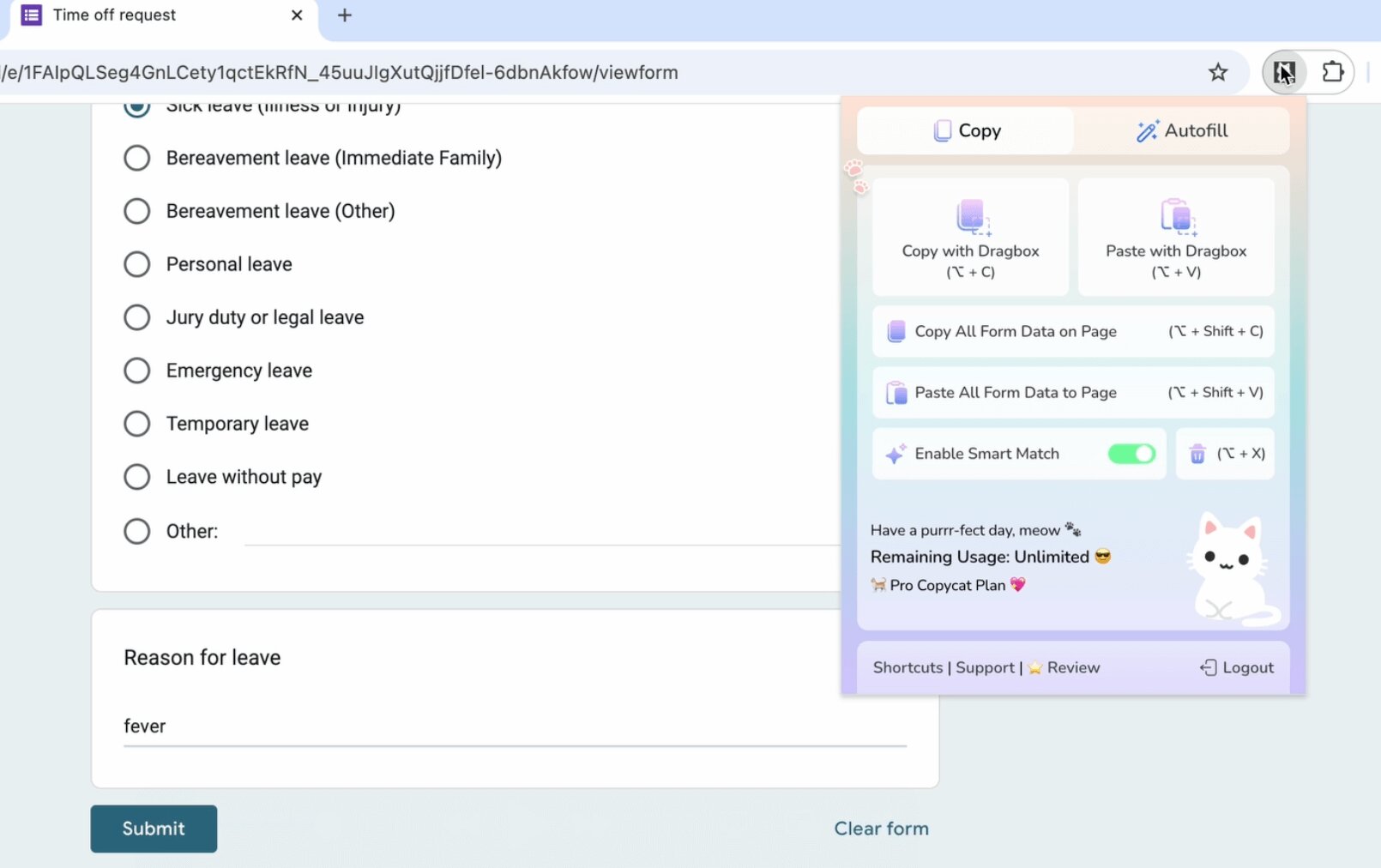
- Clique em “Autofill” na barra superior para abrir esse separador.
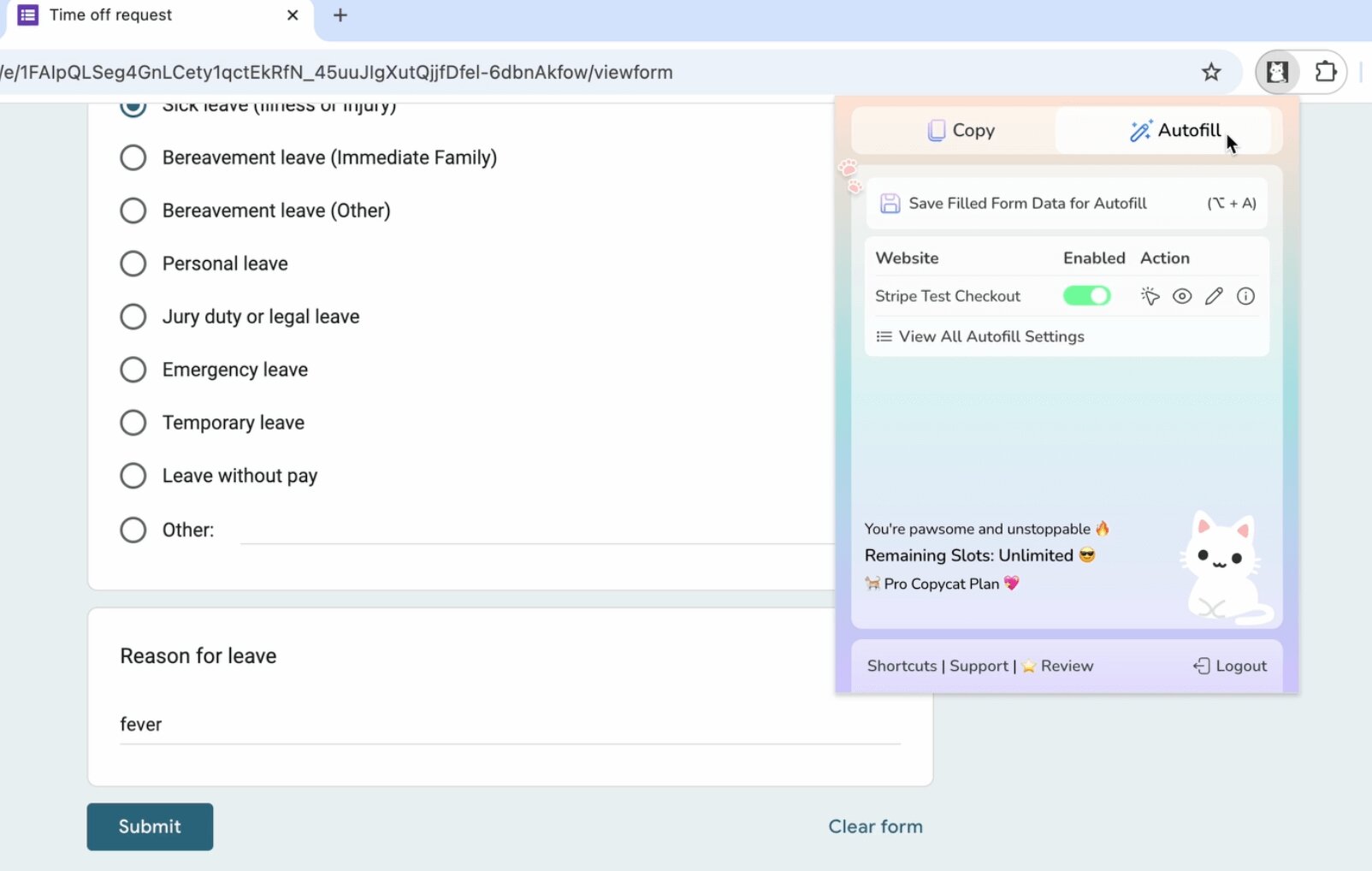
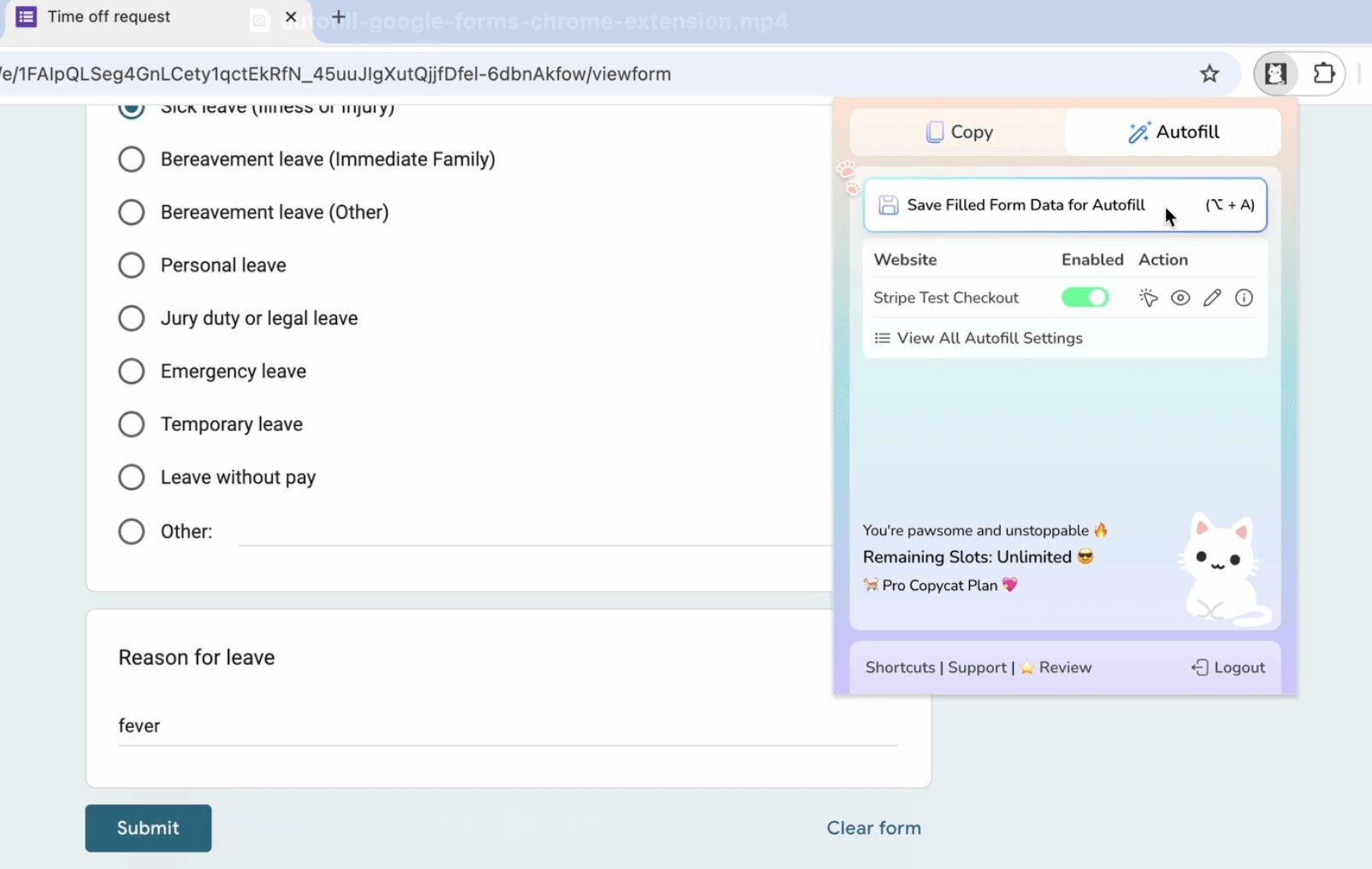
- Clique em “Save Filled Form Data for Autofill” para guardar os dados preenchidos.
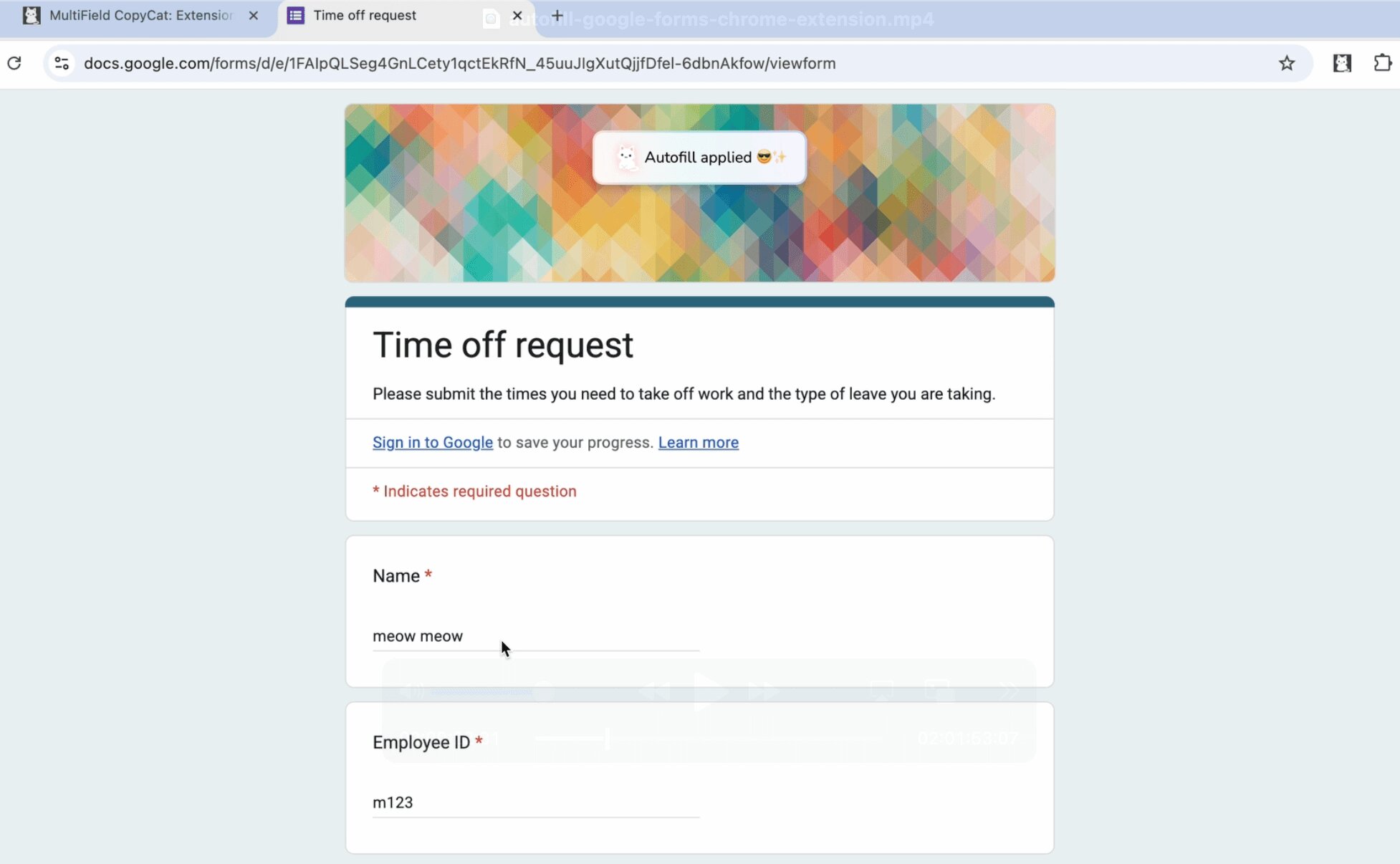
🪄 Preenchimento automático Google Forms ao carregar a página
Da próxima vez que abrir o formulário, os dados guardados serão preenchidos automaticamente quando a página carregar.
Também pode ativar ou desativar o preenchimento ao carregar a página, alterar ou eliminar os dados guardados e iniciar o preenchimento manualmente. Veja a demonstração no vídeo abaixo 👇🏻
📷 Tutorial/Vídeo de Demonstração no YouTube
Confira este vídeo no YouTube e veja como MultiField CopyCat preenche automaticamente Google Forms na prática, além de outras dicas e truques sobre como usar MultiField CopyCat para preenchimento automático de formulários ✨
(Preenchimento automático Google Forms Instantaneamente com MultiField CopyCat)
Pronto para parar de digitar repetidamente? Instale o MultiField CopyCat e automatize seu fluxo de trabalho Google Forms hoje mesmo :
👉🏻 Instale MultiField CopyCat agora.
Saiba mais sobre como usar outros recursos principais do MultiField CopyCat:


